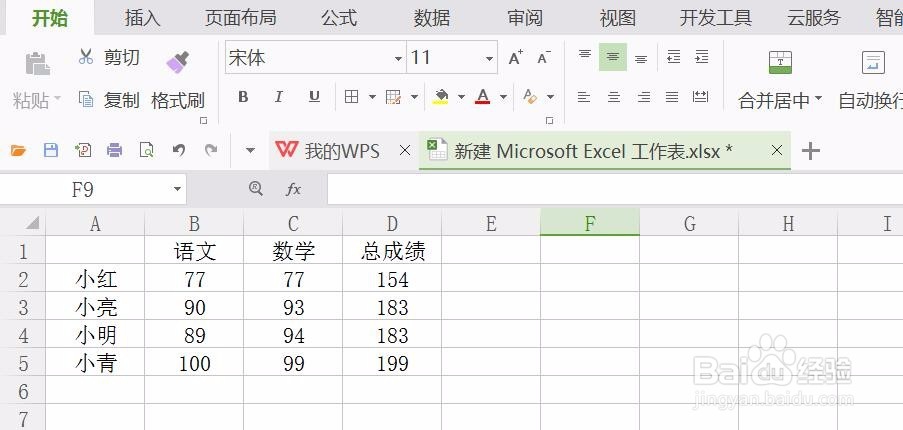
1、打开一个表格
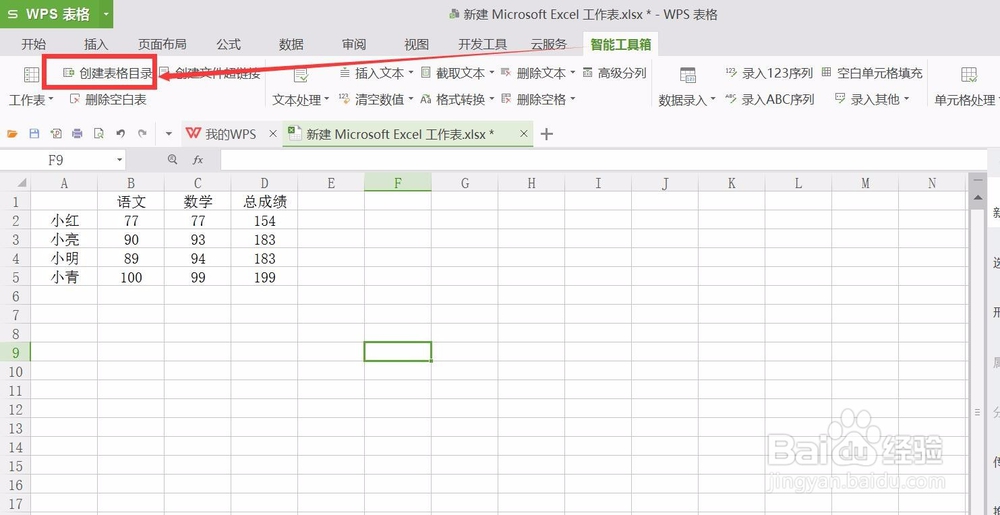
2、在菜单栏上“智能工具箱”里找到“创建表格目录”
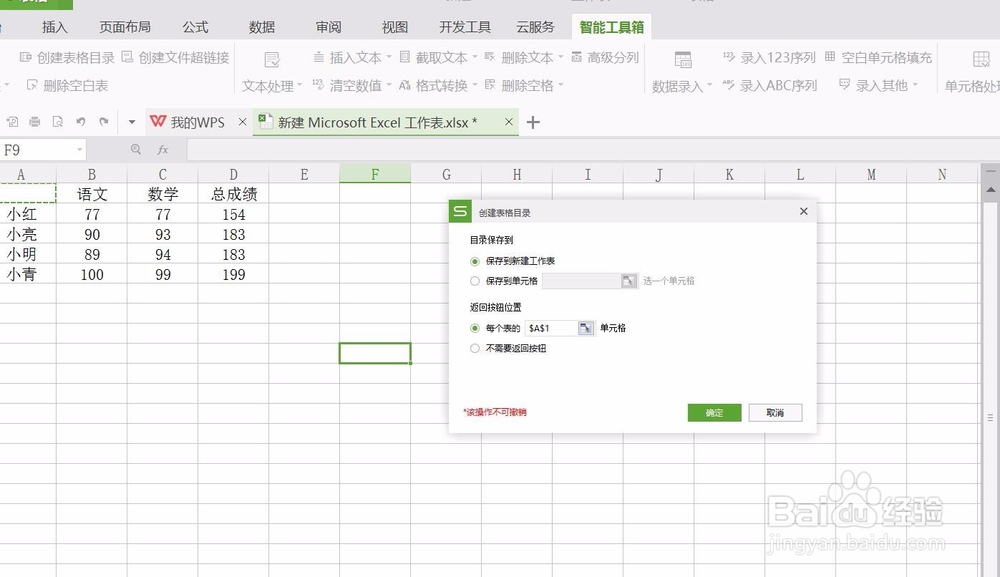
3、点击它,弹出一个对话框,在这里可以设置保存的位置、返回按钮位置,“返回按钮位置”指的是会创建一个“返回”的按钮,设置好后点击确定
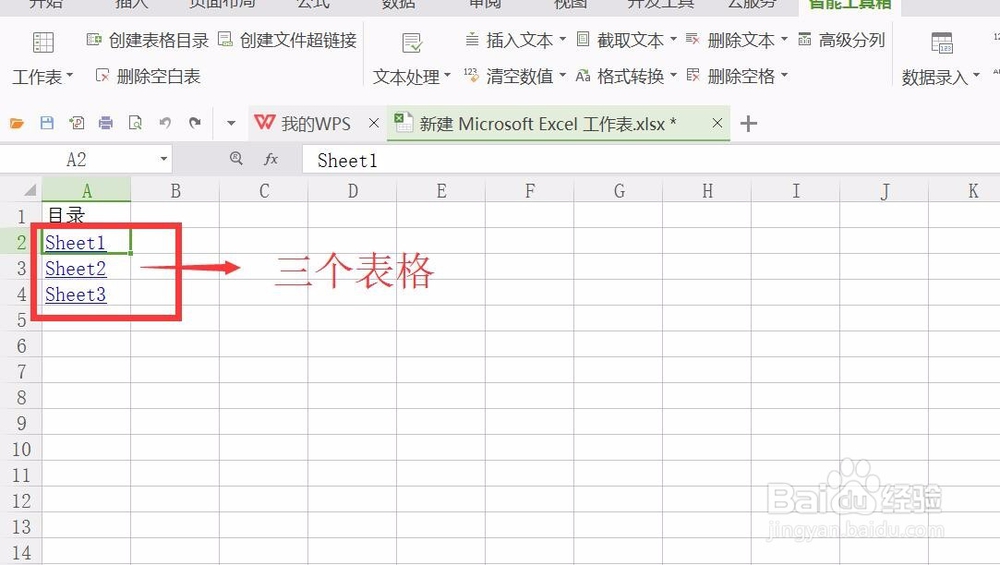
4、最后的效果
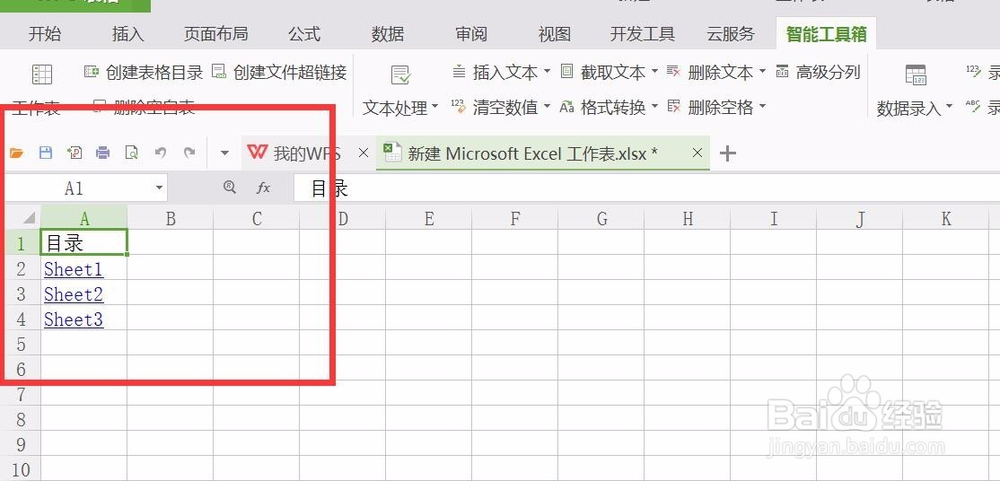
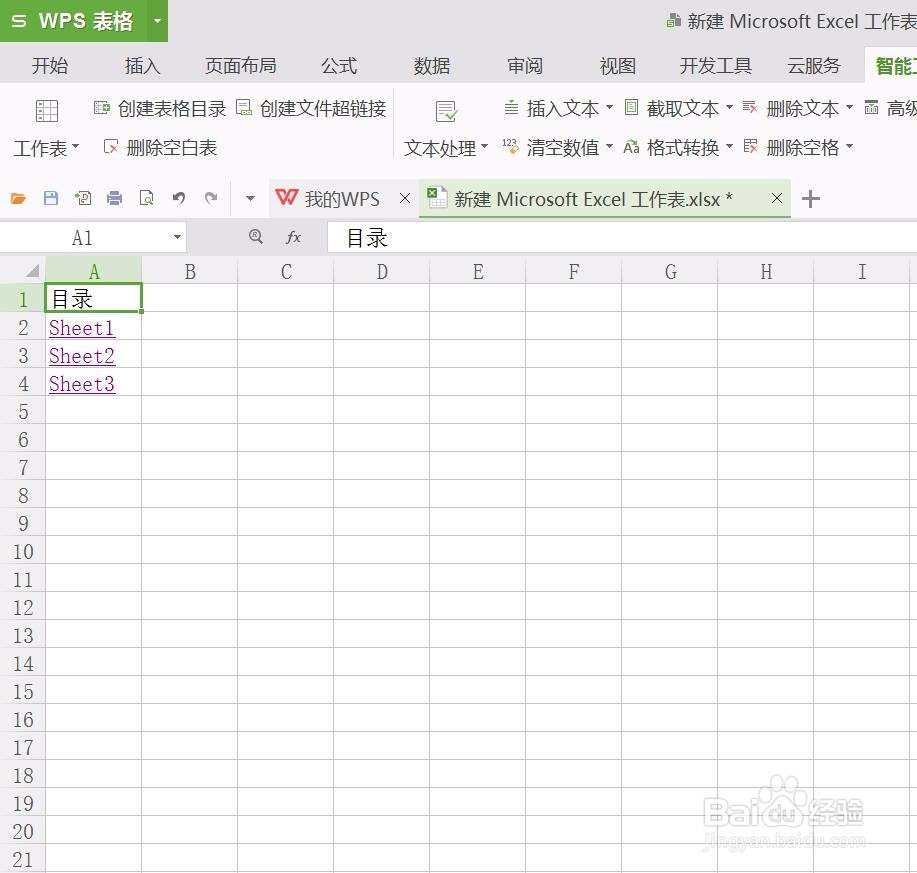
5、点击每一个工作表名称就能打开工作表
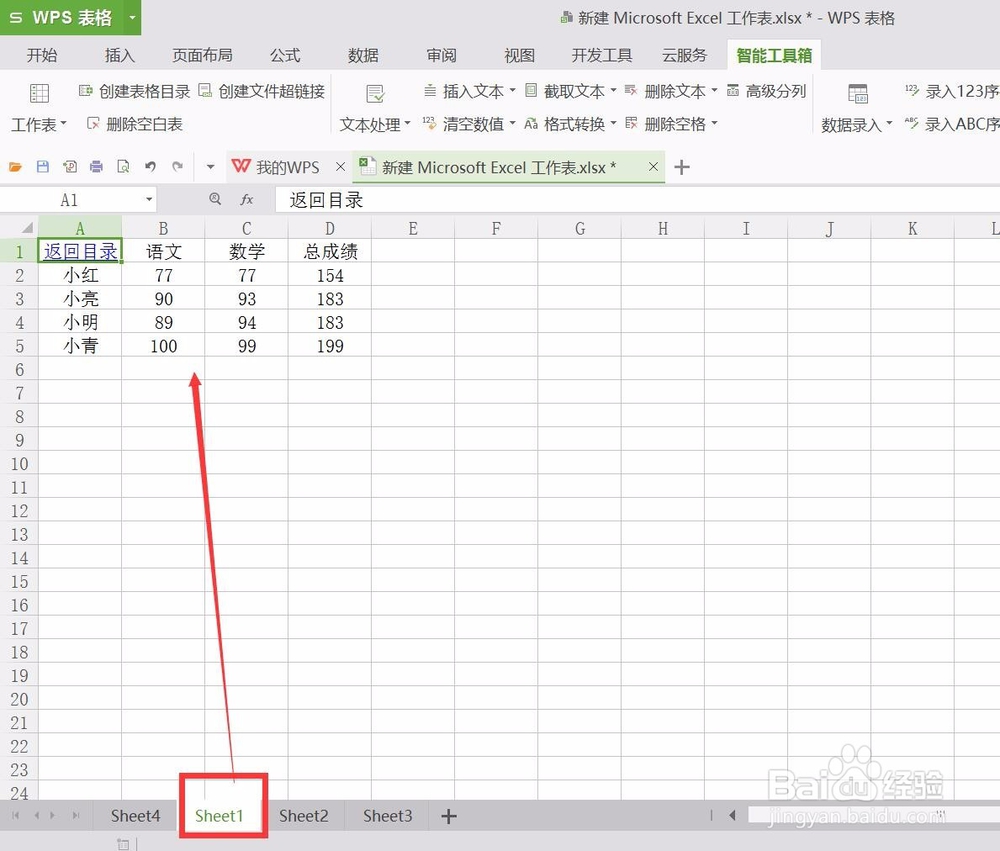
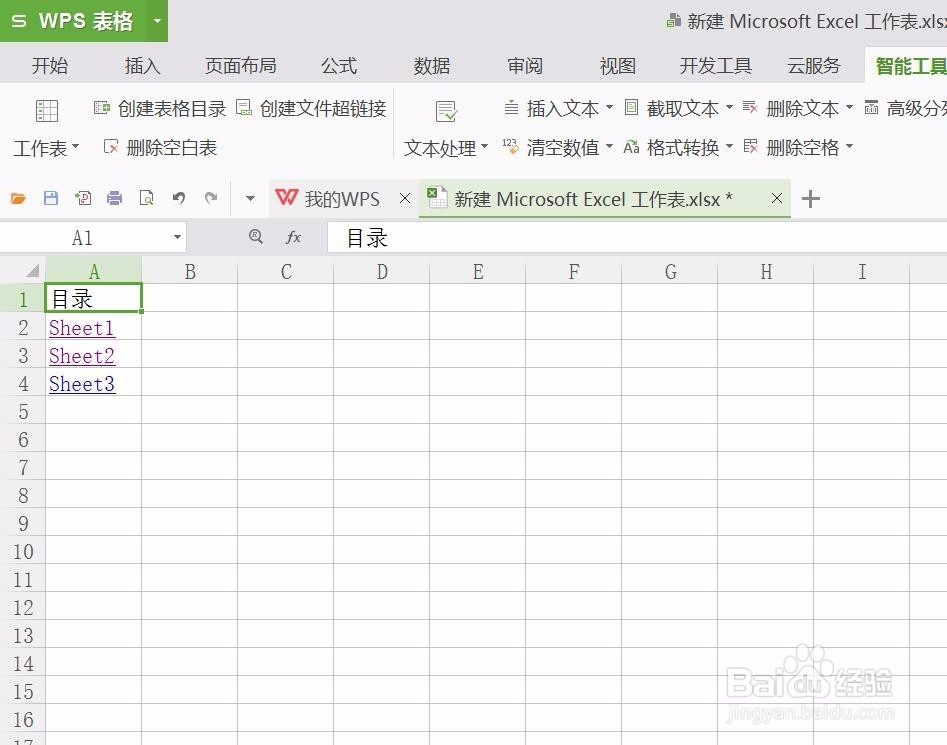
6、点击过的工作表文字会变色
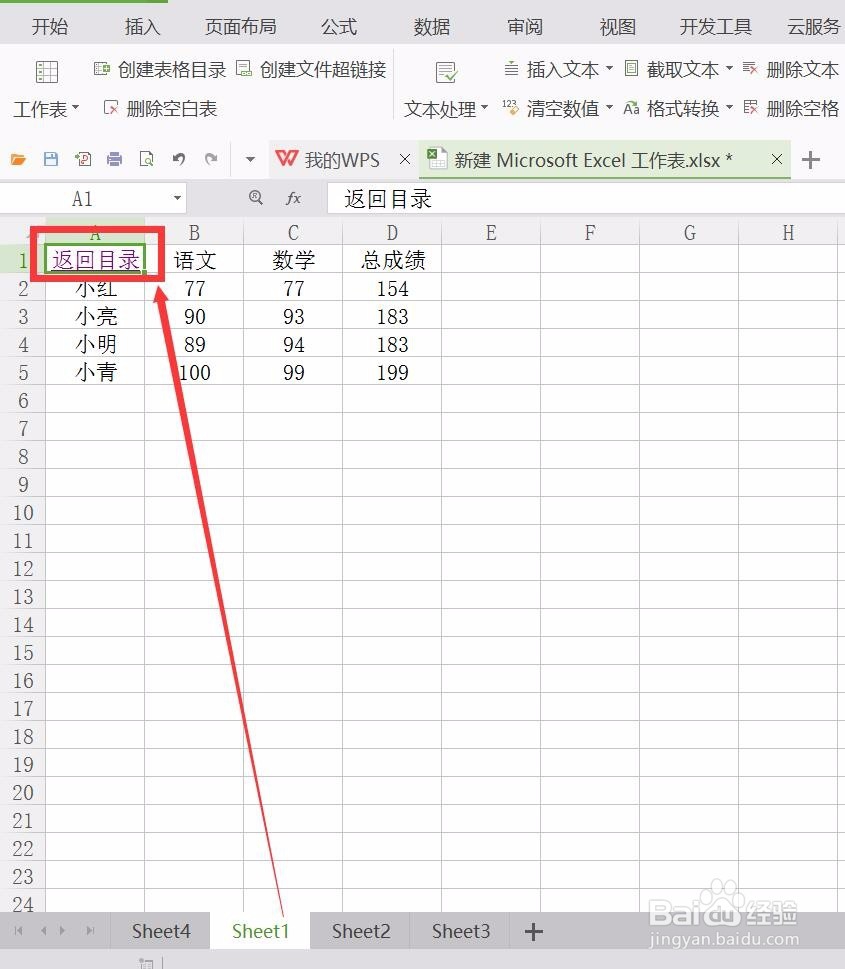
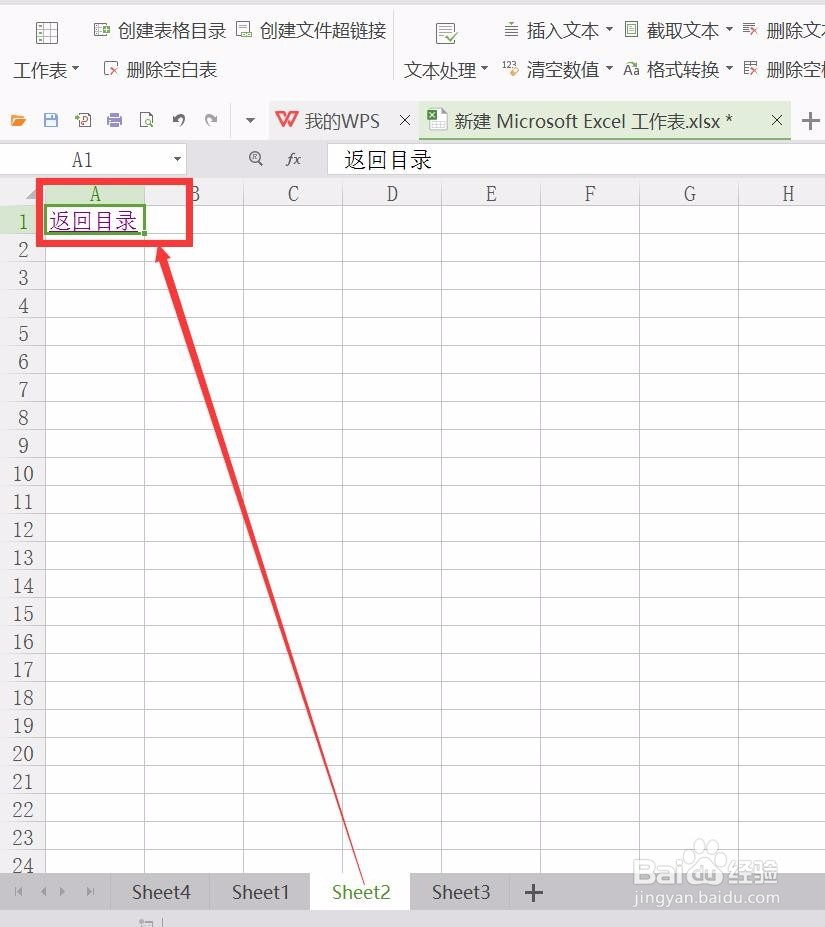
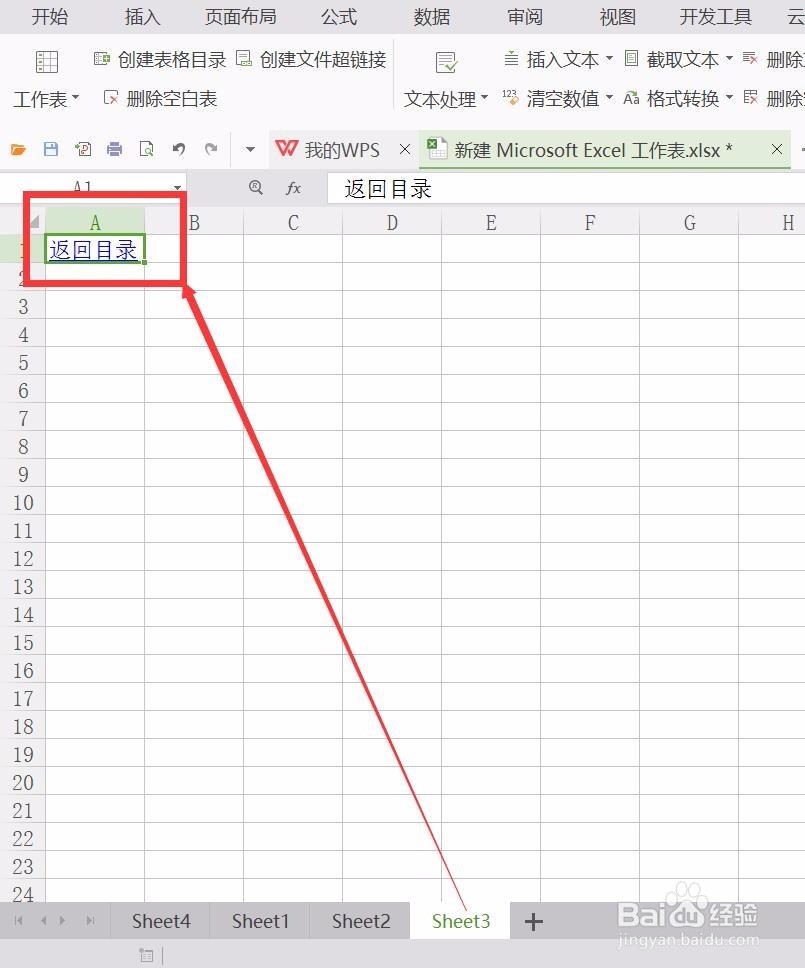
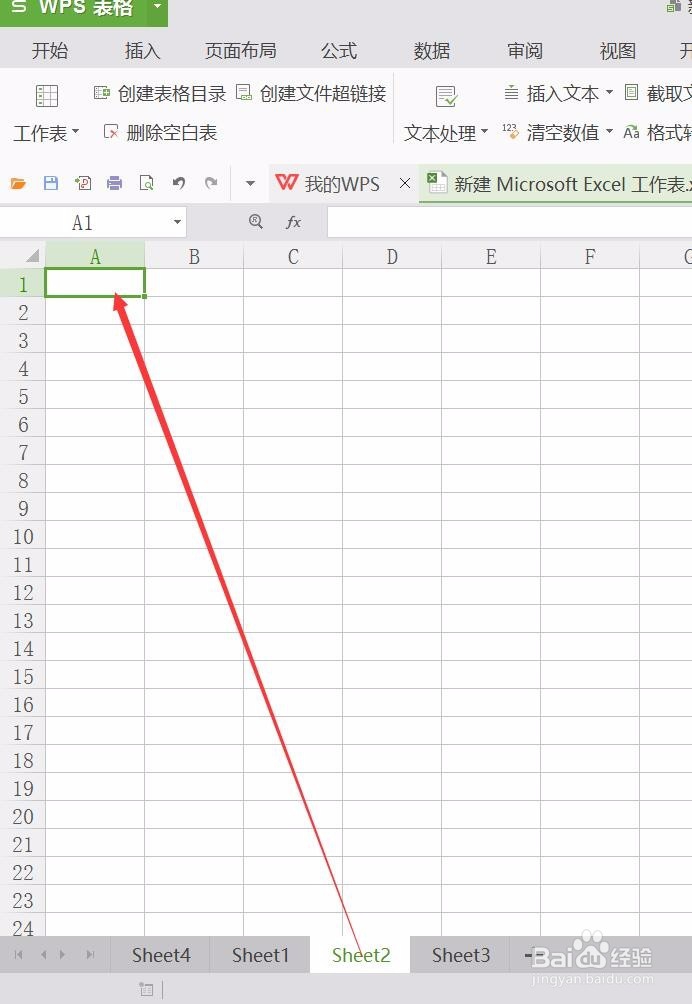
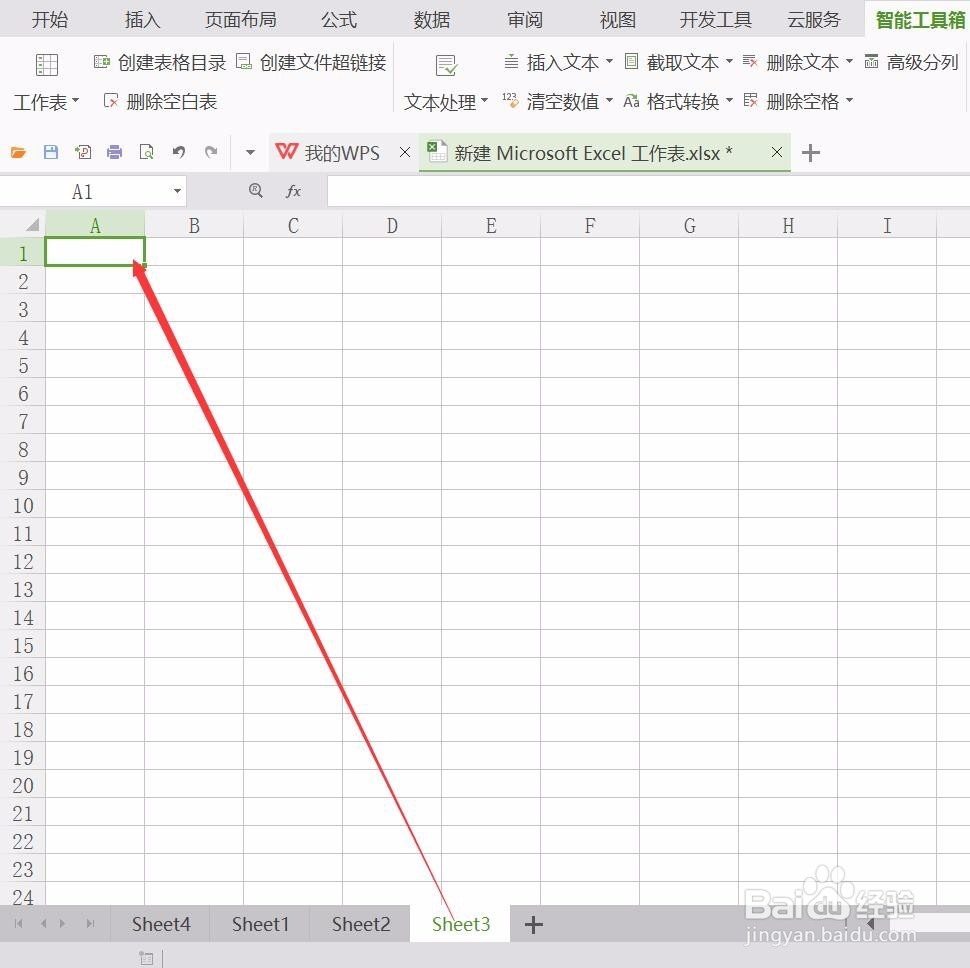
7、每一个工作表都有一个“返回”按钮,点击“返回”就会返回到目录界面
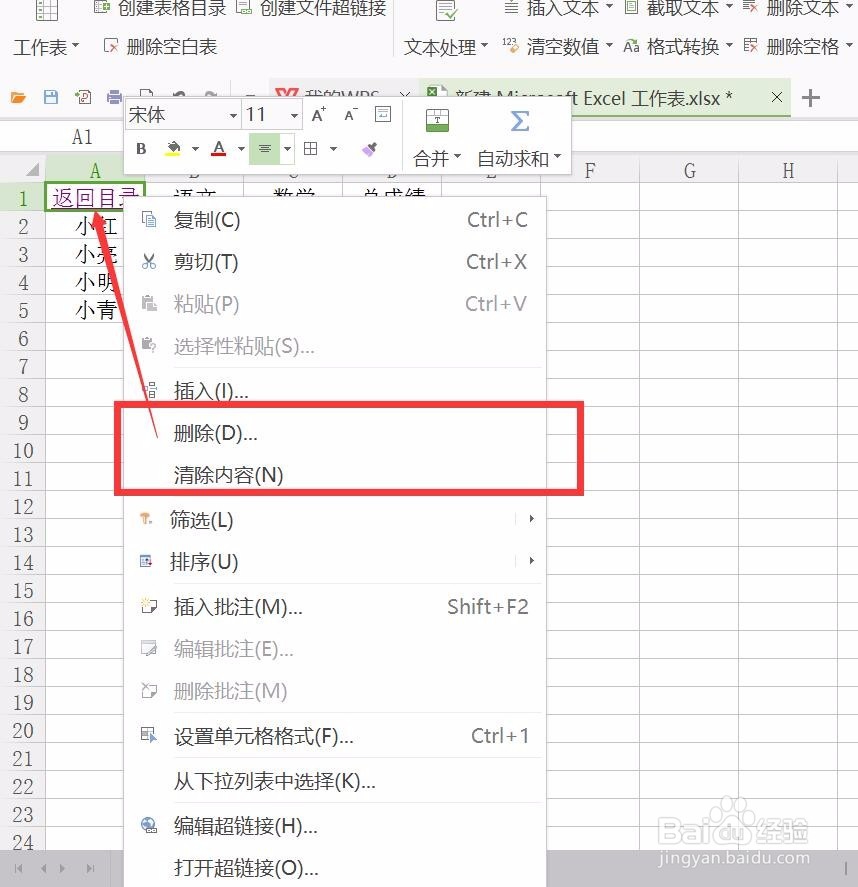
8、删除目录,可以直接删除或者清除内容
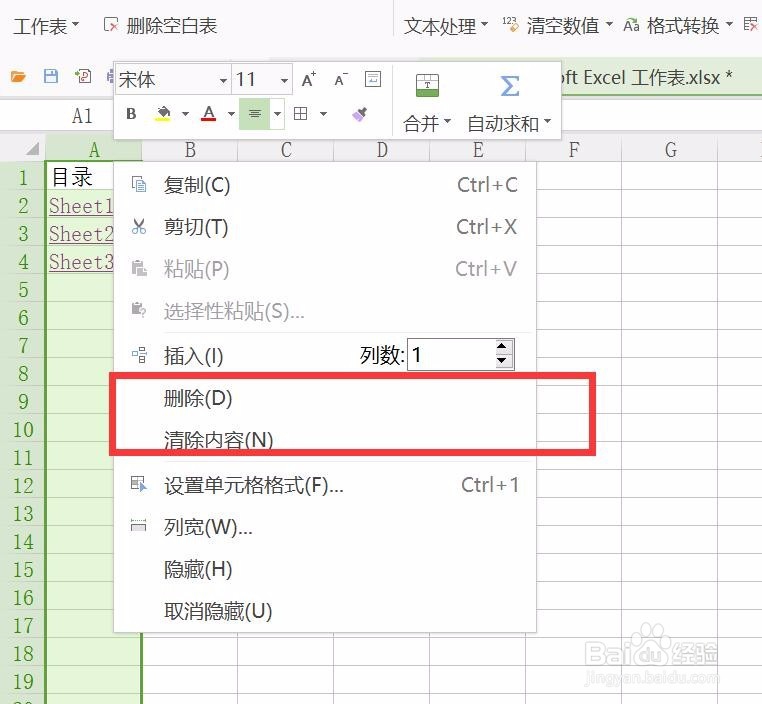
9、同样地,把“返回”按钮删除或者清除内容,然后保存就可以了
时间:2026-04-27 14:26:07
1、打开一个表格
2、在菜单栏上“智能工具箱”里找到“创建表格目录”
3、点击它,弹出一个对话框,在这里可以设置保存的位置、返回按钮位置,“返回按钮位置”指的是会创建一个“返回”的按钮,设置好后点击确定
4、最后的效果
5、点击每一个工作表名称就能打开工作表
6、点击过的工作表文字会变色
7、每一个工作表都有一个“返回”按钮,点击“返回”就会返回到目录界面
8、删除目录,可以直接删除或者清除内容
9、同样地,把“返回”按钮删除或者清除内容,然后保存就可以了
