ps如何翻转旋转图像

 时间:2026-04-28 16:06:33

1、在PS6打开图片

ps如何翻转旋转图像

2、点击左边选框工具,选择“矩形选框工具”

ps如何翻转旋转图像

ps如何翻转旋转图像

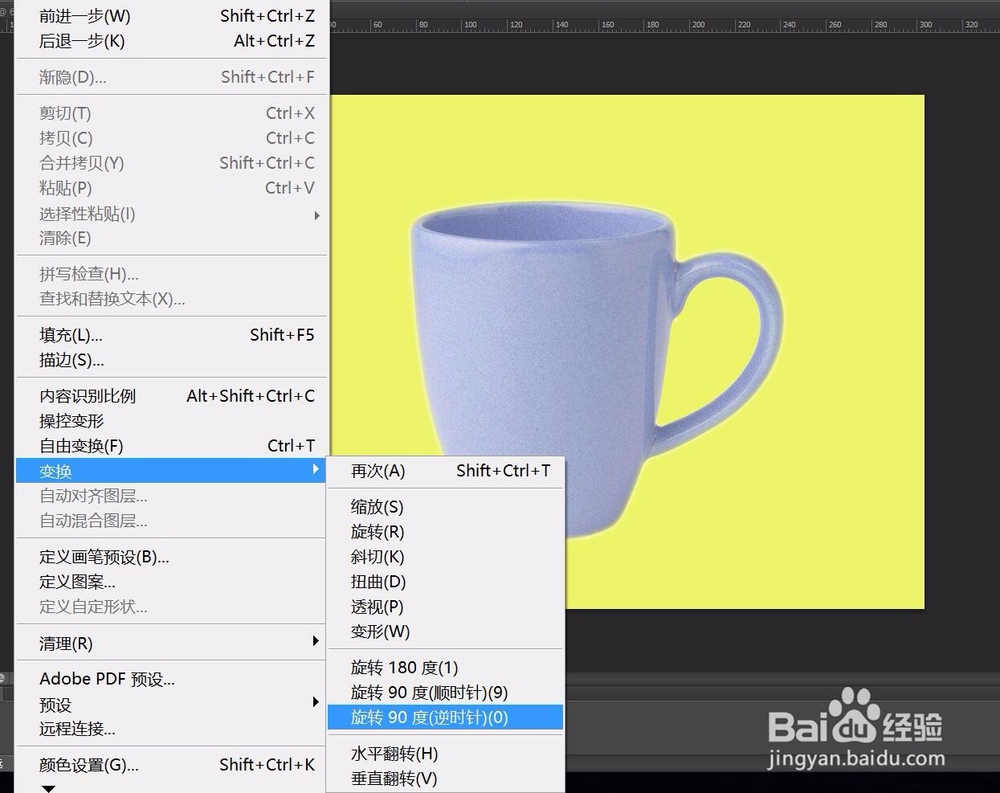
3、点击“编辑”——“变换”,就有多种变换方式可以选择

ps如何翻转旋转图像

ps如何翻转旋转图像

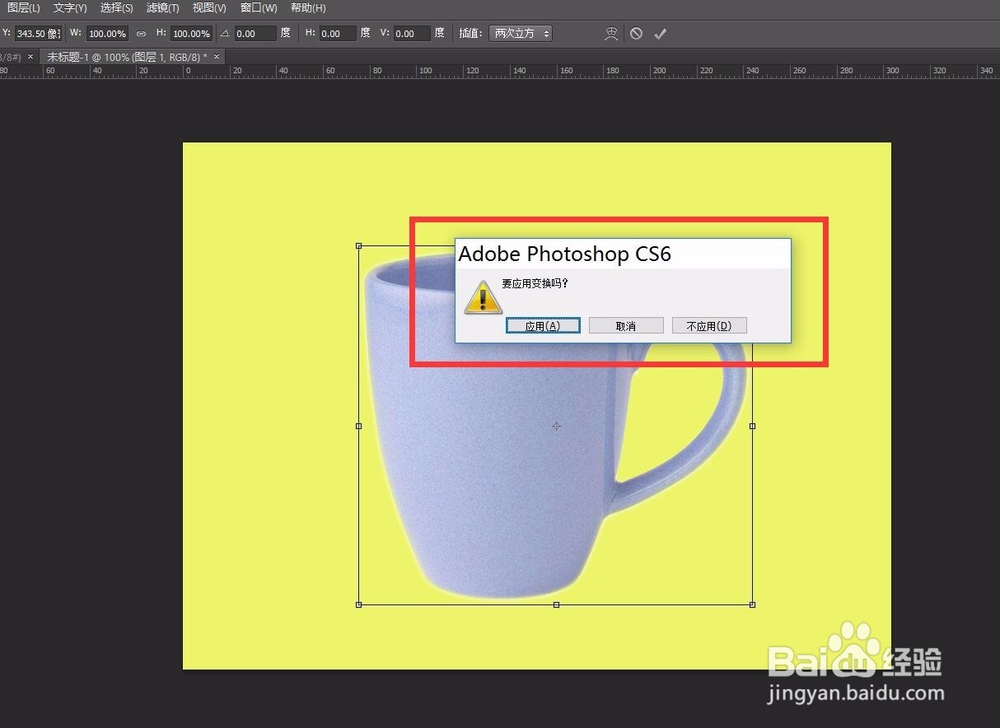
4、点击“旋转”,按住小方块可以任意旋转角度

ps如何翻转旋转图像

ps如何翻转旋转图像

5、如果要这个旋转的效果,可以点击应用,否则点击不应用,或者点击取消再调整角度
ps如何翻转旋转图像

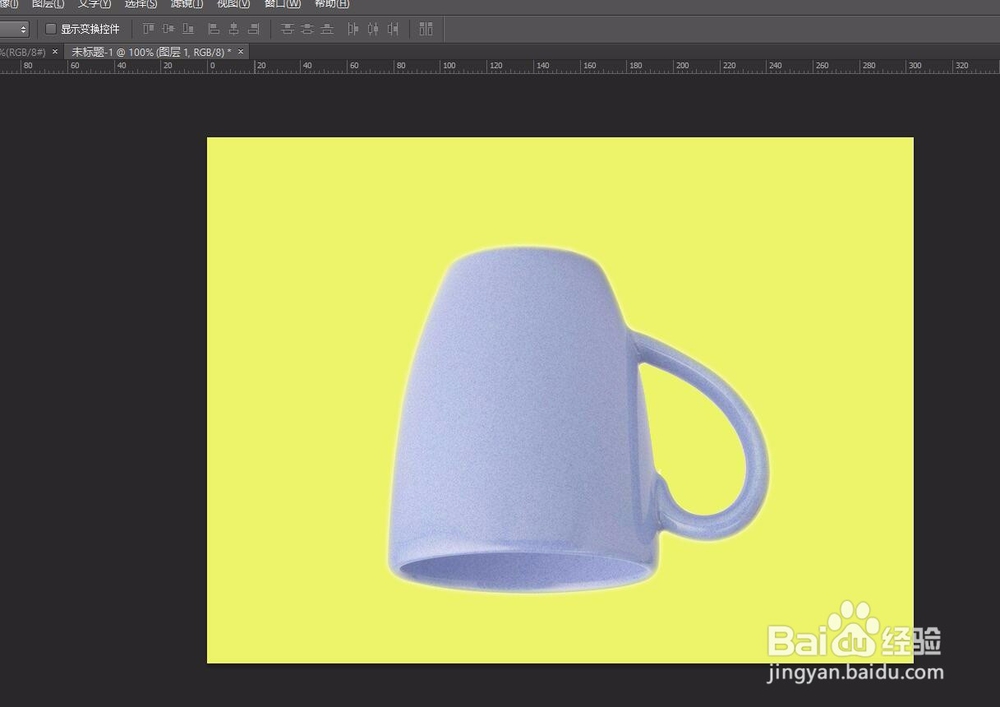
6、点击“编辑”——“变换”——“旋转180度”,杯子就会朝下

ps如何翻转旋转图像

ps如何翻转旋转图像

7、点击“编辑”——“变换”——“旋转90度(顺时针)”,杯子就会朝右

ps如何翻转旋转图像

ps如何翻转旋转图像

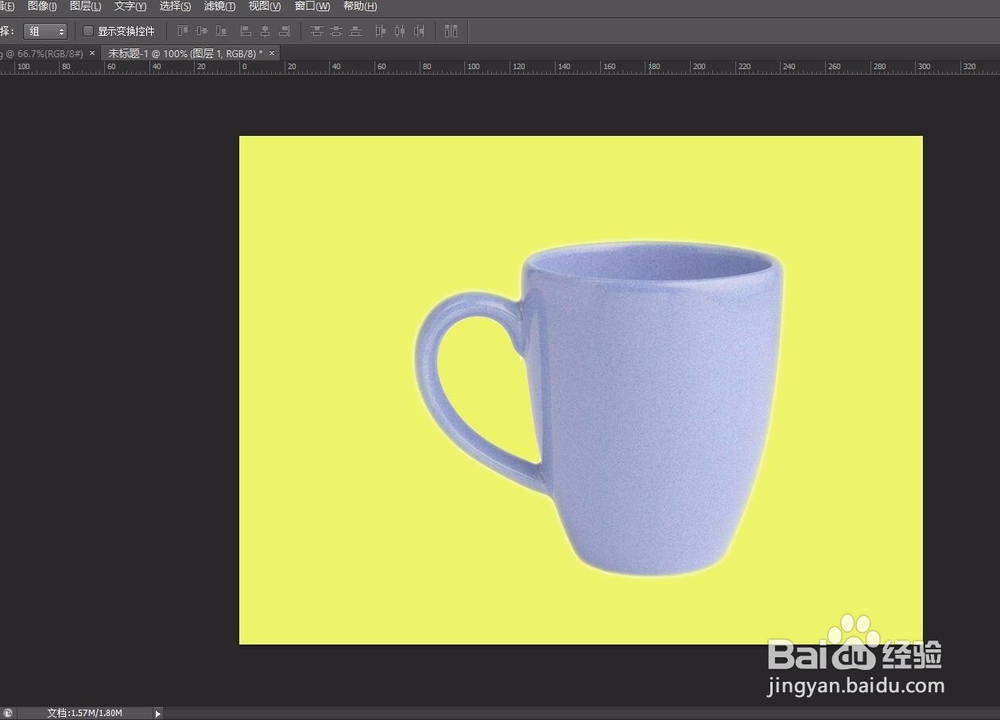
8、点击“编辑”——“变换”——“旋转90度(逆时针)”,杯子就会朝左
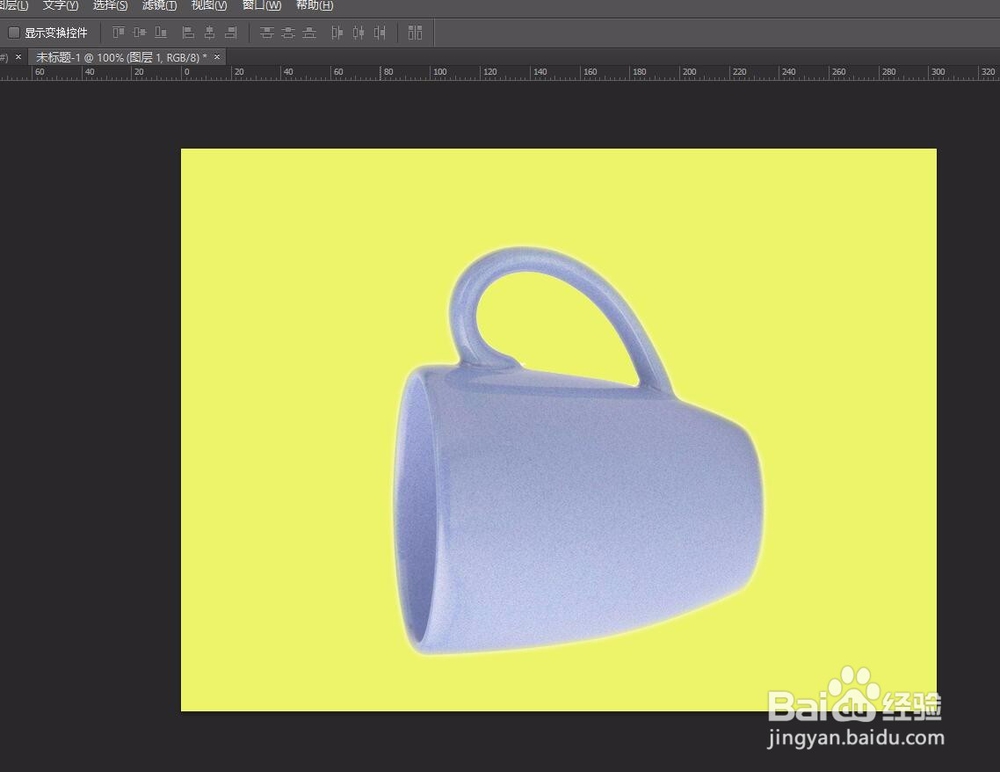
ps如何翻转旋转图像

ps如何翻转旋转图像

9、点击“编辑”——“变换”——“水平翻转”,会变成从对面往自己方向看杯子的视角

ps如何翻转旋转图像

ps如何翻转旋转图像

10、点击“编辑”——“变换”——“垂直翻转”,注意,这里的翻转跟旋转180°是不一样的,这里的杯耳是在右边的,而旋转180°时,杯耳是在左边的

ps如何翻转旋转图像

ps如何翻转旋转图像

  • photoshop设计制作玻璃质感字体
  • PS 制作数字创意海报图案
  • PS中如何将编辑工具栏中的图标变成大香蕉图标?
  • ps渐变映射在哪里怎么使用
  • 文字图片的设计制作
  • 热门搜索
    等于号怎么打 保险柜密码忘了怎么办 归元寺罗汉解签大全 金蟾怎么养 生字大全 日本工口里番大全全彩 上海汽配城地址大全 鲫鱼汤的做法大全 邪恶动漫大全 寓言成语故事大全