flashfxp怎么保存站点ftp信息

 时间:2026-02-12 21:39:17

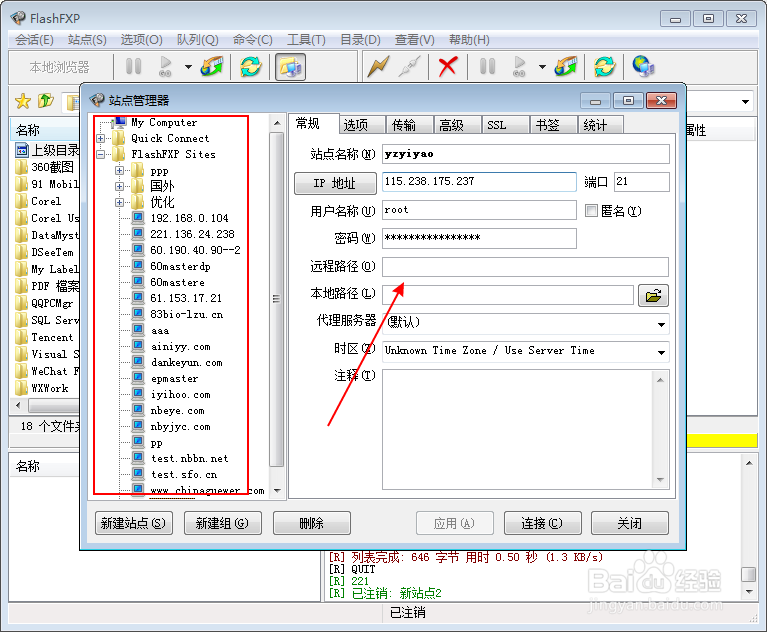
1、打开软件【站点】菜单,选择【站点管理器】。

flashfxp怎么保存站点ftp信息

2、进入站点管理,我这已经建了好些站点,左侧为站点目录树,右边为当前站点的FTP信息。

flashfxp怎么保存站点ftp信息

1、在站点管理器的左下角有新建站点、新建组。新建组就是创建一个文件夹,站点很多时为了更好的管理可以用这个来新建组。
flashfxp怎么保存站点ftp信息

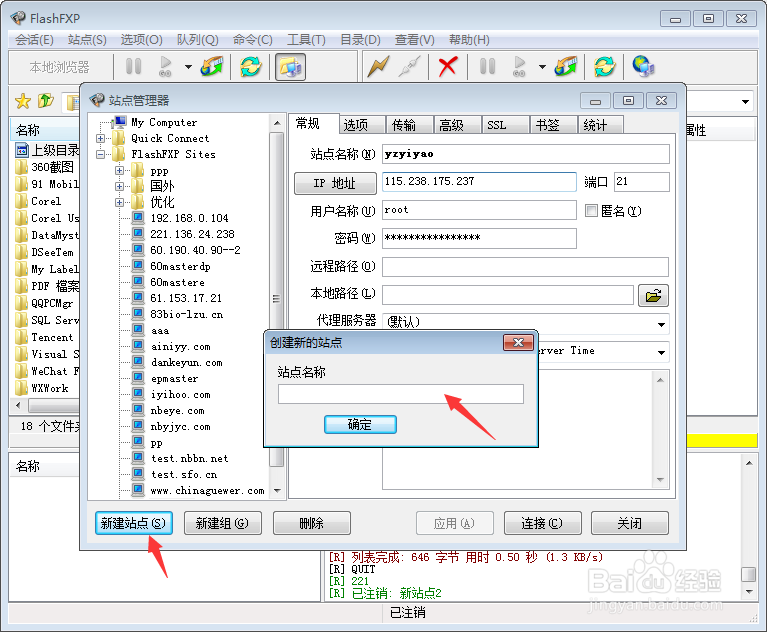
2、点击【新建站点】,填写站点名称,确定。

flashfxp怎么保存站点ftp信息

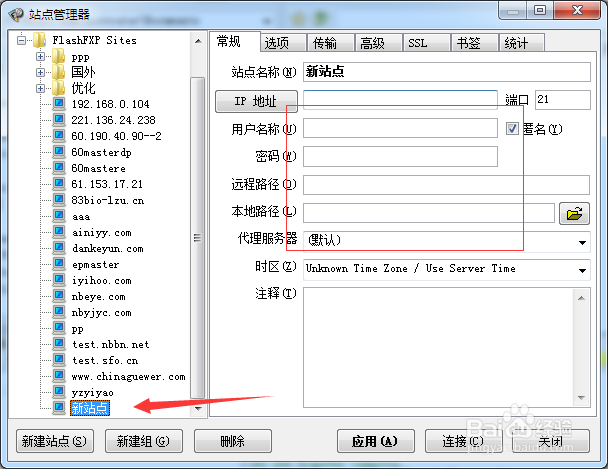
3、确定后在站点管理列表中就可以看刚才新建的“新站点”了,右边为当前站点的FTP信息,现在还是空白的。
flashfxp怎么保存站点ftp信息

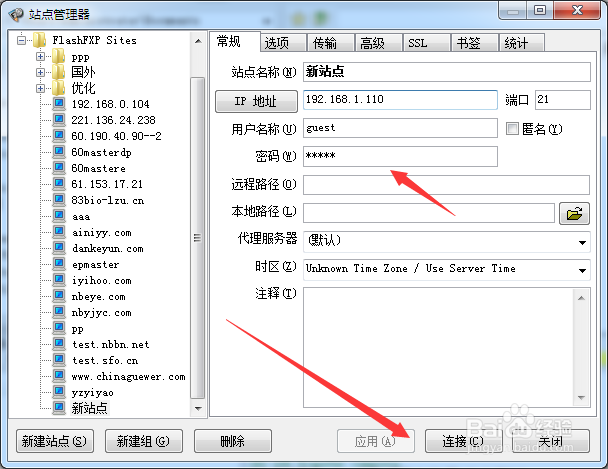
4、分别填写入IP地址,用户,密码,点击【应用】保存信息。

flashfxp怎么保存站点ftp信息

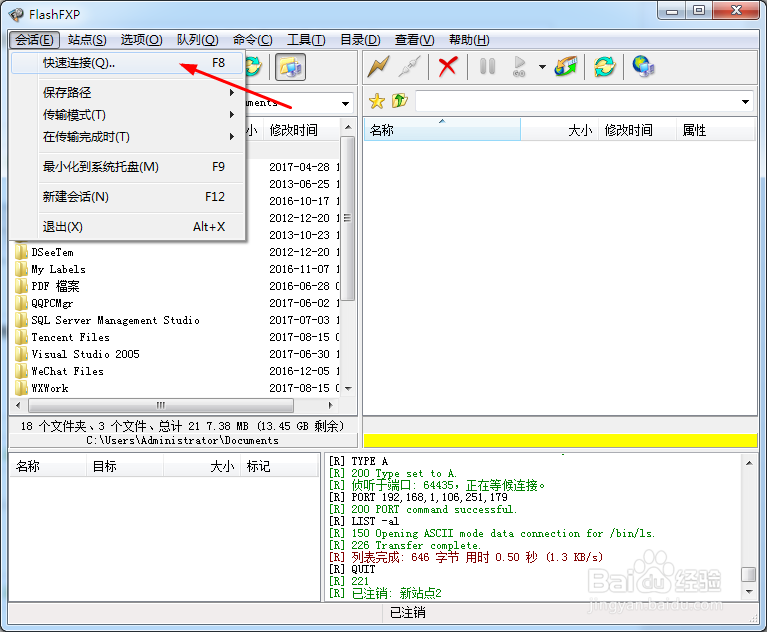
5、还有一种方法可以通过快速连接时直接保存站点,打开快速连接。

flashfxp怎么保存站点ftp信息

6、在历史的右边有个小图标,点击【添加到站点管理器】

flashfxp怎么保存站点ftp信息

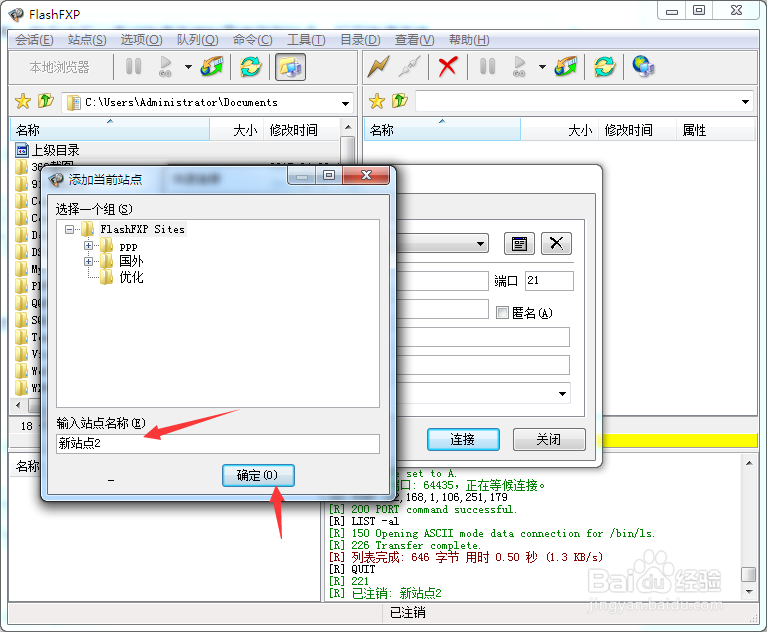
7、输入站点名称,确定保存。

flashfxp怎么保存站点ftp信息

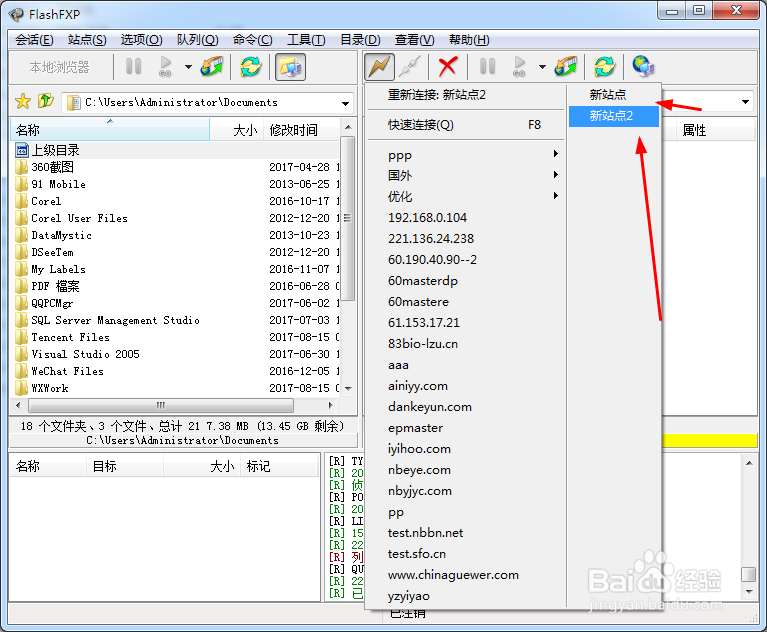
8、现在点击连接按钮时,就可以看到我们刚才新建的站点,点击就会自动连接了。
flashfxp怎么保存站点ftp信息

  • cst2019安装教程
  • 打开含有pdf文件的文件夹电脑一直闪烁解决方案
  • 如何将chrome设置成默认浏览器
  • windows底部导航移动
  • 联想电脑怎么开启存储感知功能
  • 热门搜索
    喜字剪纸图案大全 t600众泰怎么样 宝宝儿歌大全 顾家沙发怎么样 怎么happy 三年级口算题大全 游戏符号大全花样符号 脚垫怎么治疗 中秋节古诗大全 袁隆平的简介