photoshop如何给图片换颜色

 时间:2026-02-15 16:21:43

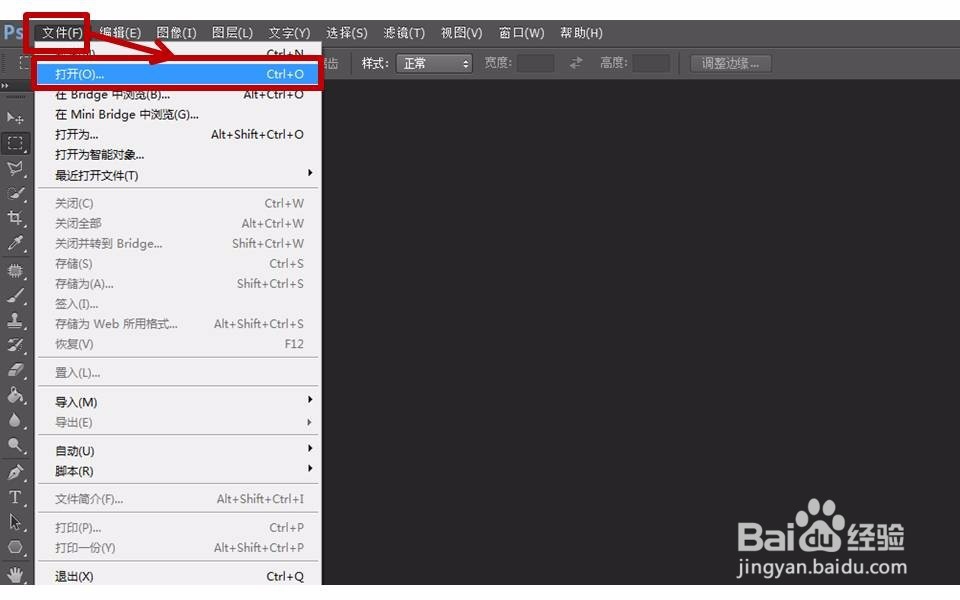
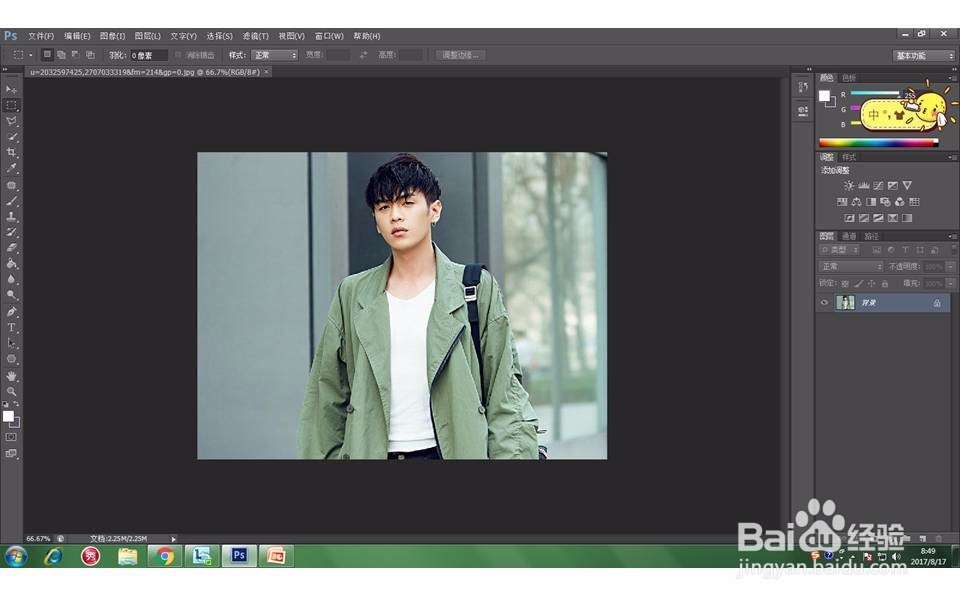
1、首先打开Photoshop软件,执行“文件”→“打开”,打开要处理的照片。
photoshop如何给图片换颜色

photoshop如何给图片换颜色

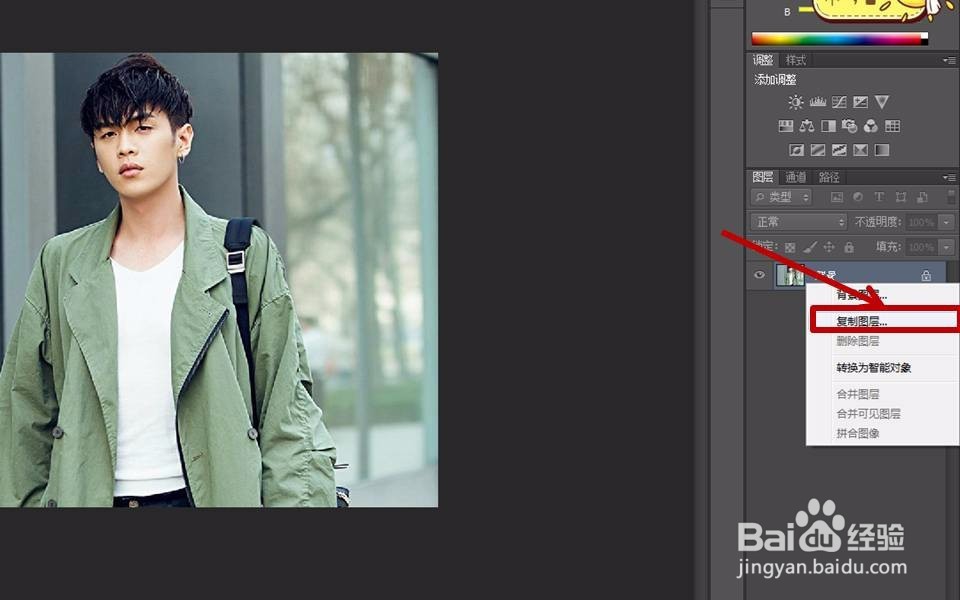
2、第二步,复制图层。在图层界面,选中“背景”图层,右键单击,选择“复制图层”
photoshop如何给图片换颜色

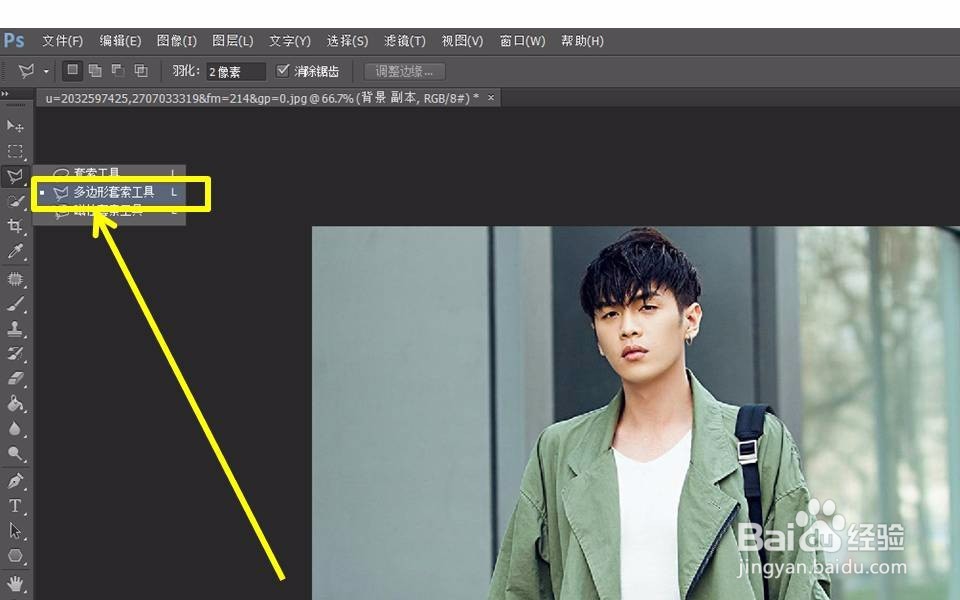
3、第三步,选中“背景 副本”,在左侧的工具栏,选中套索工具中的“多边形套索工具”
photoshop如何给图片换颜色

4、第四步:勾选出需要替换颜色的区域。当要替换的区域没有连在一起时,可选择左上角的“添加到选区”,如图,继续勾选其他区域

photoshop如何给图片换颜色

photoshop如何给图片换颜色

photoshop如何给图片换颜色

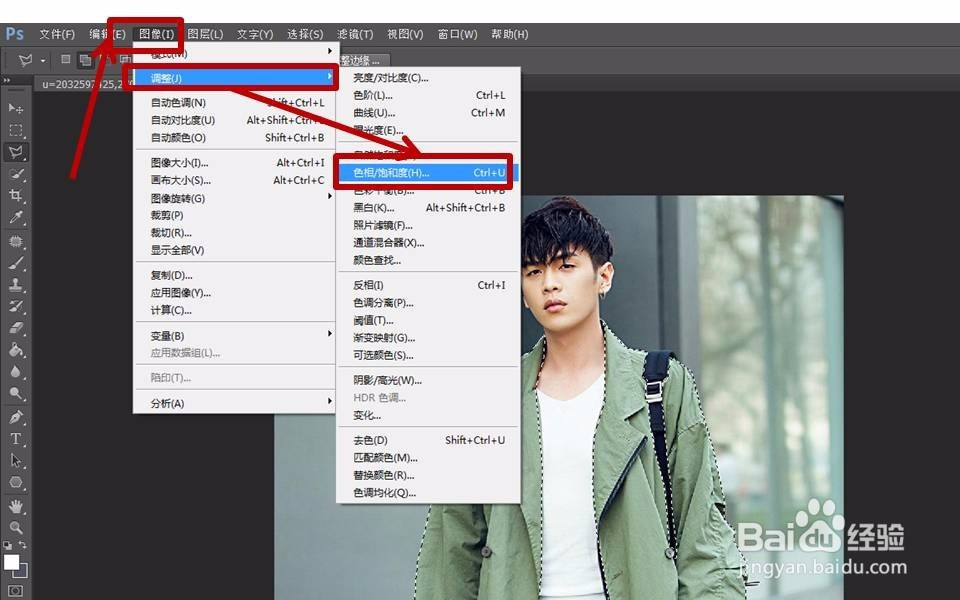
5、第五步:在裁囊菜单栏选择“图像”→“调整”→“色相/饱和度”,打开调整界面
photoshop如何给图片换颜色

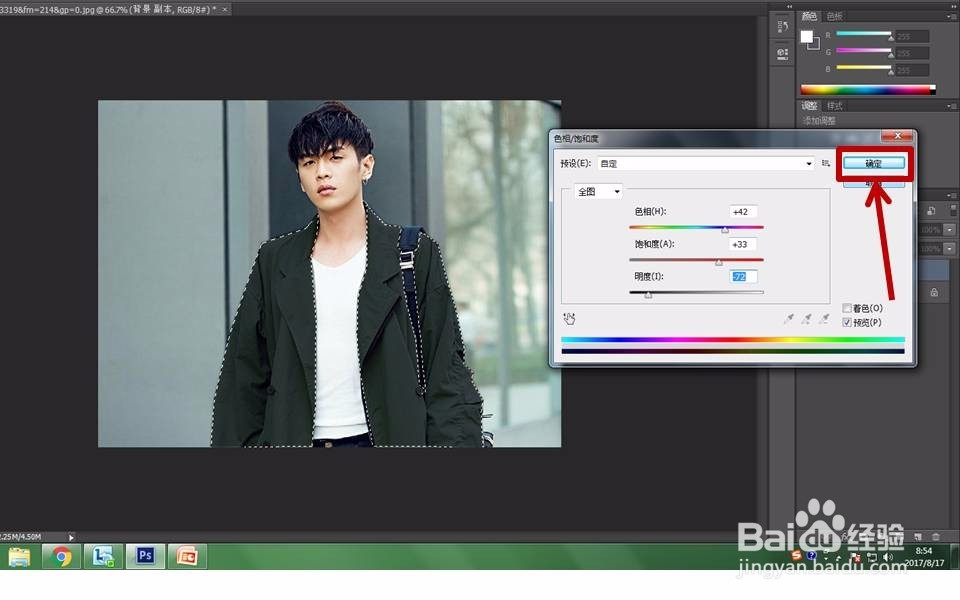
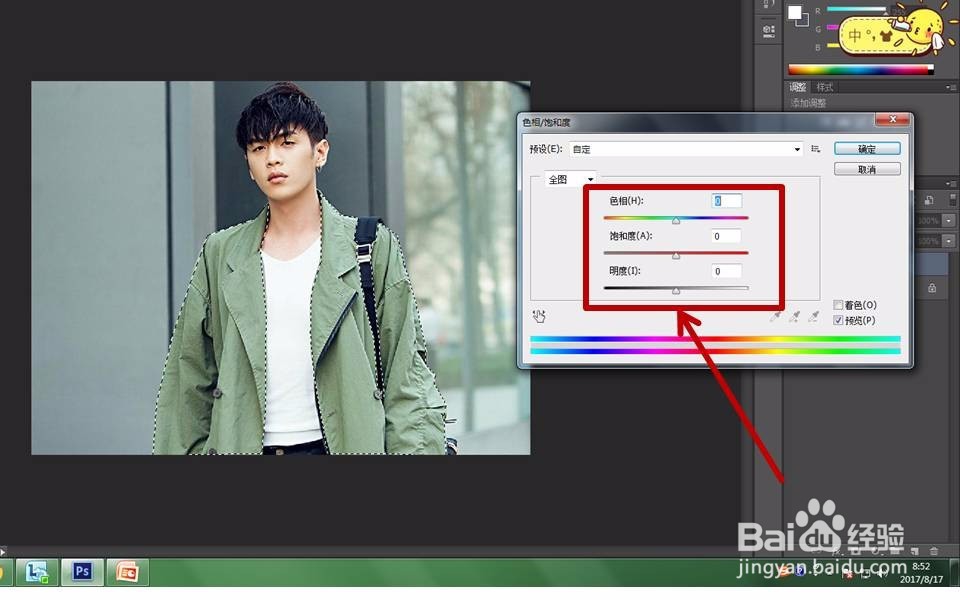
6、第六步:在弹出辞帽欠的窗口中,改变图像的“色像”、“饱和度”、“明度”,点击确定,即可改变图片的颜色啦!
photoshop如何给图片换颜色

photoshop如何给图片换颜色

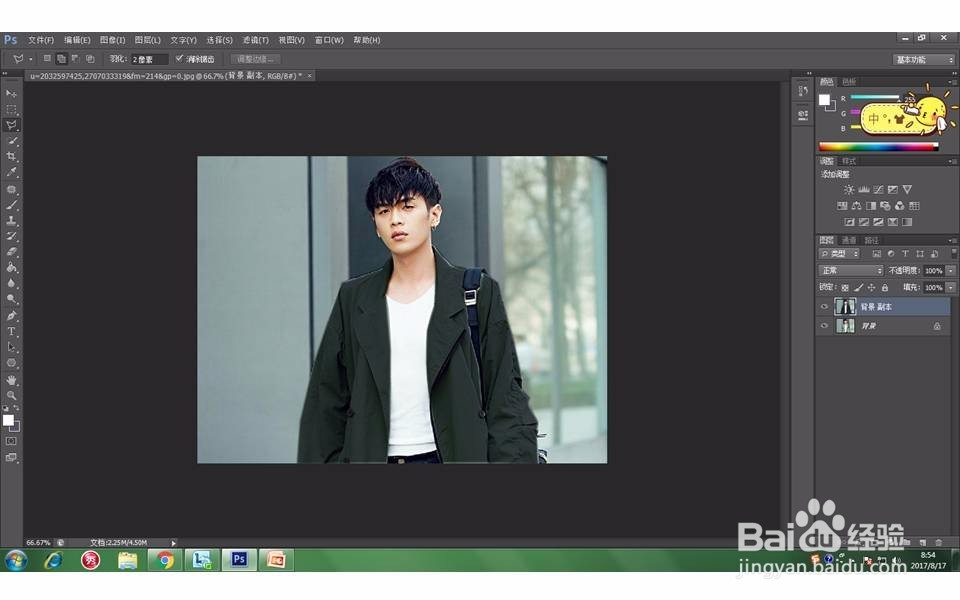
7、第七步:点击键盘的“ctrl”+“D”,取消选中选区,操作就菊祝完成啦~

photoshop如何给图片换颜色

photoshop如何给图片换颜色

  • PS如何快速切割图片?
  • PS如何抠透明玻璃瓶
  • ps怎样把图片嵌入圆形
  • ps套索工具的使用
  • PS图片配置描边压力#校园分享#
  • 热门搜索
    搜索引擎大全 脚发热是怎么回事 去痘痘的方法 初中生瘦腿方法 香港六合彩网址大全 最简单的减肥方法 盗汗是怎么回事 华为手机价格大全 太极音乐加长版大全 菜谱大全