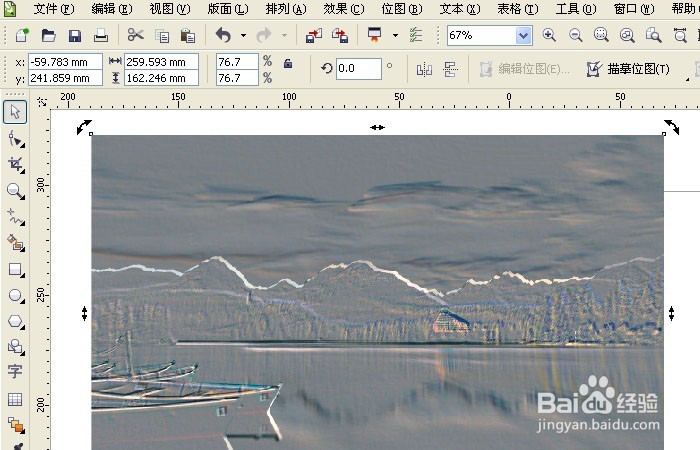
1、 打开CorelDRAW软件,新建一个空白的文件,鼠标左键单击菜单【文件】>>【导入】,如下图所示。找一张风景图片作为素材。

2、 接着,鼠标左键单击菜单【位图】>>【三维效果】>>【三维旋转】,如下图所示。给素材图片添加一个三维旋转效果。

3、 在弹出的【三维旋转】设置窗口上,调节参数设置滑块,单击【确定】按钮后,就可以看到添加的三维旋转效果了,如下图所示。
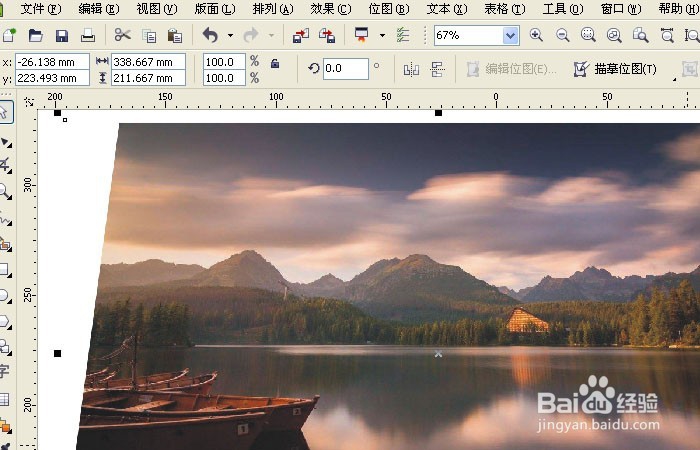
4、 然后,鼠标左键单击菜单【位图】>>【三维效果】>>【柱面】,如下图所示。给素材图片添加一个柱面效果。

5、 在弹出的【柱面】设置窗口上,调节参数设置滑块,单击【确定】按钮后,就可以看到添加的柱面效果了,如下图所示。
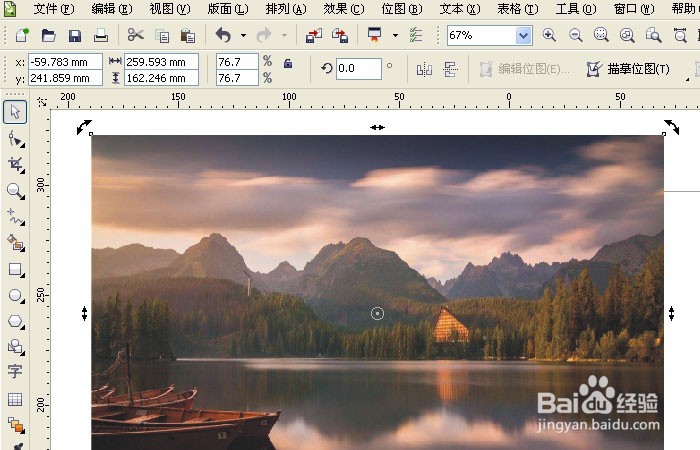
6、 接着,鼠标左键单击菜单【位图】>>【三维效果】>>【浮雕】,如下图所示。给素材图片添加一个浮雕效果。
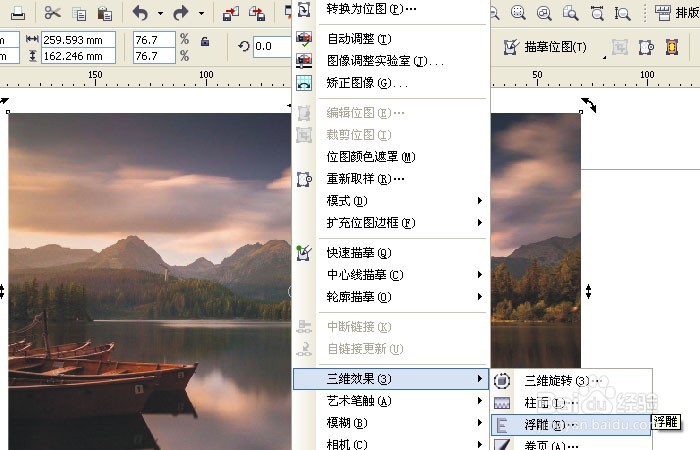
7、 在弹出的【浮雕】设置窗口上,调节参数设置滑块,单击【确定】按钮后,就可以看到添加的浮雕效果了,如下图所示。根据图片需求不同情况,可以添加不同效果。