xmind如何创建制作流程图

 时间:2026-02-14 23:02:11

1、打开xmind,

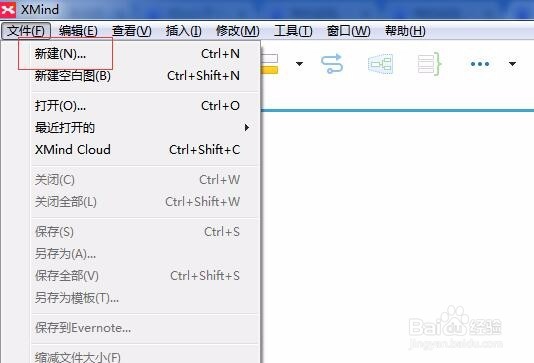
显示主界面,点击“文件”—“新建”功能

如图
xmind如何创建制作流程图

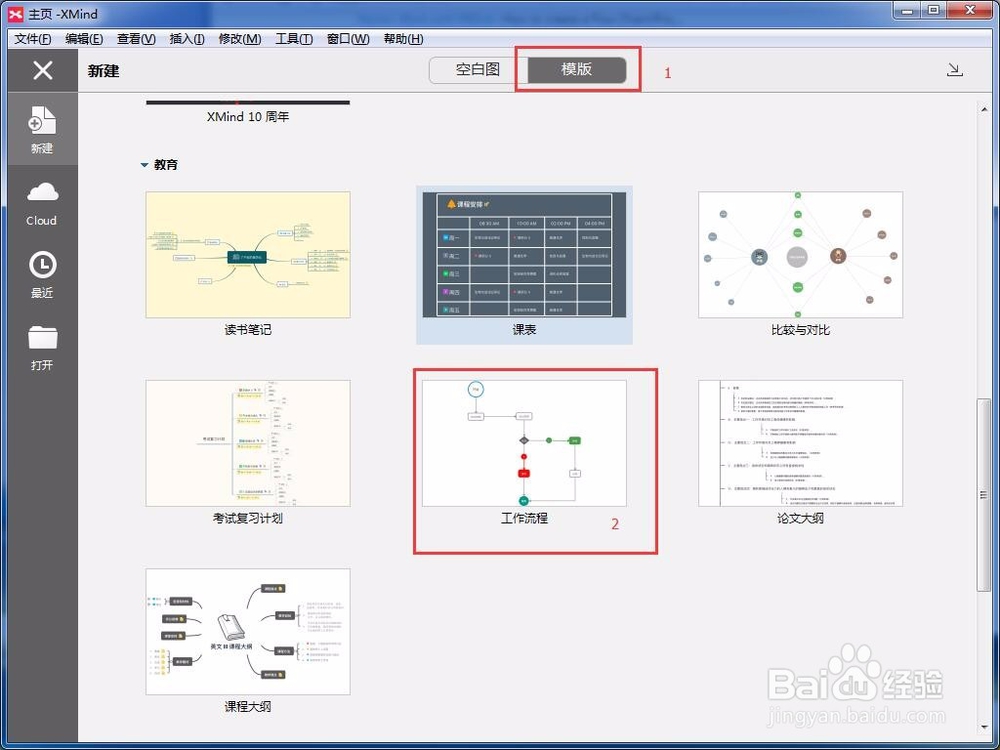
2、选择“模板”

然后找到“工作流程”,点击即可。

如图

xmind如何创建制作流程图

3、这时候一个基本的流程图就创建完成了。

如图所示,

下面我们只用根据需要修改内容,即可

xmind如何创建制作流程图

1、直接在编辑框上,修改内容即可。

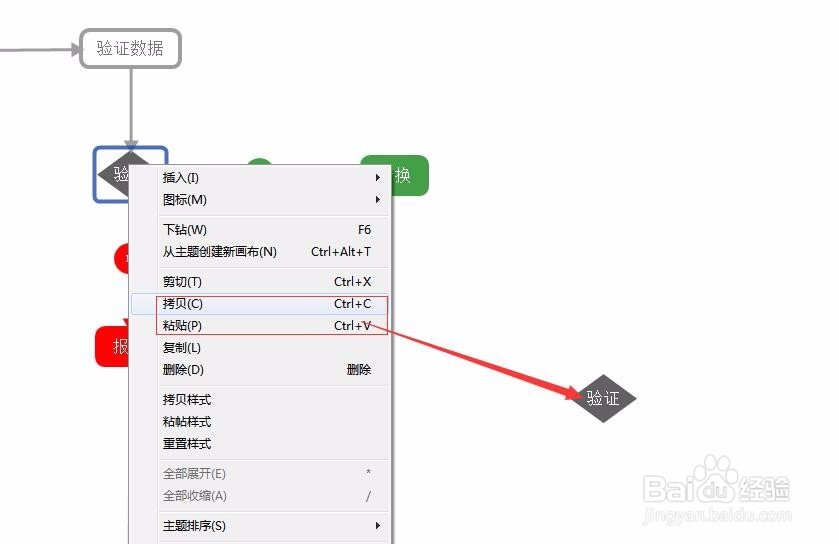
例如 添加一个 判断,首先复制验证他图框

如图,复制一个判断框,然后粘贴即可。

注意:

编辑流程图排版有点麻烦,按住alt键就不会自动排版了。
xmind如何创建制作流程图

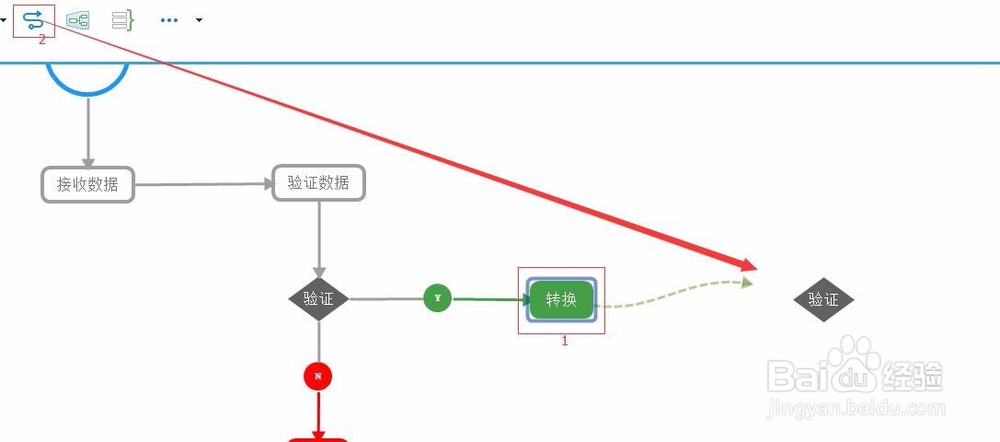
2、添加联系首先选中“转换”对话框,

然后点击联系按钮,

添加联系即可。

xmind如何创建制作流程图

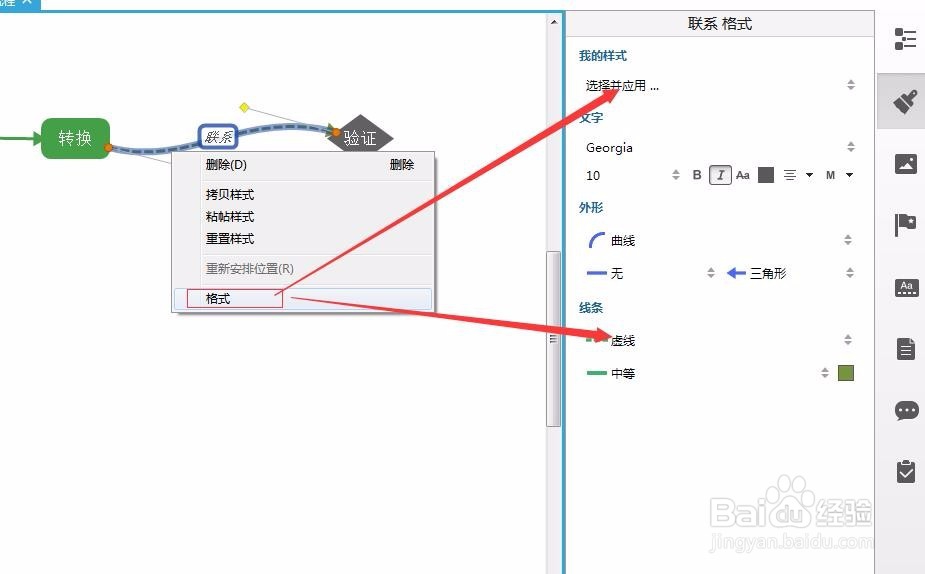
3、编辑联系的格式,

一种是直接修改

一种是选择“我的样式”使用以及保存好的样式。
xmind如何创建制作流程图

1、安装上述方法,

建立新的流程图,

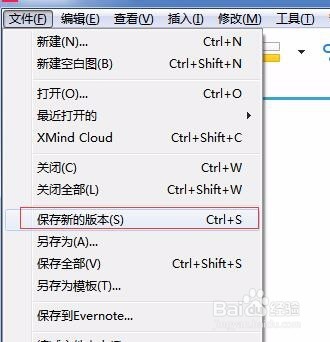
然后保存新的流程图即可。

ctrl-s保存,或者“文件”-“保存新的版本”
xmind如何创建制作流程图

  • Visual Studio2015安装教程
  • OneNote如何设置段落文本右对齐?
  • ohm是什么单位
  • 如何将Micros visio图纸保存为JPEG格式
  • keynote怎么画直角箭头
  • 热门搜索
    缺钱怎么办又借不到 吻痕怎么消除 芭比娃娃的房子怎么做 三国志刘备传攻略 节食减肥法 减肥粥 红烧乳鸽的做法 意大利旅游攻略 上夜班怎么保养皮肤 南锣鼓巷攻略