word邮件合并中怎么自动显示先生\女士??

 时间:2026-02-12 20:32:58

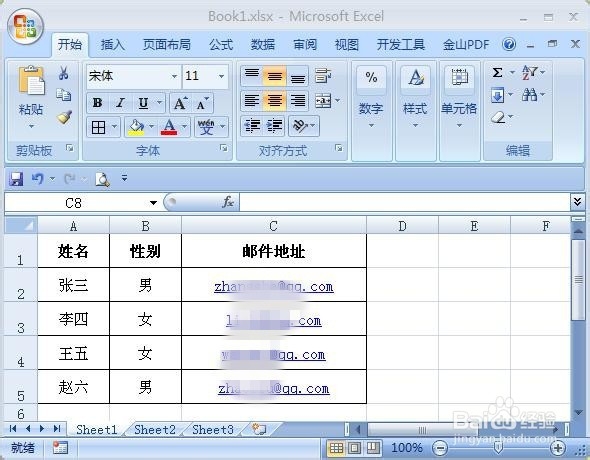
1、首先,你需要准备一个EXCEL的人员名单表,至少包含姓名、性别选项,如果是发邮件还需要有邮件地址。
word邮件合并中怎么自动显示先生\女士??

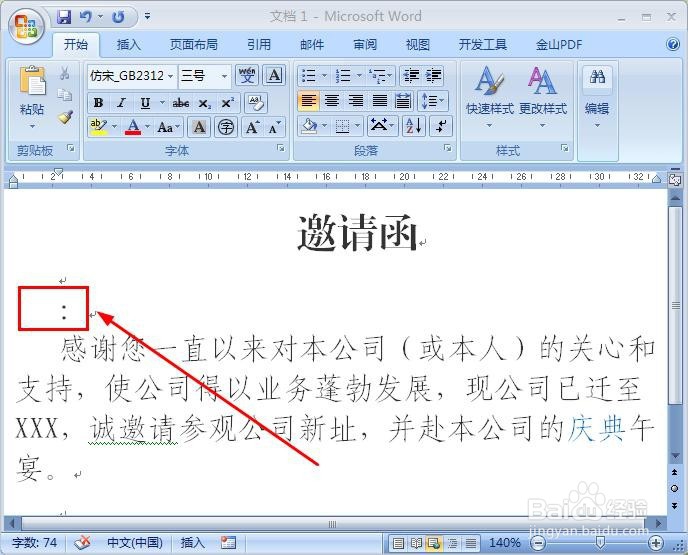
2、接着准备一个邮件内容文档,如下图所示,其中主送人姓名处为空白。

word邮件合并中怎么自动显示先生\女士??

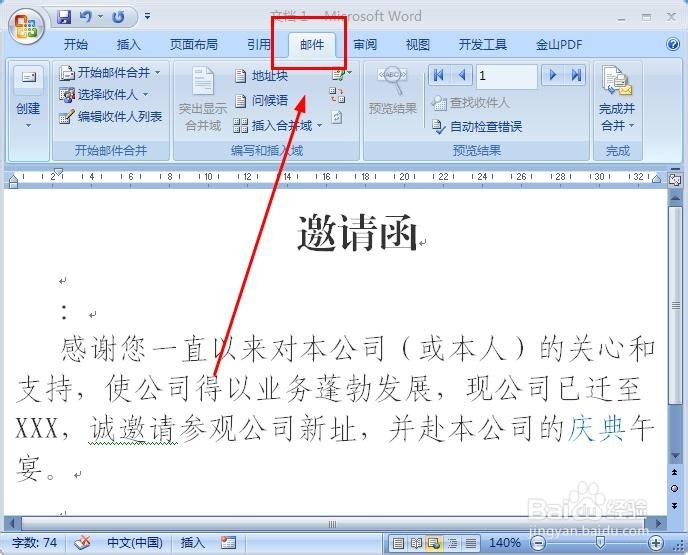
3、在word中,切换到“邮件”工具栏页面。

word邮件合并中怎么自动显示先生\女士??

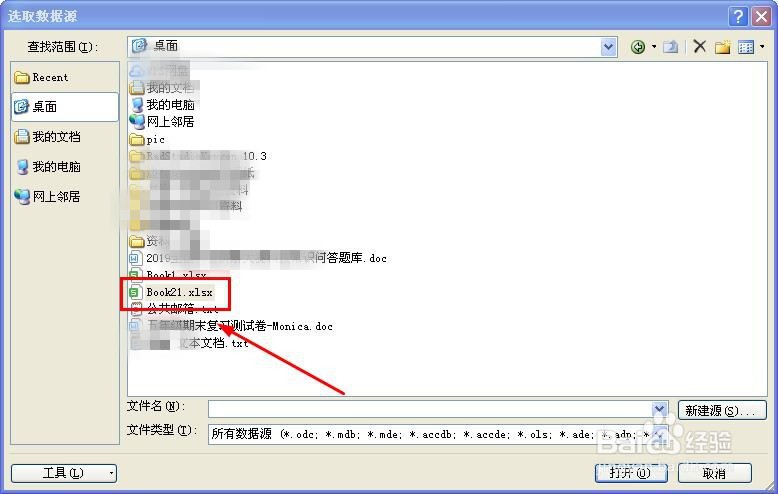
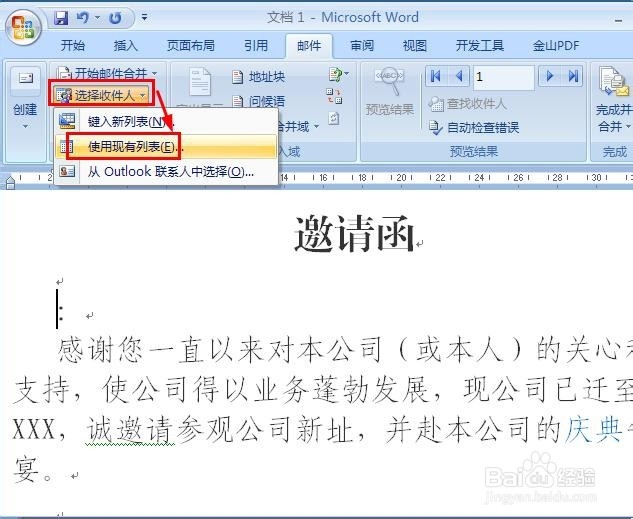
4、依次点击“选择收件人”——“使用现有列表”,然后在弹出的“选择数据库”窗口中选择第一步准备好的excel人员名单文件,并选择正确的表单。
word邮件合并中怎么自动显示先生\女士??

word邮件合并中怎么自动显示先生\女士??

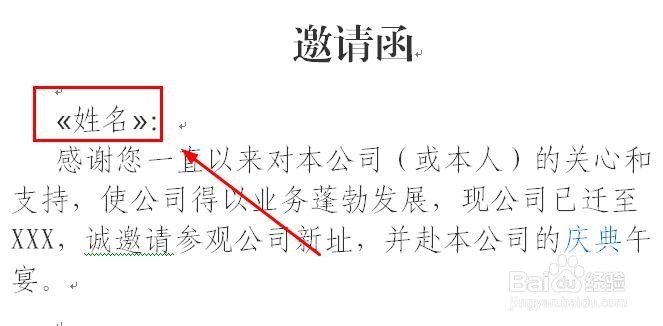
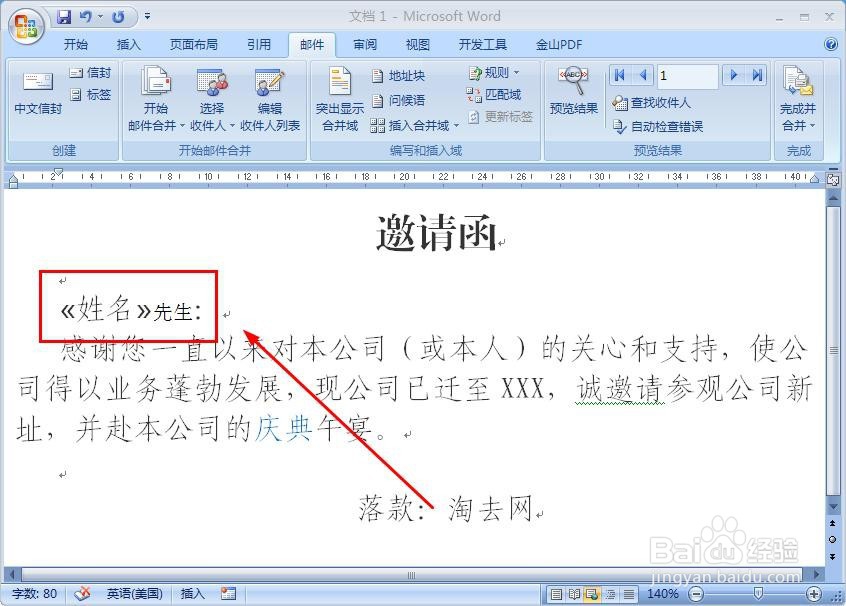
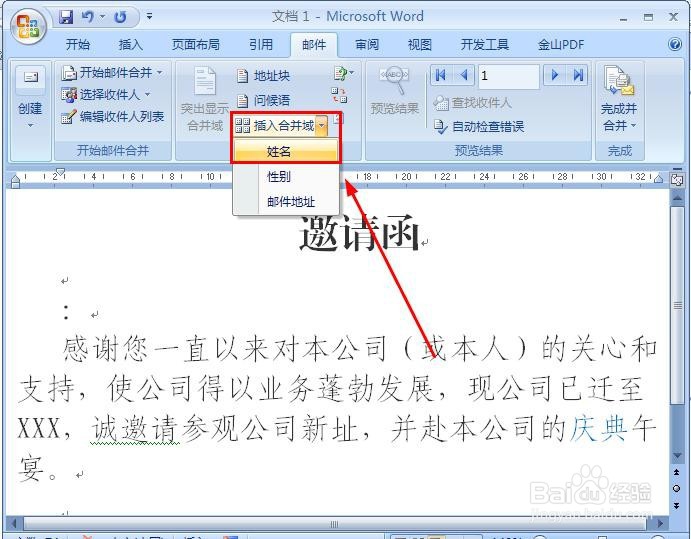
5、将光标定位到主送人处,依次点击“插入合并域”——“姓名”(即excel文档中姓名对应的列名)。
word邮件合并中怎么自动显示先生\女士??

word邮件合并中怎么自动显示先生\女士??

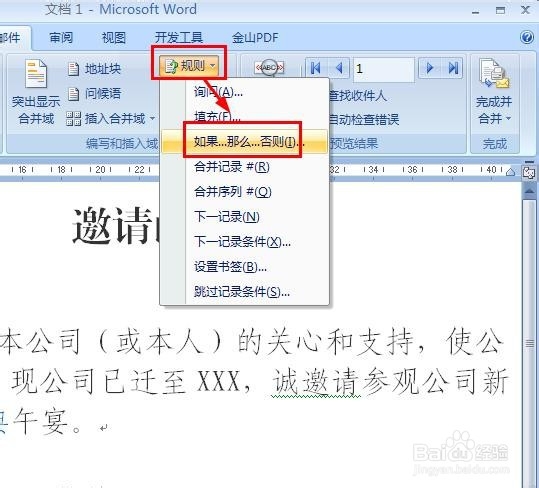
6、将光标定位《姓名》后,点击“规则”,选择“如果 那么 否则”选项。

word邮件合并中怎么自动显示先生\女士??

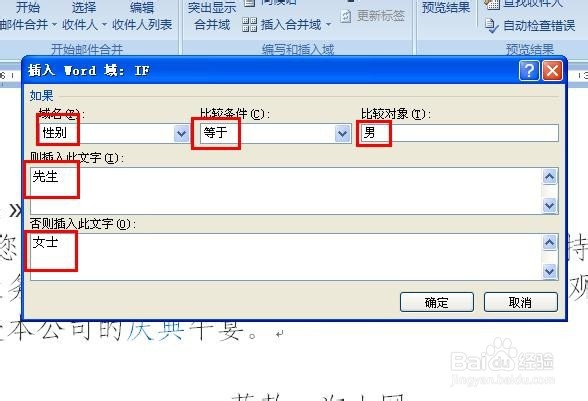
7、弹出对话框中,如下图所示进行修改,其中“性别”对应excel文档中性别的列名。规则的意思是:excel文档中性别列中为男的,这里插入为“先生”文本,否则插入为“女士”文本。
word邮件合并中怎么自动显示先生\女士??

word邮件合并中怎么自动显示先生\女士??

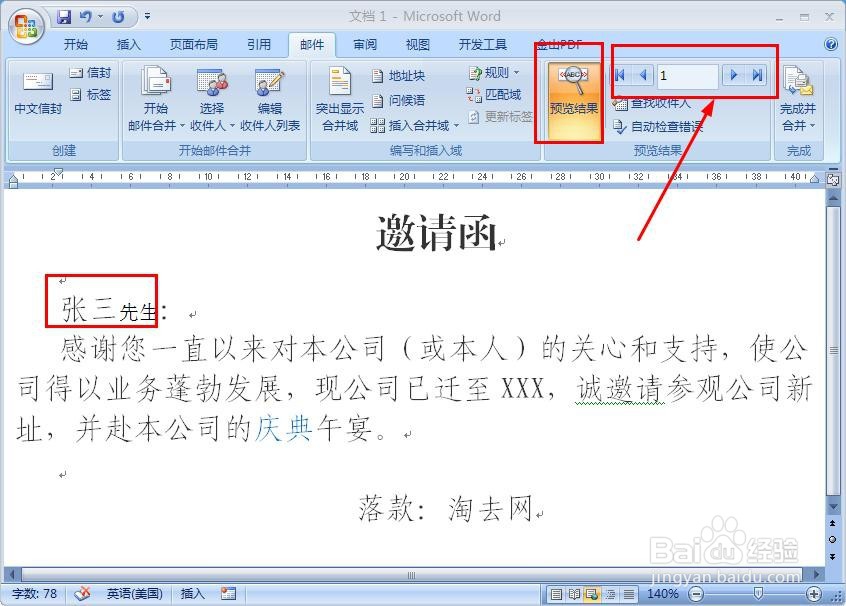
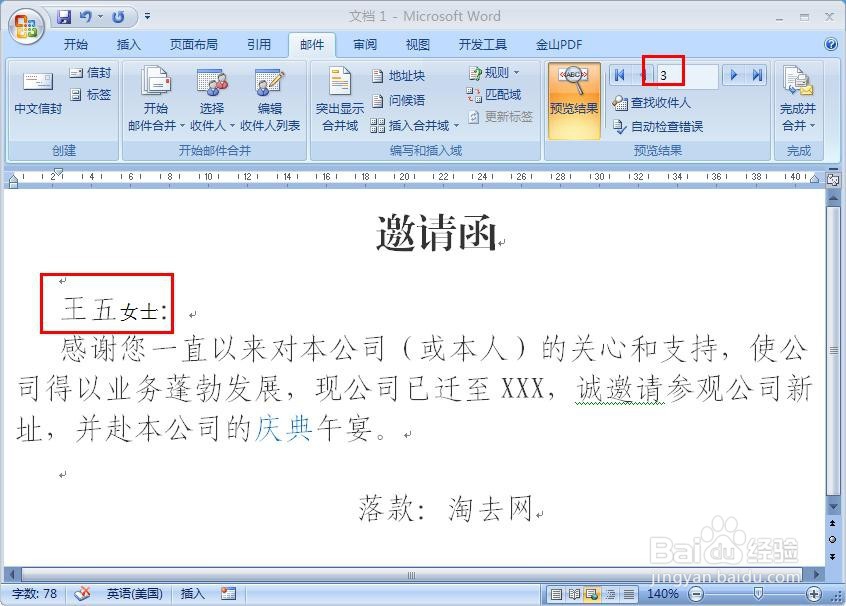
8、点击“预览结果”按钮,可以查看最终效果。

word邮件合并中怎么自动显示先生\女士??

word邮件合并中怎么自动显示先生\女士??

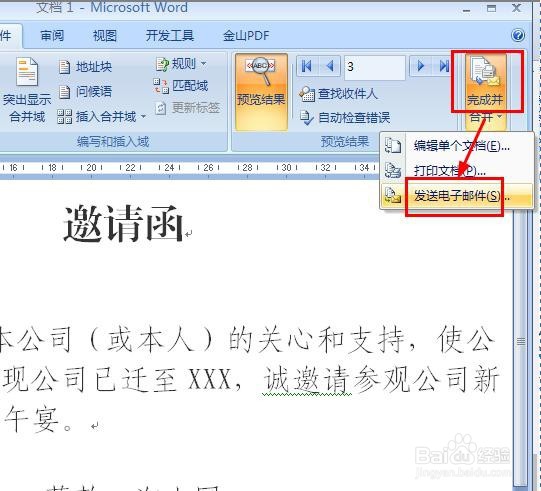
9、依次点击“完成并合成”——“发送电子邮件”。

word邮件合并中怎么自动显示先生\女士??

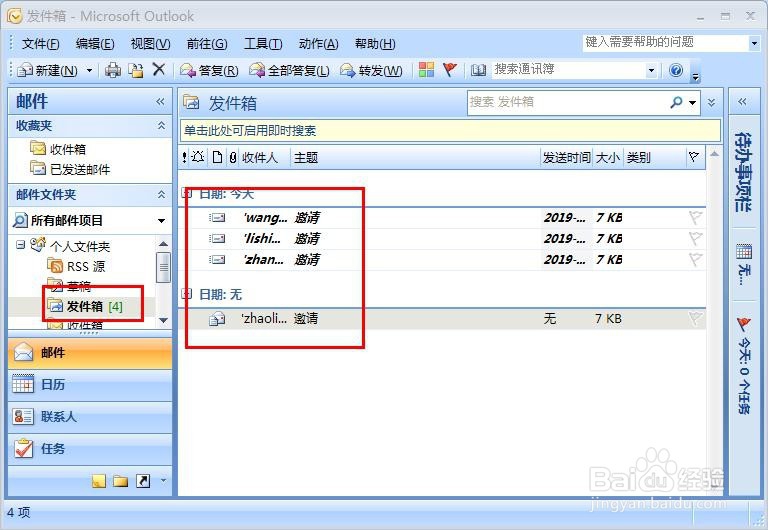
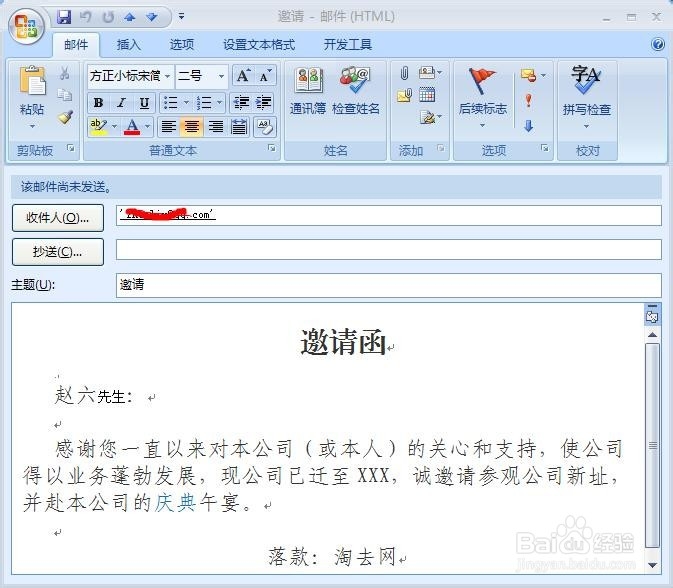
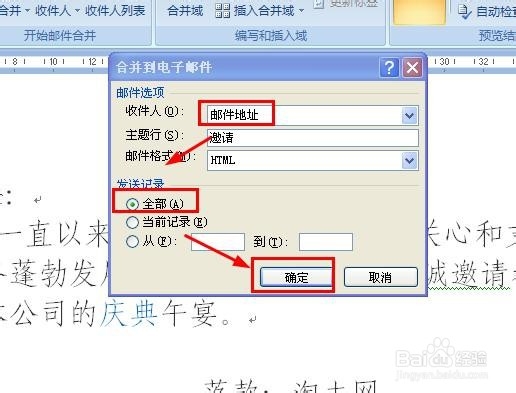
10、弹出图口中,收件人选项中选择“邮件地址”(excel文档中邮件地址所在列),然后点击“确定”,即可批量发送邮件。
word邮件合并中怎么自动显示先生\女士??

word邮件合并中怎么自动显示先生\女士??

word邮件合并中怎么自动显示先生\女士??

  • 怎样拟入客户姓名称谓
  • word怎么插入域
  • word线条特殊样式修饰页面
  • Word文档如何利用邮件合并制作邀请函?
  • 利用word文档制作邀请函中的尊敬的xxx先生/女士
  • 热门搜索
    鲜花怎么保鲜 沂南旅游景点大全 贺岁电影大全 大全影视 歌谱大全 戚薇李承铉怎么认识的 114网址大全 小猫图片大全可爱 ug快捷键命令大全 发面饼的做法大全