如何用Word软件制作满天星月的夜空

 时间:2026-02-13 04:44:51

1、打开Word软件,新建一个空白的文档。

找到“绘图”工具栏。(我们完成的任务,主要用到它。)

如何用Word软件制作满天星月的夜空

如何用Word软件制作满天星月的夜空

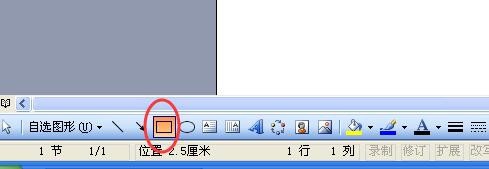
2、在“绘图”工具栏,点击矩形按钮。然后,拖动鼠标左键,拖出一个矩形框。

再用鼠标右键点击该矩形框内部,在弹出的菜单中,选择“设置自选图形格式”。

如图所示:
如何用Word软件制作满天星月的夜空

如何用Word软件制作满天星月的夜空

3、将矩形的填充色,设置为黑色,代表夜空。如图:

如何用Word软件制作满天星月的夜空

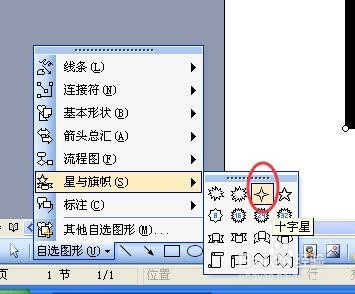
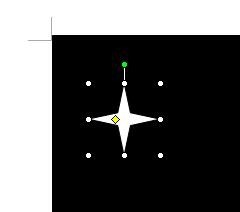
4、再自选图形中,找到十字星,然后添加到黑色矩形中。如图:

如何用Word软件制作满天星月的夜空

如何用Word软件制作满天星月的夜空

5、将十字星的填充色,修改为黄色,如图所示:

如何用Word软件制作满天星月的夜空

如何用Word软件制作满天星月的夜空

如何用Word软件制作满天星月的夜空

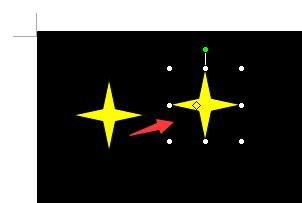
6、安装键盘上的“Ctrl”键,不要松开,然后拖动刚才创建的十字星,就会复制出一个一模一样的十字星来。如图所示:
如何用Word软件制作满天星月的夜空

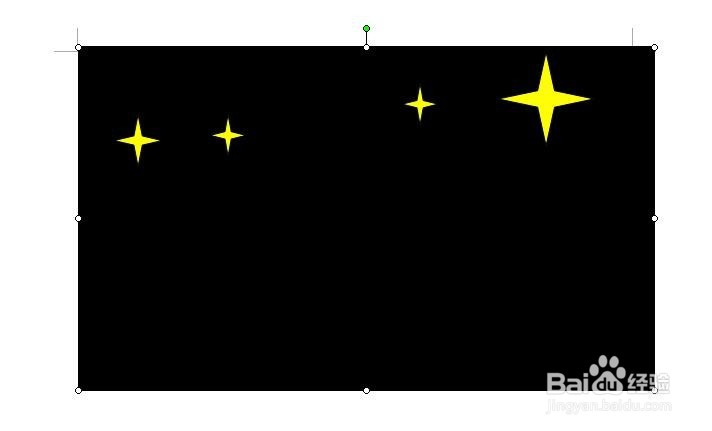
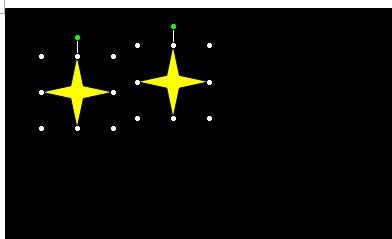
7、同样的方法,可以复制出更多的星星。将它们的移动到合适的位置,调整它们到合适的大小。如图所示:
如何用Word软件制作满天星月的夜空

如何用Word软件制作满天星月的夜空

如何用Word软件制作满天星月的夜空

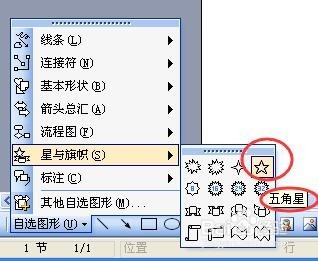
8、我们再找到自选图形中的五角星,插入到“夜空”中来。并修改五角星的颜色,为黄色。
如何用Word软件制作满天星月的夜空

如何用Word软件制作满天星月的夜空

如何用Word软件制作满天星月的夜空

9、然后,复制五角星,并调整它们的大小和位置,如图所示:

如何用Word软件制作满天星月的夜空

10、同样的方法,我们再创建一个“月亮”进来。如图所示:

如何用Word软件制作满天星月的夜空

如何用Word软件制作满天星月的夜空

如何用Word软件制作满天星月的夜空

11、根据需要,我们可以再复制出更多的十字星和五角星,并调整它们的位置和大小,一直到自己觉得满意为止。如图所示。

至此,我们就用Word软件,制作出了满天星月的夜空。

怎么样,简单吧?

发挥你的想象力,也赶紧制作一个吧?

如何用Word软件制作满天星月的夜空

  • 如何给word中图片添加“阴影”效果
  • 如何在word文档中输入数学公式
  • 在word中给十六角星添加白绿双色渐变和三维效果
  • word文档段落的处理方法
  • 如何设置表格外框线和内框线
  • 热门搜索
    讫怎么读 大雁的做法 渚怎么读 竹字五笔怎么打 鱿鱼干怎么泡发 扁豆的做法大全家常 泰国用英语怎么说 电脑死机怎么办 睥睨怎么读 电子邮件地址怎么写