Excel键盘移动光标(非方向键)输入数据技巧

 时间:2026-02-13 12:57:08

1、教程以新建的Excel工作表为例介绍如何通过非方向键按键实现光标的移动以提高数据输入效率。

Excel键盘移动光标(非方向键)输入数据技巧

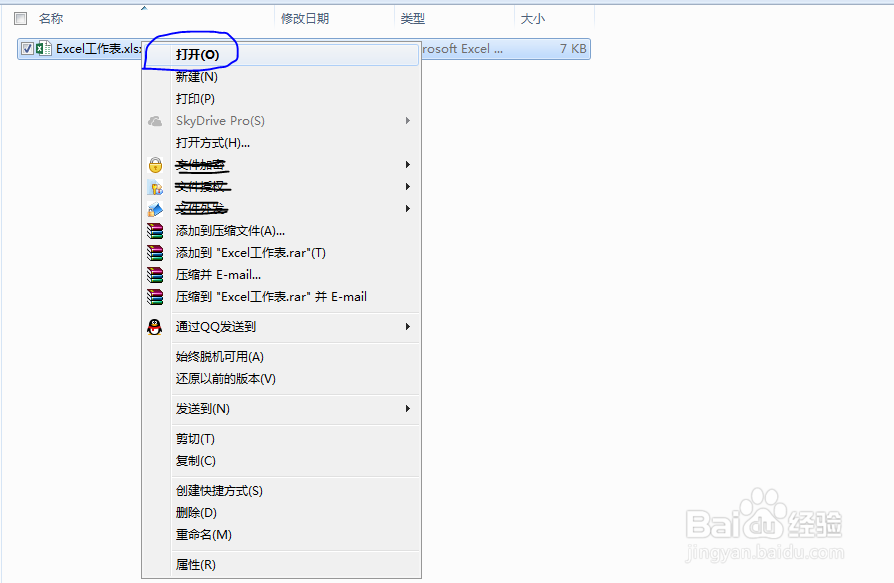
2、右键单击Excel图标,选择打开命令。

Excel键盘移动光标(非方向键)输入数据技巧

3、教程以在A1单元格输入1,B1输入2,B2输入3,A2输入4为例。

Excel键盘移动光标(非方向键)输入数据技巧

4、首先选中A1单元格,输入内容1,然后按下Tab键使光标右移一格,即B1单元格。

Excel键盘移动光标(非方向键)输入数据技巧

5、在B1单元格中输入内容2,然后按下Enter键使光标下移一格,即B2单元格。

Excel键盘移动光标(非方向键)输入数据技巧

6、在B2单元格中输入内容3,然后按下组合键Shift+Tab键使光标左移一格,即A2单元格,在A2单元格中输入内容4。总结:Tab键相当于→键;Shift+Tab键相当于←键;Enter键相当于↓键;Shift+Enter键相当于↑键。

Excel键盘移动光标(非方向键)输入数据技巧

  • excel2007隐藏单元格内容的操作步骤
  • 如何在word和Excel中插入信封和电话类的图标
  • 在EXCEL里如何为文字添加链接的文档?
  • EXCEL:功能区选项卡的隐藏、半折叠等显示方式
  • 怎么样快速在Excel表格中输入多个相同的内容
  • 热门搜索
    5月29日是什么星座 今天什么日子 什么是音节 梦见生孩子意味着什么 e站是什么 kk是什么意思 男朋友生日送什么礼物好 扬程是什么意思 头发少适合什么发型 属猴的和什么属相最配