安卓手机WPS表格如何隐藏行列

 时间:2026-04-23 04:29:49

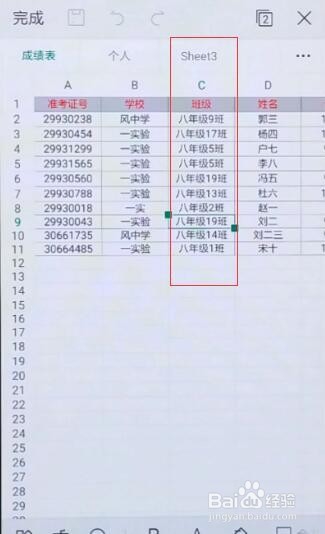
1、数据表格中,不同人对它里面的数据关心度不同,有些人可能并不需要了解其中某些数据,这时就需要把这部分行列隐藏起来,例如下图的成绩表。

安卓手机WPS表格如何隐藏行列

2、只想对比各所学校的情况,那就不需要关心学生的所在班级,所以可以把C列隐藏掉;
安卓手机WPS表格如何隐藏行列

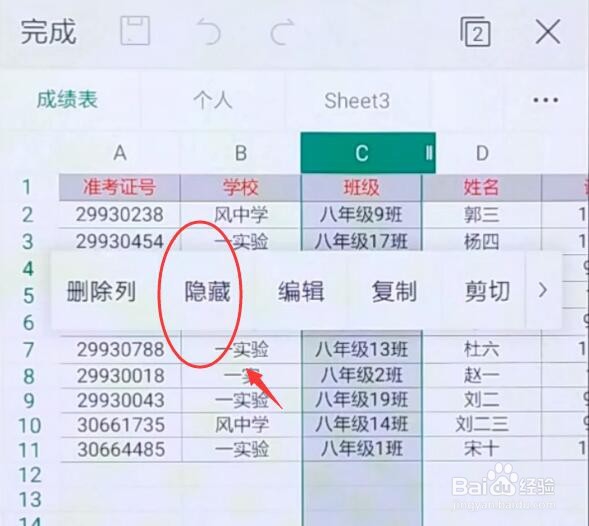
3、首先,点击C字母列标选中C列,然后在上下文菜单中就可以看到“隐藏”;
安卓手机WPS表格如何隐藏行列

安卓手机WPS表格如何隐藏行列

4、点击它,C列就看不到了,如图;

安卓手机WPS表格如何隐藏行列

5、想要重新看到C列,就可以选中B或者D列,即与C相邻的两列中的任意一列,就可以在上下文菜单中找到“取消隐藏”的选项,

安卓手机WPS表格如何隐藏行列

6、点击它,C列就回来了,介绍的是隐藏和取消列,隐藏和取消行也是一样操作的。

安卓手机WPS表格如何隐藏行列

  • 手机WPS Office表格如何使用隐藏功能
  • 怎么隐藏单元格(手机)
  • 手机端wps表格怎样隐藏数据
  • WPS中如何隐藏不需打印的部分文本
  • 手机wps表格怎么隐藏某一行数据
  • 热门搜索
    中国人寿简介 测试题大全 小孩感冒流鼻涕怎么办 好听的群名称大全 平翘舌不分怎么办 欢迎图片大全 防沉迷身份证大全 我的世界代码大全 外语水平怎么填 环保标语大全