怎样把打印机扫描的图片转换成word?

 时间:2026-04-24 13:14:08

1、进入电脑系统后,准备好扫描图片。

怎样把打印机扫描的图片转换成word?

2、然后通过网络下载,OCR文字识别软件。

怎样把打印机扫描的图片转换成word?

3、OCR软件打开后,会在系统的地址栏上显示图标。

怎样把打印机扫描的图片转换成word?

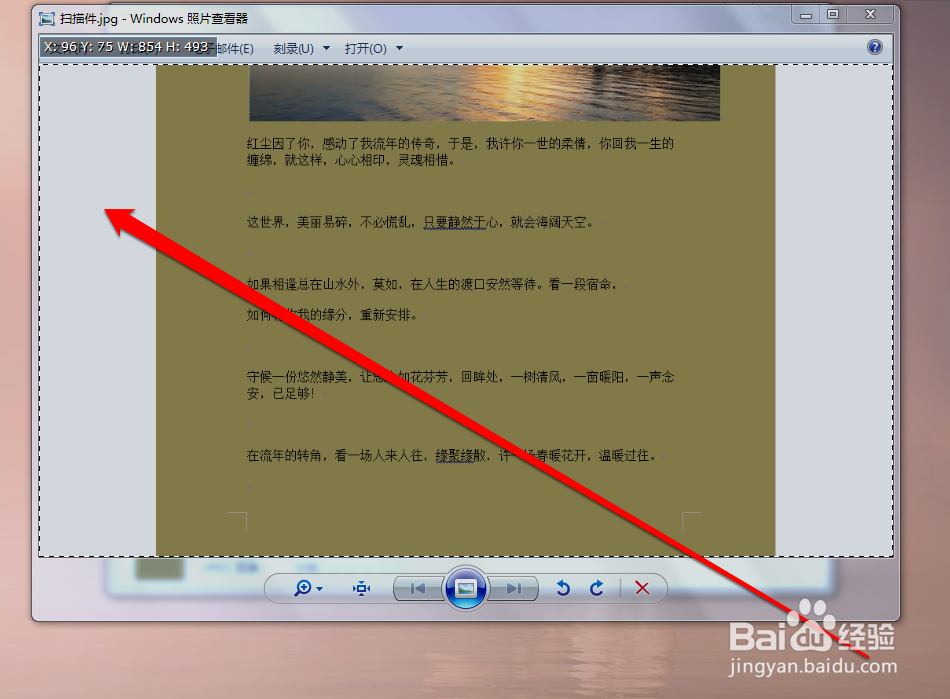
4、然后我们使用Windows图片查看器,打开图片。

怎样把打印机扫描的图片转换成word?

5、这时候我们双击OCR图标,在扫描图片上,进行文字选择和识别。

怎样把打印机扫描的图片转换成word?

6、确认文字的区域后,经过识别的等待后,显示识别后的文字。

怎样把打印机扫描的图片转换成word?

7、然后我们在识别好的文字中,进行全选和复制。

怎样把打印机扫描的图片转换成word?

8、复制完成后,我们打开Word软件,将这些文字复制到Word文件,生成Word文件。

怎样把打印机扫描的图片转换成word?

1、准备扫描图片。

2、准备OCR文字识别软件。

3、复制识别好的文字。

4、在Word中粘贴这些文字。


  • 如何将扫描件转换成word文档
  • 扫描图片怎么弄成word文档
  • 扫描的文件怎么转换成word电子版
  • 扫描文件怎么弄成word文档
  • 扫描件如何转word文档
  • 热门搜索
    怎么用电脑拍照 刚毅的近义词 大相径庭的近义词 姚贝娜怎么死的 凶猛的近义词 广州博物馆 呵斥的近义词 穆特博物馆 海尔电视机怎么样 宝宝不爱喝水怎么办