word中如何将上下两行间字、字符、数字分别对齐

 时间:2024-10-17 13:25:36

1、首先,打开word文档,并且输入内容,如图所示;
word中如何将上下两行间字、字符、数字分别对齐

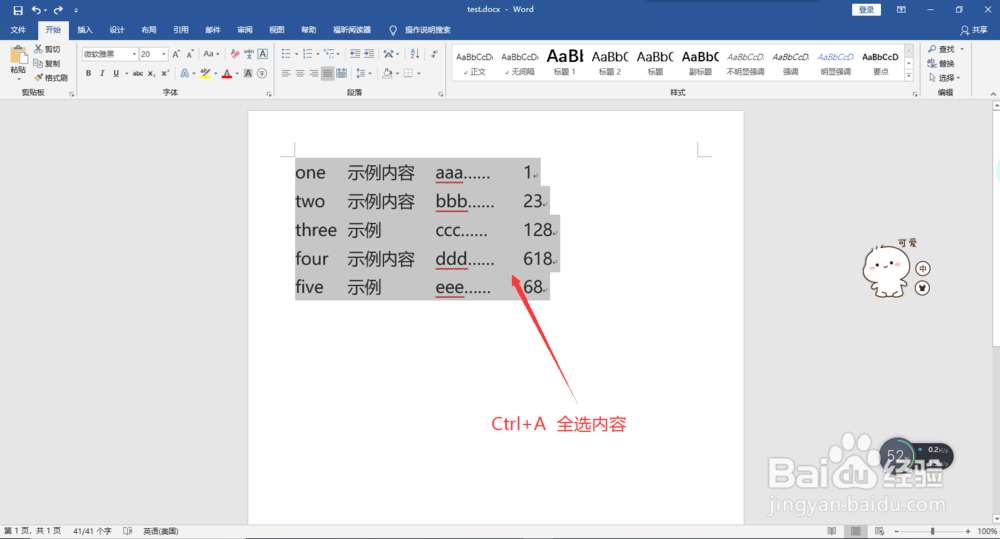
2、按下键盘快捷键Ctrl+A,全选文字内容,如图所示;

word中如何将上下两行间字、字符、数字分别对齐

3、点击鼠标右键,点击“段落”,如图所示;

word中如何将上下两行间字、字符、数字分别对齐

4、点击“制表位”,打开制表位窗口,如图所示;

word中如何将上下两行间字、字符、数字分别对齐

5、在“制表位位置”中输入“2”,其他的设置均默认即可,点击确定按钮,如图所示;

word中如何将上下两行间字、字符、数字分别对齐

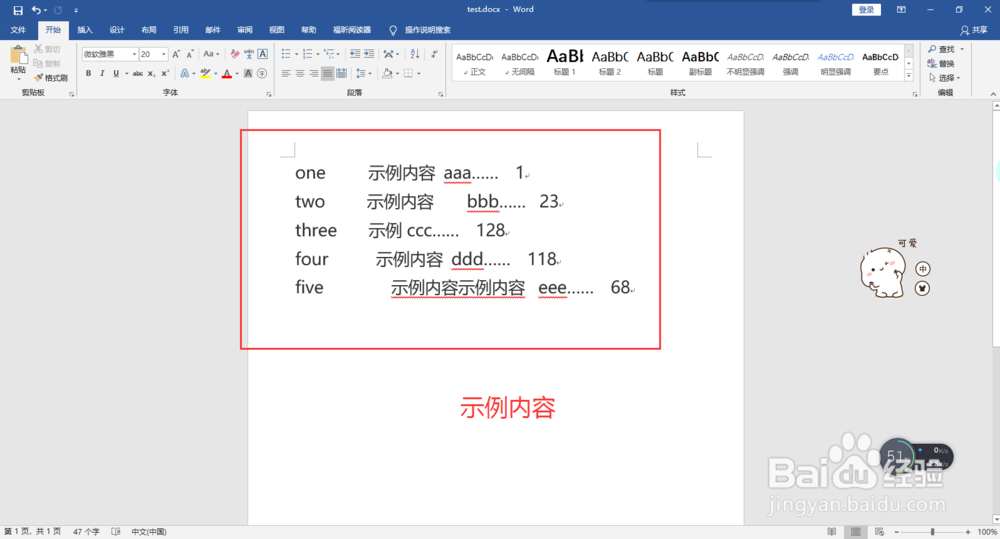
6、最后,通过键盘的“tab”键,调整间距,对齐文字内容即可。

word中如何将上下两行间字、字符、数字分别对齐

7、总结:1、打开word文觇致惯鸹档,并且输入内容;2、按下键盘快捷键Ctrl+A,全选;3、鼠标右键,点击“段落”;4、点击“制表位”,打开制表位窗口;5、在“制表位位置”中输入“2”,其他默认设置,点击确定按钮;6、最后,通过键盘的“tab”键,调整间距,对齐文字即可。

  • word上下两行文字怎么对齐
  • WORD一列文字如何对齐
  • 怎么在WORD中使每列对齐?
  • word下一行与上一行文字对齐
  • word几行文字长短不—怎么对齐
  • 热门搜索
    燕山大学怎么样 卡拉赞怎么去 豪车标志大全及名字 骑鹅旅行记简介 大象简笔画图片大全 湘菜菜谱大全带图片 风衣怎么打蝴蝶结 腌咸菜的做法大全 好123网址大全 脸上痘印怎么消除