电脑怎么重装win7系统?一键重装win7系统指南

 时间:2026-02-14 23:04:12

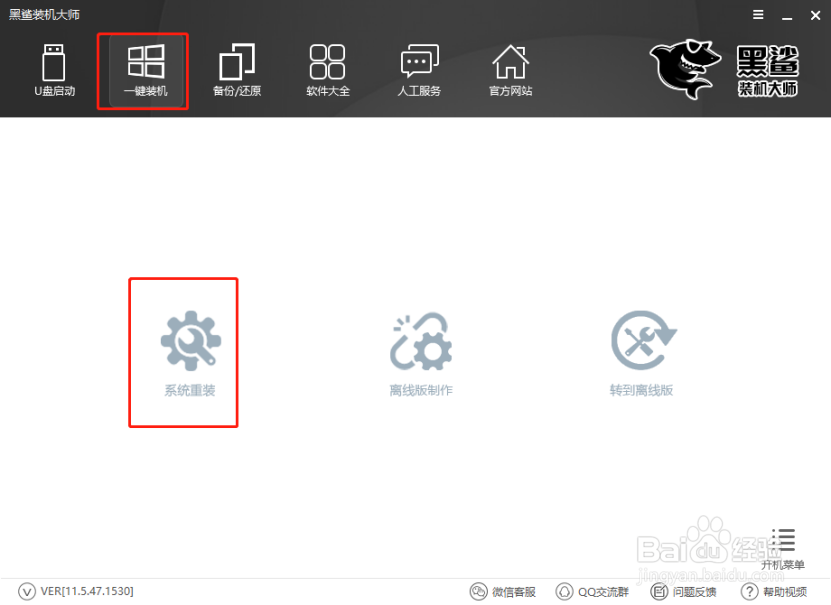
1、直接双击打开软件,随后选择“系统重装”进入,如图所示。
电脑怎么重装win7系统?一键重装win7系统指南

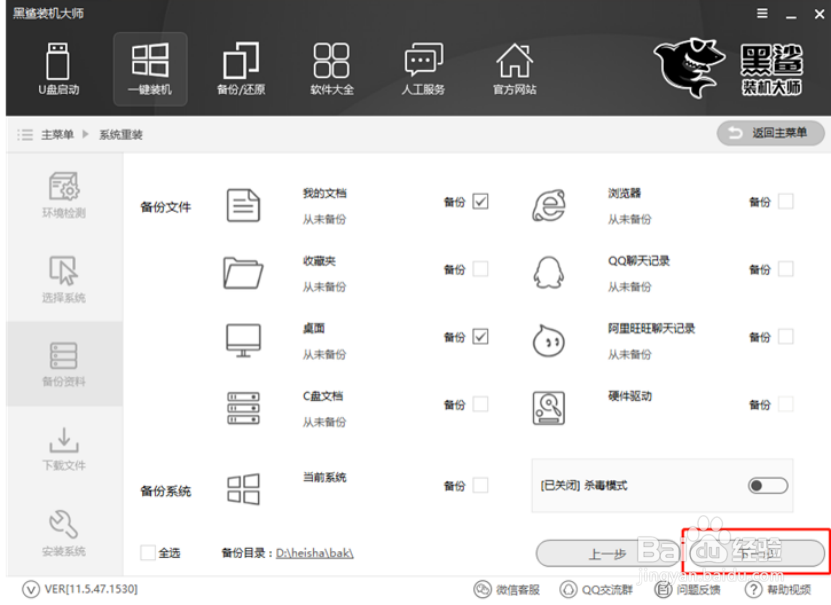
2、此时电脑会有一个自动检测系统信息的过程,直接点击“下一步”即可。开始选择win7系统进行下载,最后点击“安装此系统”。
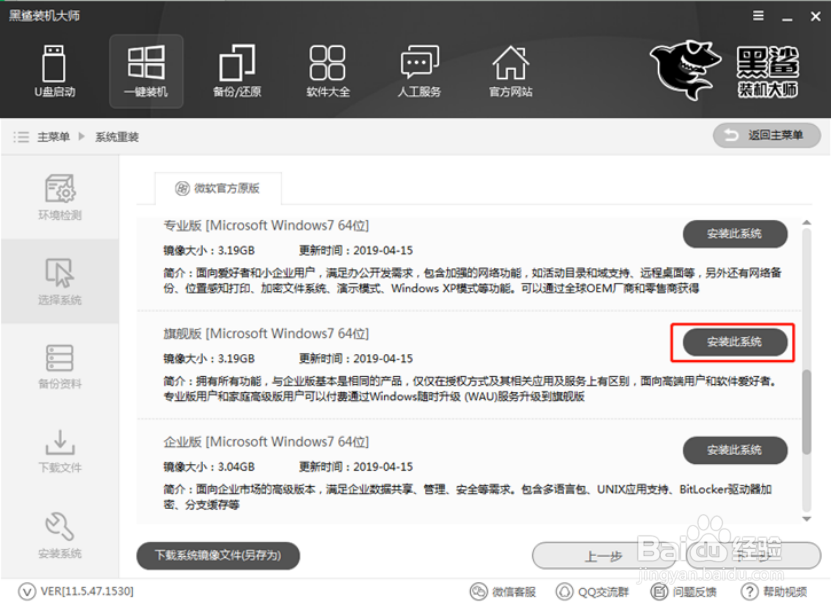
电脑怎么重装win7系统?一键重装win7系统指南

3、根据自己需要在以下界面勾选重要的文件进行备份。

电脑怎么重装win7系统?一键重装win7系统指南

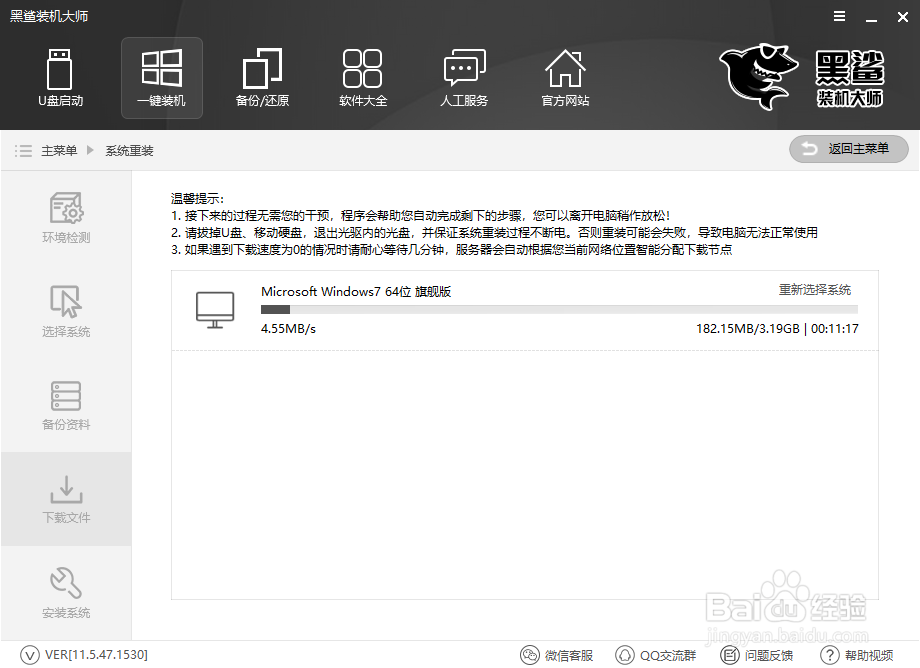
4、电脑开始自动下载win7系统,全程无需任何操作。

电脑怎么重装win7系统?一键重装win7系统指南

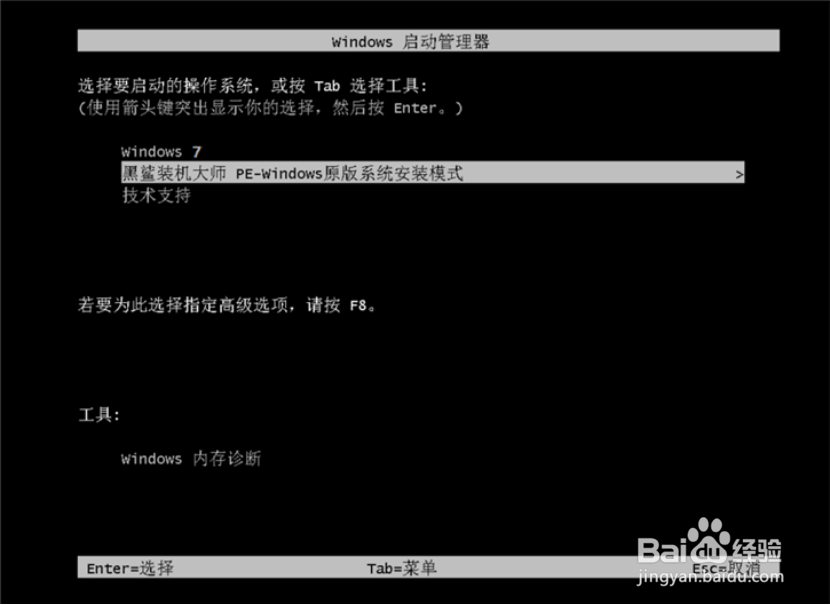
5、等文件下载成功后开始重启电脑。随后在界面中选择以下模式回车进入。

电脑怎么重装win7系统?一键重装win7系统指南

6、经过以上的操作步骤可以成功进入PE系统,此时电脑开始自动安装win7系统。
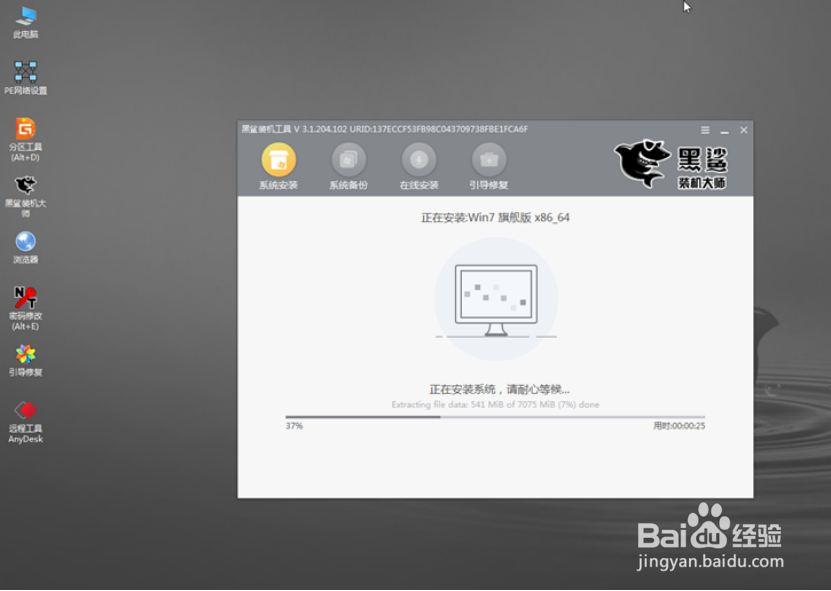
电脑怎么重装win7系统?一键重装win7系统指南

7、经过一段时间等待系统成功安装后再次重启电脑,最终电脑进入win7桌面。

电脑怎么重装win7系统?一键重装win7系统指南

  • 如何查看电脑中的驱动程序
  • windows7笔记本电脑无线网络设置方法
  • WinXP去除桌面图标小箭头
  • 重装电脑系统后怎么安装驱动呢?在哪下载驱动?
  • 重装系统后不能上网怎么办?无法上网的解决办法
  • 热门搜索
    闪烁的近义词 怎么自己做网站 感冒喉咙痒咳嗽怎么办 夏天感冒吃什么药 泡沫胶怎么洗掉 眉毛怎么修才好看 京东怎么货到付款 恢复出厂设置会怎么样 服从的近义词 电脑没有声音怎么回事