ps怎样显示黄金比例进行裁剪图片?

 时间:2026-04-22 05:05:28

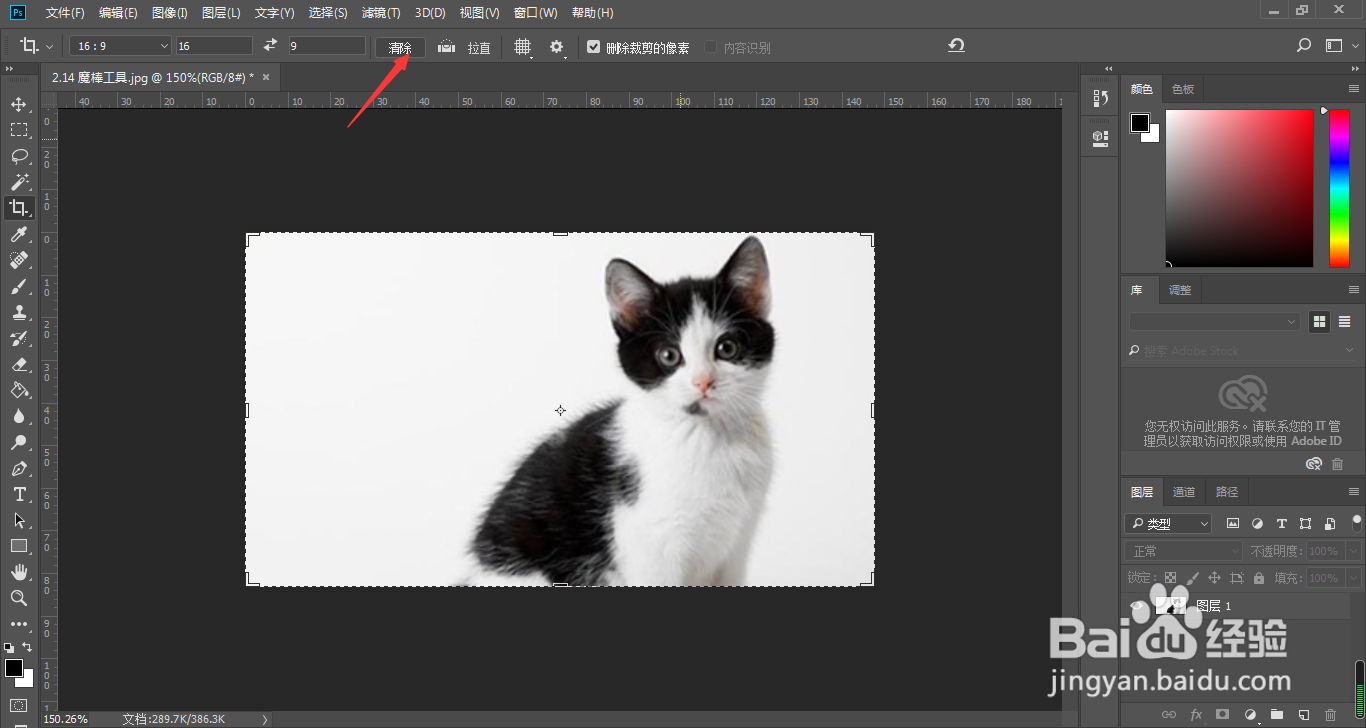
1、我们点击裁剪工具,快捷键C

ps怎样显示黄金比例进行裁剪图片?

2、点击箭头所指的清除按钮,清除历史操作记录

ps怎样显示黄金比例进行裁剪图片?

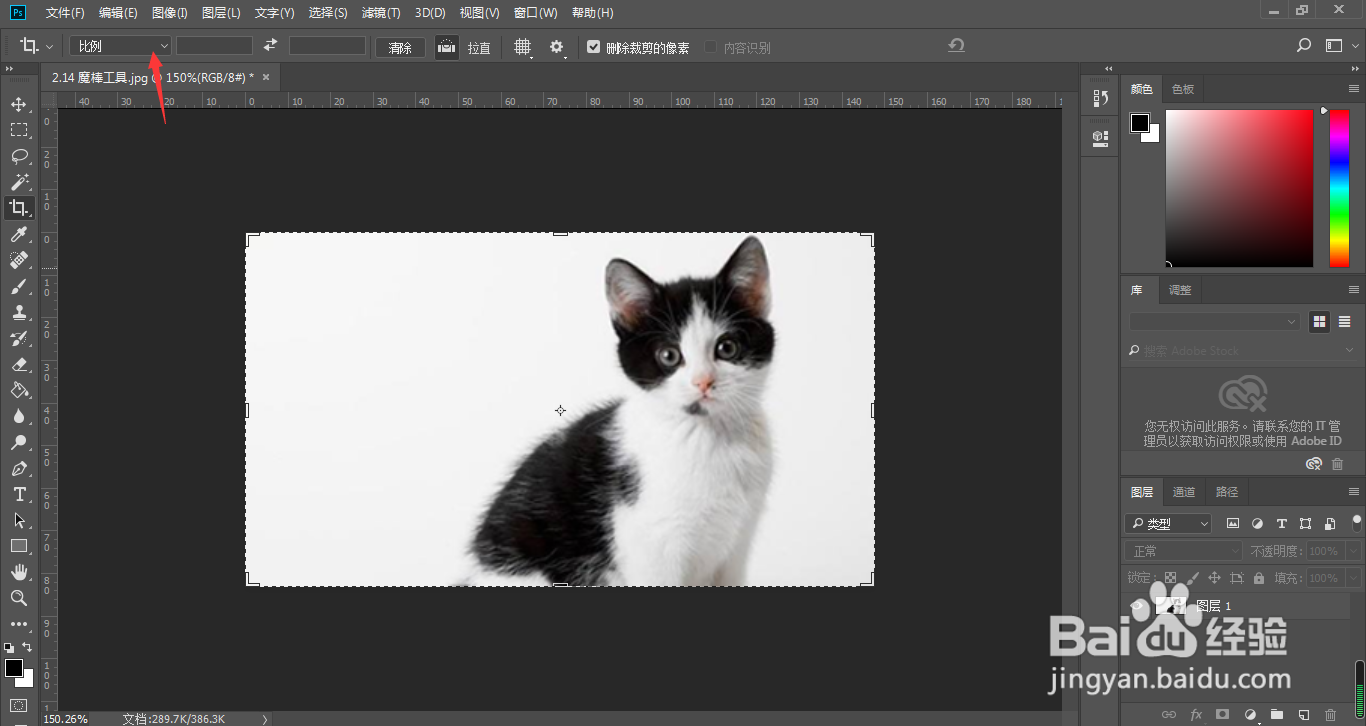
3、点击比例

ps怎样显示黄金比例进行裁剪图片?

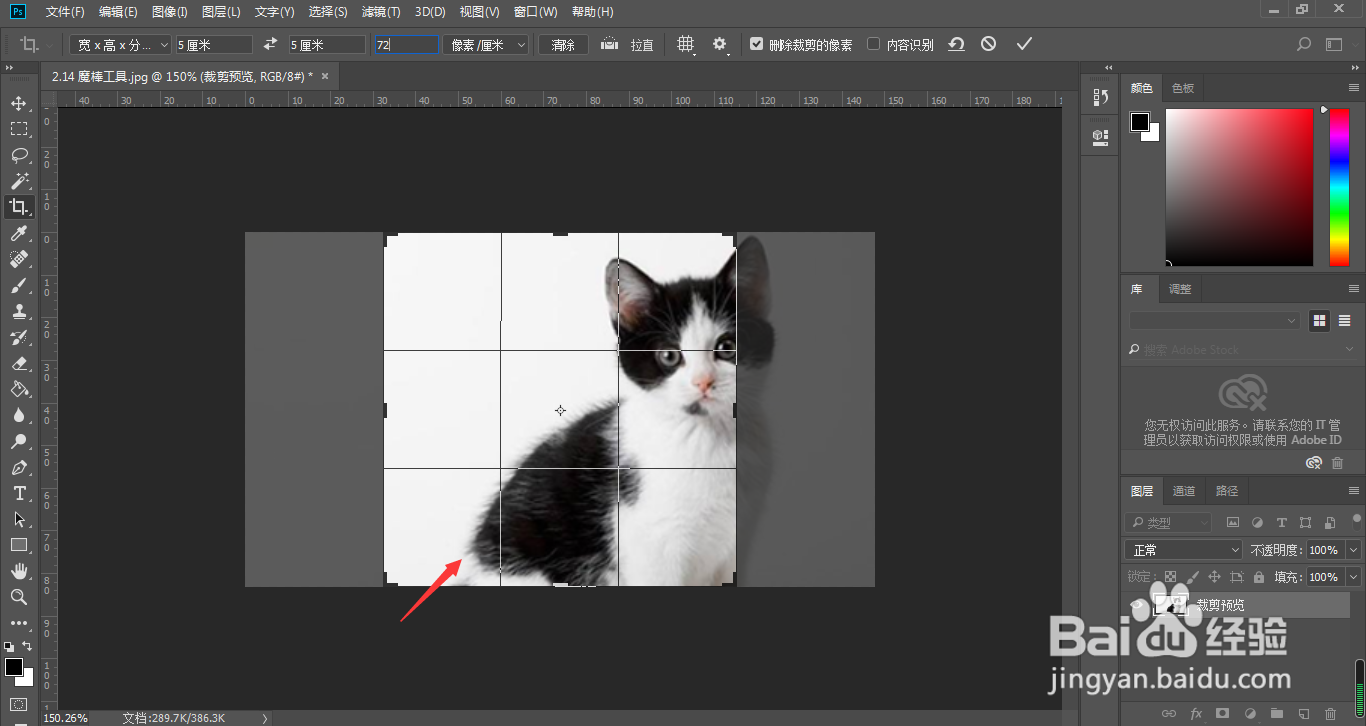
4、选择箭头所指的宽×高×分辨率

ps怎样显示黄金比例进行裁剪图片?

5、根据自己的需要分别输入相应的参数

ps怎样显示黄金比例进行裁剪图片?

6、鼠标按住画面可以调整裁剪的图片

ps怎样显示黄金比例进行裁剪图片?

7、点击箭头所指的图标

ps怎样显示黄金比例进行裁剪图片?

8、选择黄金比例

ps怎样显示黄金比例进行裁剪图片?

9、这样,我们通过黄金比例参考线,调整好想要裁剪的图片画面,按下回车键

ps怎样显示黄金比例进行裁剪图片?

10、这样,图片就被我们进行了黄金比例裁剪

ps怎样显示黄金比例进行裁剪图片?

1、我们点击裁剪工具,快捷键C

2、点击箭头所指的清除按钮,清除历史操作记录
3、点击比例
4、选择箭头所指的宽×高×分辨率

5、根据自己的需要分别输入相应的参数

6、鼠标按住画面可以调整裁剪的图片
7、点击箭头所指的图标
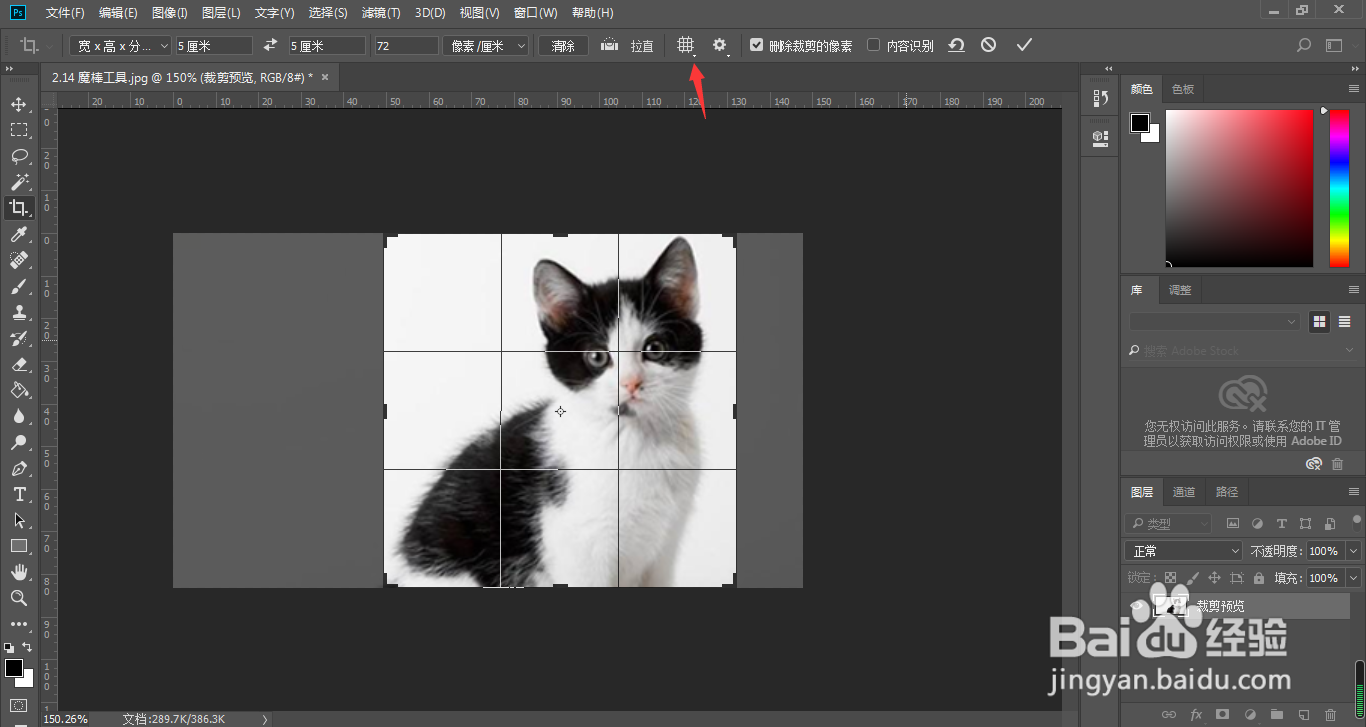
8、选择黄金比例
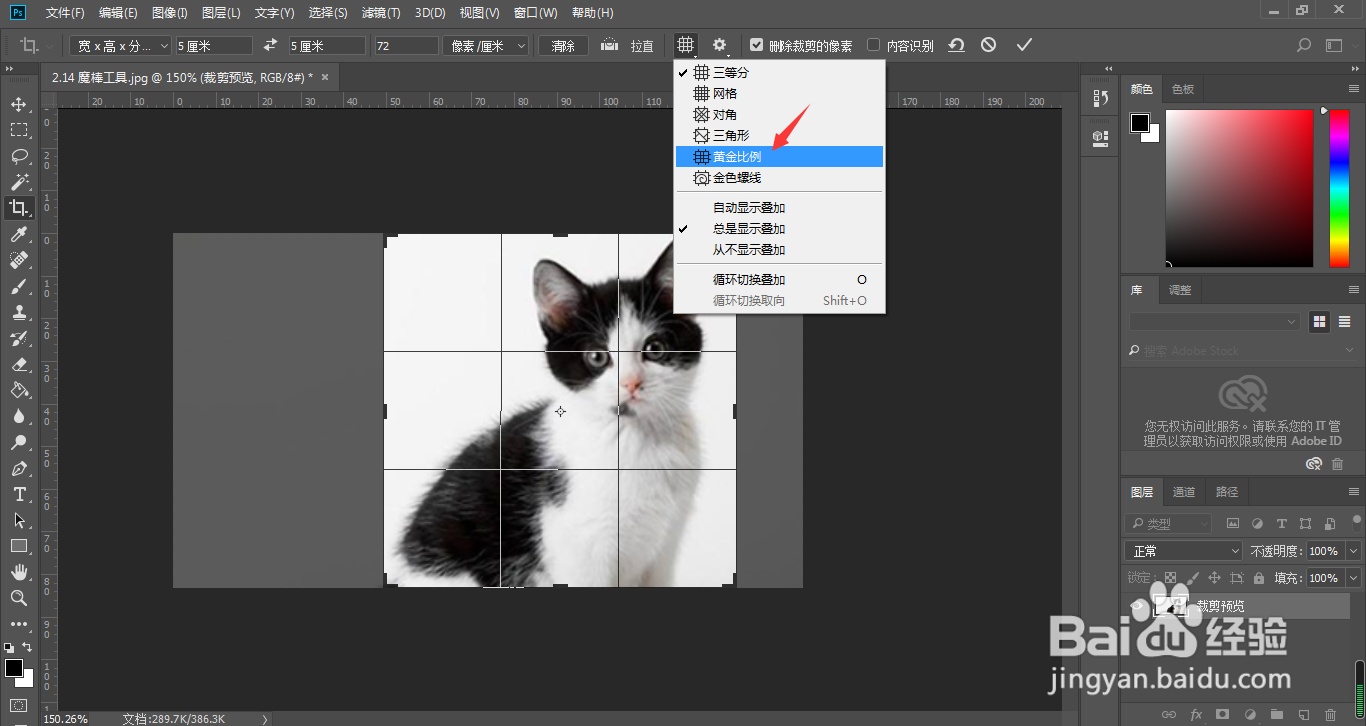
9、这样,我们通过黄金比例参考线,调整好想要裁剪的图片画面,按下回车键

10、这样,图片就被我们进行了黄金比例裁剪

  • CLO服装3D软件中怎样绘制长裤图形
  • ps如何跨画布移动图片
  • Audition怎么设置显示网格
  • 在 Photoshop 中哪里可以找到更多面板
  • PS练习一百七十九杂色蒙尘与划痕
  • 热门搜索
    防空警报响了什么意思 山东山西的山指的是什么山 oqc是什么意思 臀部疼痛是什么原因 益母草什么时候喝最好 阳性是什么意思 什么是家风 手脚发麻是什么病征兆 布草是什么 857什么意思