1、打开一个的Notepad++的界面中,会有很多的书签
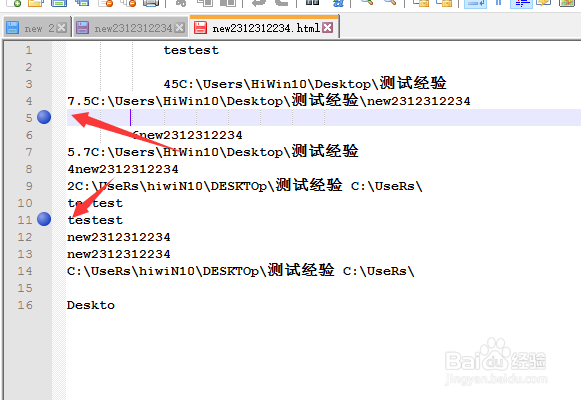
2、选中在代码编辑中的选中第一个标签
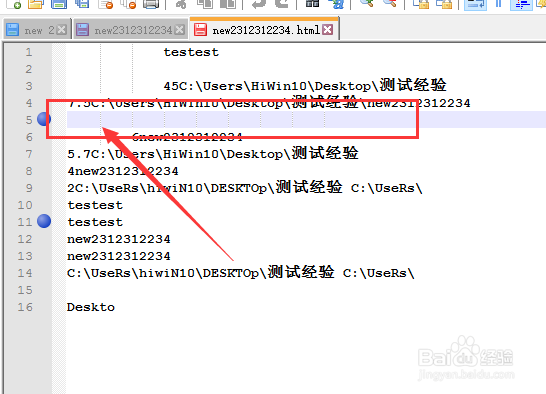
3、点击了菜单选中的 搜索 菜单

4、点击了搜索菜单之后,弹出了下一级菜单选中为 书签
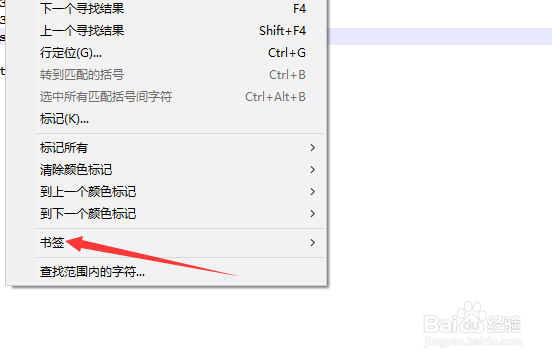
5、点击了书签菜单之后,弹出了下一级菜单选中为 下一书签

6、这样就会把当前书签移动到下一个书签中了

1、点击了菜单选中的 搜索 菜单
选中为 书签
选中为 下一书签
时间:2026-04-23 15:30:52
1、打开一个的Notepad++的界面中,会有很多的书签
2、选中在代码编辑中的选中第一个标签
3、点击了菜单选中的 搜索 菜单
4、点击了搜索菜单之后,弹出了下一级菜单选中为 书签
5、点击了书签菜单之后,弹出了下一级菜单选中为 下一书签
6、这样就会把当前书签移动到下一个书签中了
1、点击了菜单选中的 搜索 菜单
选中为 书签
选中为 下一书签
