1、在C2框输入=RAND(),生成随机数据。

2、拖拉C2框右下角向下拖拉,形成一列随机数。

3、点击Ctrl+C复制随机数。

4、选择D列,点击鼠标右键在粘贴选项中选择粘贴值。

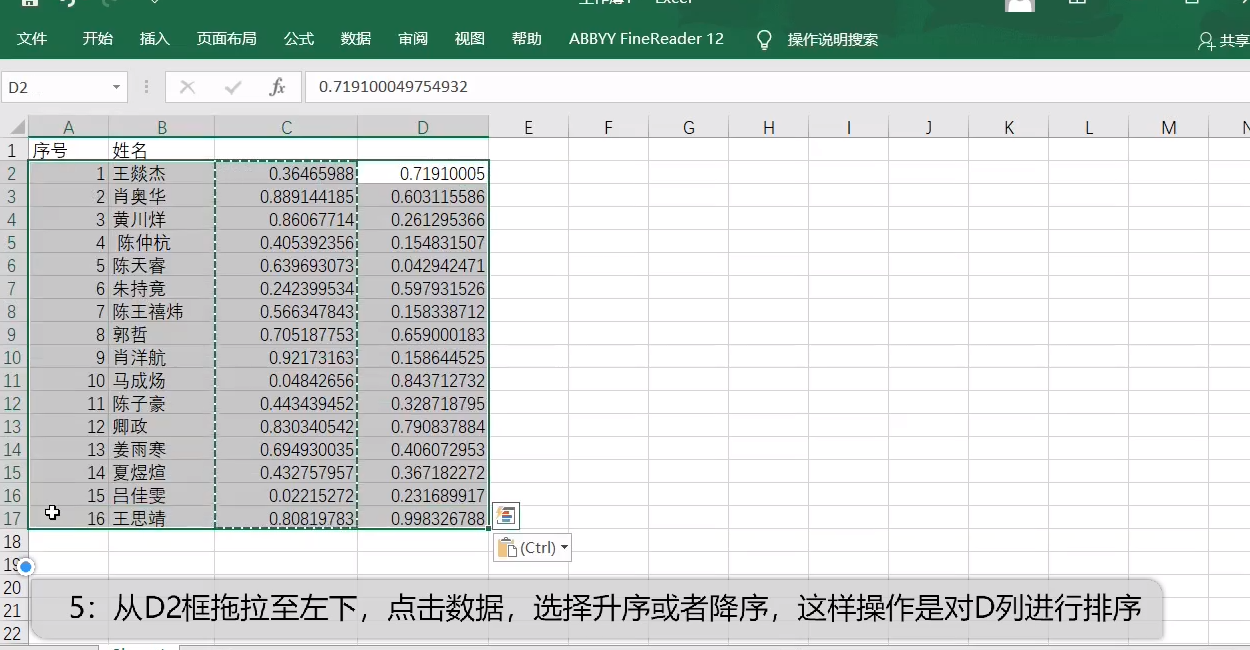
5、从D2框拖拉至左下,点击上方数据,选择升序或者降序,这样操作是为了对D列进行排序。
6、排序完毕,在E列输入ABCD组。

时间:2026-04-25 05:54:29
1、在C2框输入=RAND(),生成随机数据。
2、拖拉C2框右下角向下拖拉,形成一列随机数。
3、点击Ctrl+C复制随机数。
4、选择D列,点击鼠标右键在粘贴选项中选择粘贴值。
5、从D2框拖拉至左下,点击上方数据,选择升序或者降序,这样操作是为了对D列进行排序。
6、排序完毕,在E列输入ABCD组。
