Word2016怎么样插入单圆角矩形呢?

 时间:2026-02-15 22:49:38

1、打开Word2016办公软件。

Word2016怎么样插入单圆角矩形呢?

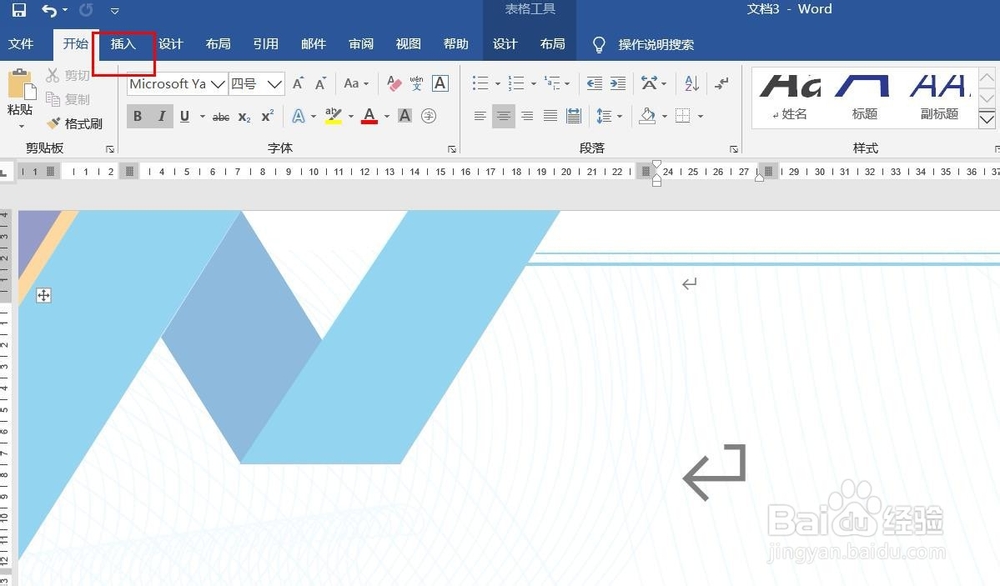
2、点击菜单栏中的插入。

Word2016怎么样插入单圆角矩形呢?

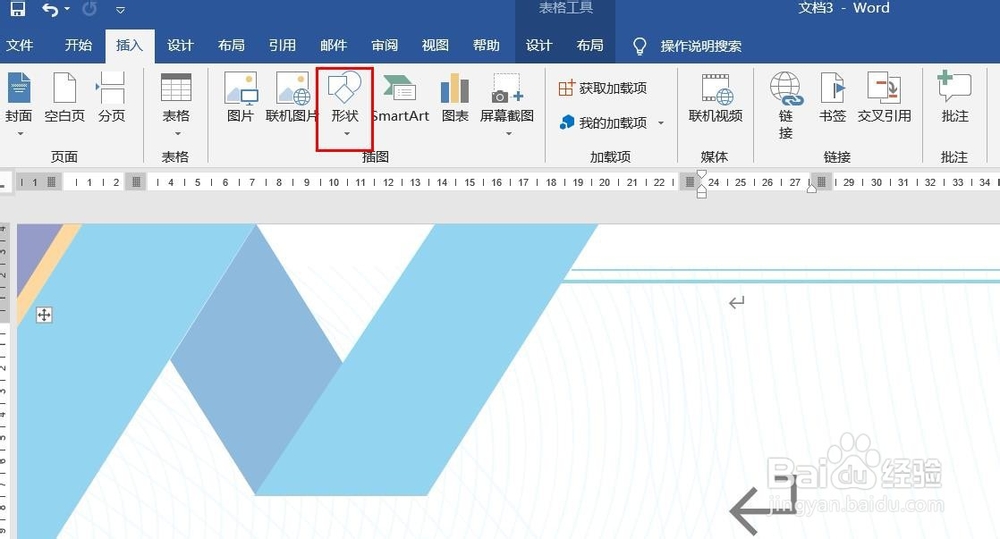
3、点击形状。

Word2016怎么样插入单圆角矩形呢?

4、点击单圆角矩形。

Word2016怎么样插入单圆角矩形呢?

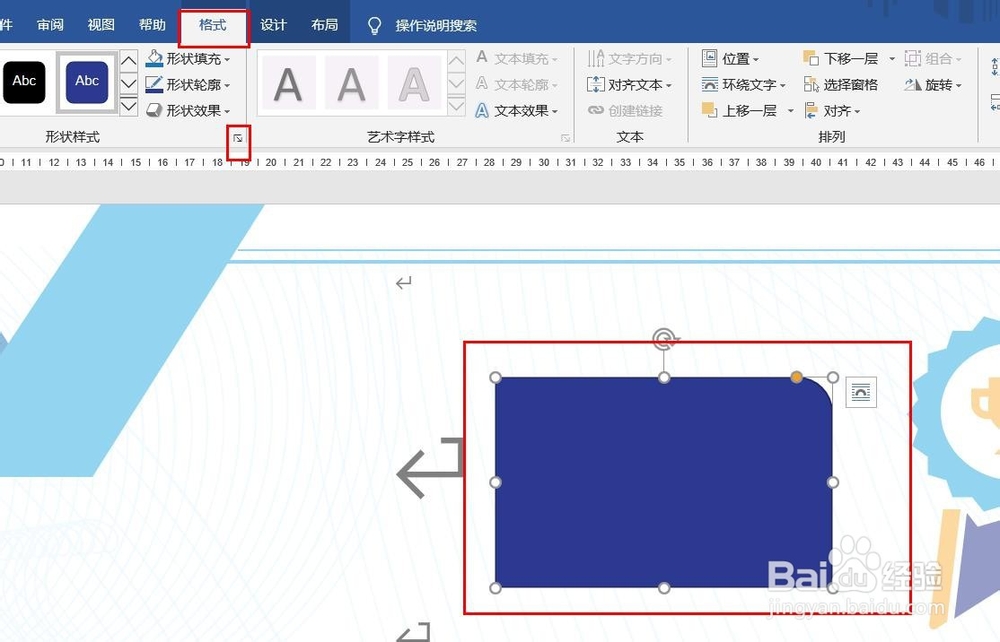
5、用鼠标画线,插入单圆角矩形完成,点击格式,然后点击形式样式。

Word2016怎么样插入单圆角矩形呢?

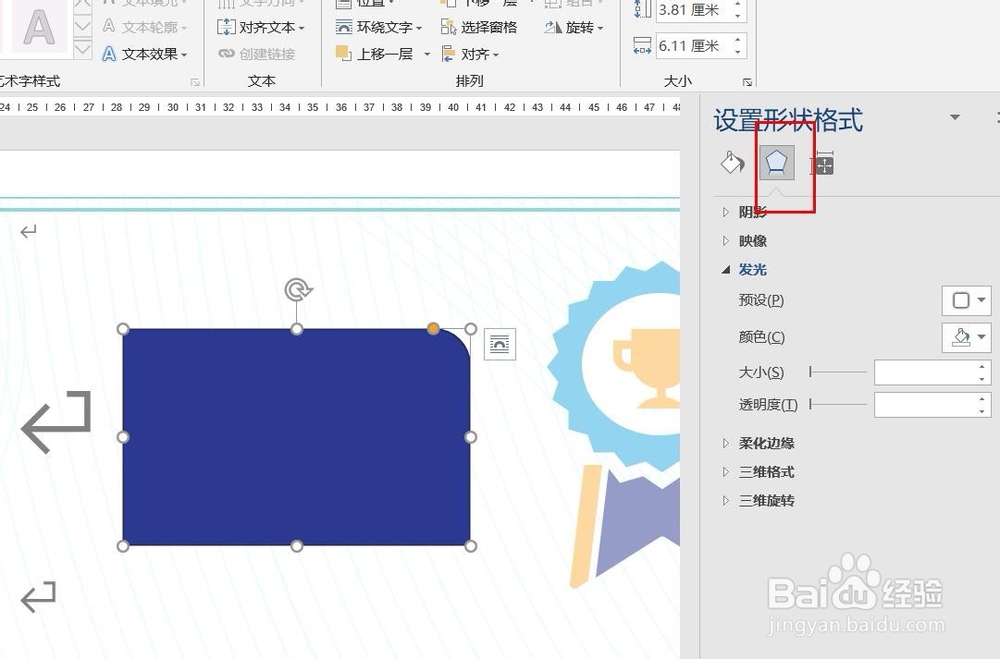
6、点击油漆桶图标,可以填充颜色和修改粗细。

Word2016怎么样插入单圆角矩形呢?

7、点击钢笔尖图标,可以设置外观效果。

Word2016怎么样插入单圆角矩形呢?

8、点击田字格图标,可以设置文字效果。

Word2016怎么样插入单圆角矩形呢?

1、一、打开Word2016办公软件。

二、点击菜单栏中的插入。

三、点击形状。

四、点击单圆角矩形。

五、用鼠标画线,插入单圆角矩形完成,点击格式,然后点击形式样式。

六、点击油漆桶图标,可以填充颜色和修改粗细。

七、点击钢笔尖图标,可以设置外观效果。

八、点击田字格图标,可以设置文字效果。

  • Word2016怎么样插入去左右顶角矩形呢?
  • Word2016怎么样插入自由曲线呢?
  • Word2016怎么样插入散点图呢?
  • Word2016怎么样插入圆角矩形呢?
  • Word2016怎么样插入面积图呢?
  • 热门搜索
    观察的近义词是什么 夏天怎么防晒 海昏侯博物馆门票预约 皮肤晒伤怎么办 现象用英语怎么说 经常咳嗽是怎么回事 闭门造车近义词 中国航空博物馆 酸萝卜怎么腌制 微信群号怎么看