大白菜一键装机详细教程

 时间:2026-02-12 19:16:52

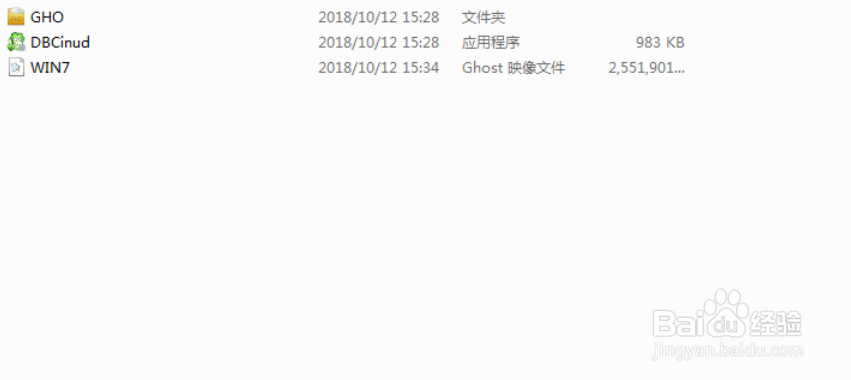
1、制作好的大白菜u盘,将下载好系统映像文件,移动到大白菜u盘,如图所示。
大白菜一键装机详细教程

2、将大白菜u盘插入到电脑,再打开电脑,按F1键,如图所示。

大白菜一键装机详细教程

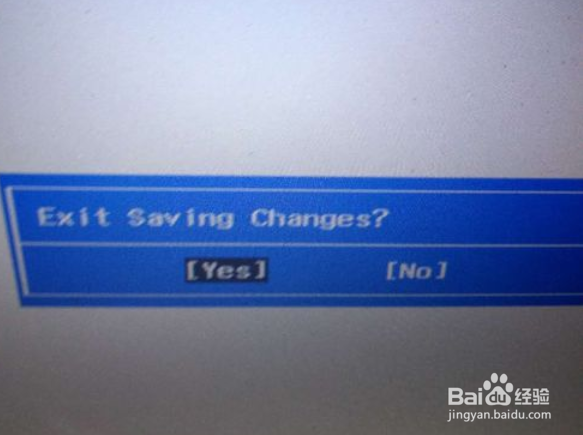
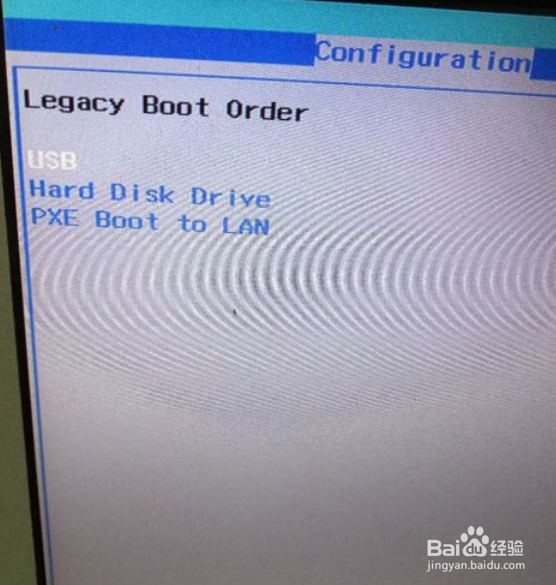
3、进入BIOS设置,将启动项改为U盘启动,调整好启动项,就按F10键,进行保存,如图所示。
大白菜一键装机详细教程

大白菜一键装机详细教程

4、进入大白菜系统,点击运行大白菜PE2013增强版,如图所示。

大白菜一键装机详细教程

5、进入pe系统的界面,打开大白菜一键装机,如图所示。

大白菜一键装机详细教程

6、下一步就是找到刚才下载好的系统映像文件,如图所示。

大白菜一键装机详细教程

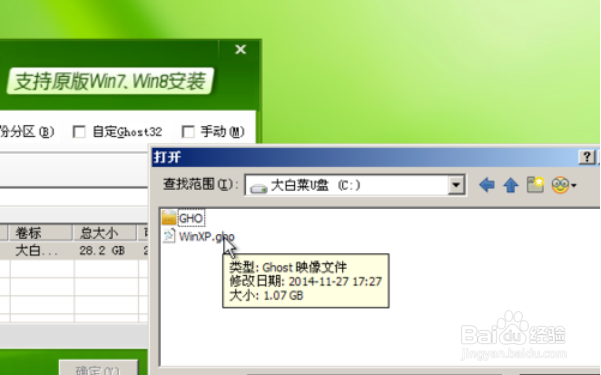
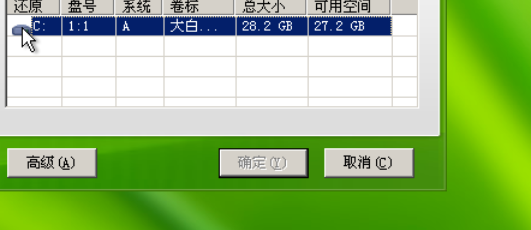
7、选择好映像文件,装在磁盘的选择,装在C盘点击确定,就会进行安装过程,装好了会自动重启或者手动重启电脑,那么就拔掉U盘即可,如图所示。
大白菜一键装机详细教程

1、1.大白菜u盘插入到电脑,进入BIOS设置启动U盘,点击运行大白菜PE2013增强版,打开大白菜一键装机。

2.找到下载好的系统映像文件,装在C盘点击确定,自动重启电脑。

  • Thinkpad S1 Yoga如何重装win7系统
  • onekey ghost一键还原确定按钮灰色不可用怎么办
  • 使用UltraIso制作U盘引导盘的方法
  • 你的电脑/设备需要修复(安装win10后开机问题)
  • Win10在哪设置通知优先级
  • 热门搜索
    湿疹怎么引起的 酸菜鱼的做法视频 辣椒炒肉做法 炒黄豆的做法 得了艾滋病怎么办 键盘锁住了怎么解锁 小油菜的做法大全 笔记本电脑怎么截图 猪肉萝卜饺子馅做法 汤种面包的做法