在Excel表格中怎么设置日期到期提醒

 时间:2026-04-25 08:38:22

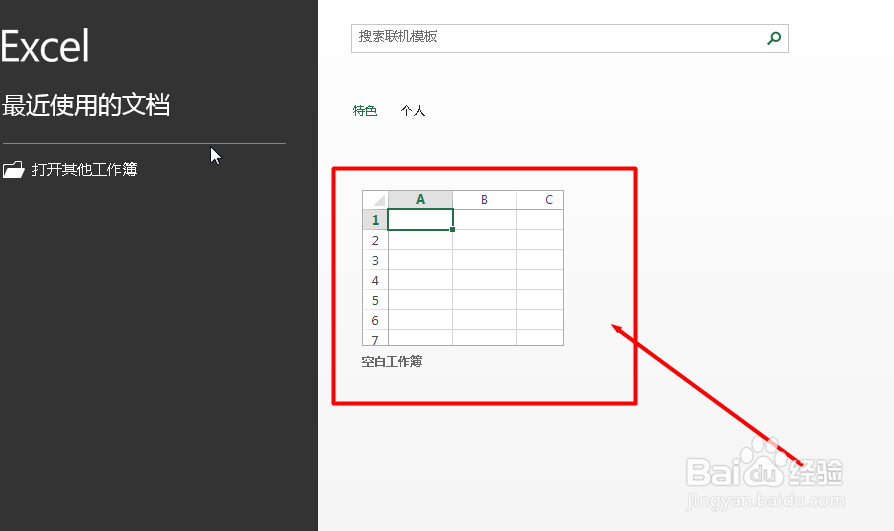
1、首先打开电脑,下载安装办公软件,这里以Excel2013为例,如图

在Excel表格中怎么设置日期到期提醒

2、安装完成后我们双击图标打开,在其左侧点击“新建”

在Excel表格中怎么设置日期到期提醒

3、接着选择表格的图标,点击下方的“创建新建空白表格”

在Excel表格中怎么设置日期到期提醒

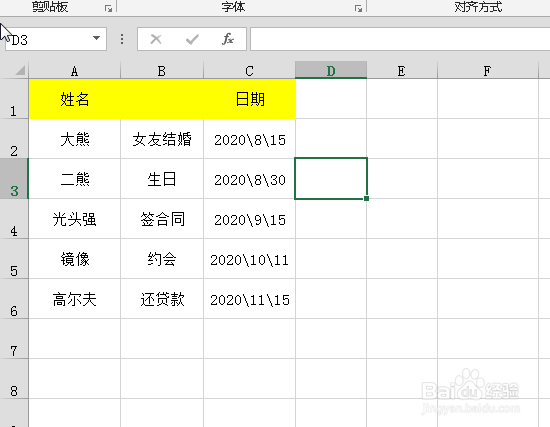
4、在空白的表格中输入一些自己想要的数据,如图

在Excel表格中怎么设置日期到期提醒

5、接着我们选中日期,在“开始”选项卡中找到“条件格式”,点开选择“新建规则”如图

在Excel表格中怎么设置日期到期提醒

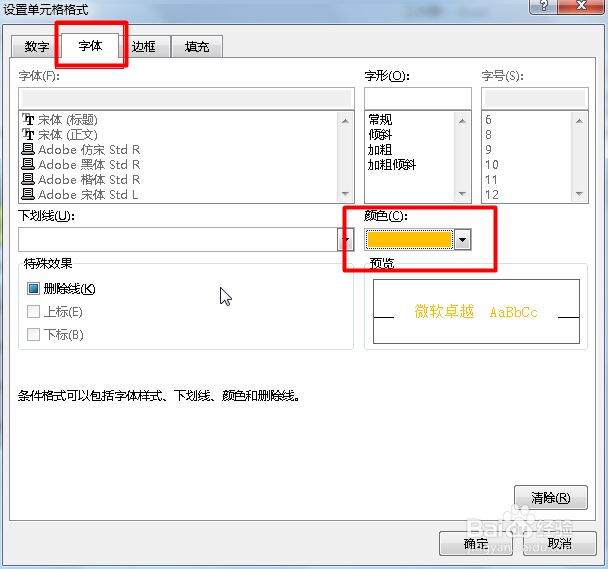
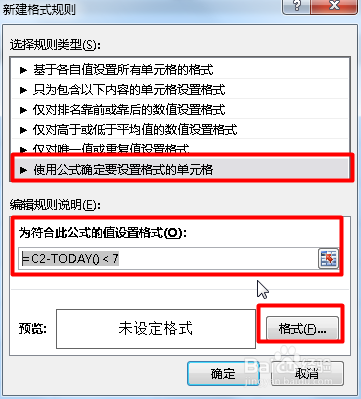
6、然后在“新建格式规则”窗口,选择“使用公式确定要设置格式的单元格”,并输入公式“=C2-TODAY()<7”,然后点击格式选择填充的颜色,点击确定,如图
在Excel表格中怎么设置日期到期提醒

在Excel表格中怎么设置日期到期提醒

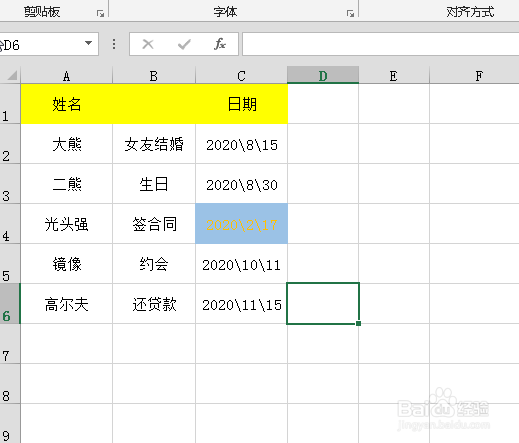
7、点击确定之后,我们就可以看到在七日快到的7天内,数据颜色的变化来提醒我们了,如图
在Excel表格中怎么设置日期到期提醒

  • Excel如何设置自动到期提醒?
  • Excel表格如何自动提醒到期事件?
  • 如何用Excel设置日期到期提醒?
  • Excel表格中如何设置到期前七天提醒
  • Excel怎样设置到期提醒功能
  • 热门搜索
    无骨雨刷怎么安装 我的世界桶怎么做 坐骨神经痛的锻炼方法 送爸爸礼物排行大全 儿歌童谣大全 小狗怎么训练大小便 丰胸最有效最天然的方法 中南民族大学怎么样 瘦臀瘦腿的最快方法 拉力器锻炼方法视频