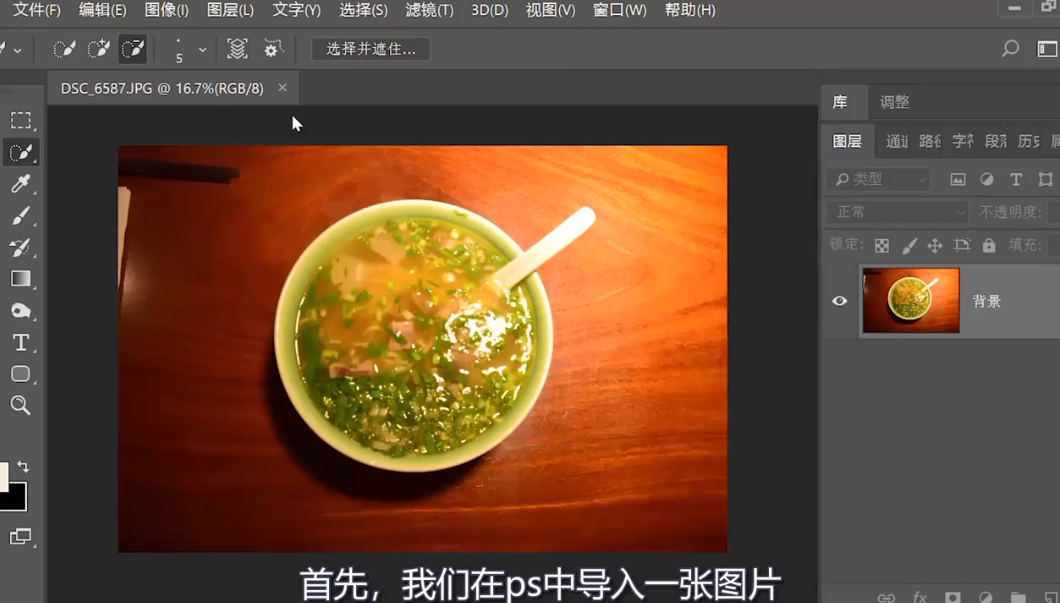
1、首先在ps中导入一张图片。
2、在工具栏中找到选择工具。

3、在需要抠出的物体上单击鼠标,创建选区。

4、继续在物体的其他部分单击鼠标,选出整个物体。

5、将背景复制一层。

6、在选择中找到反选。

7、反选选区。

8、最后按delete删除选区。

9、关闭背景后就可以看到抠出的物体了。

时间:2026-04-29 11:41:27
1、首先在ps中导入一张图片。
2、在工具栏中找到选择工具。
3、在需要抠出的物体上单击鼠标,创建选区。
4、继续在物体的其他部分单击鼠标,选出整个物体。
5、将背景复制一层。
6、在选择中找到反选。
7、反选选区。
8、最后按delete删除选区。
9、关闭背景后就可以看到抠出的物体了。
