1、双击或者右键打开计算机

2、选择【工具】;

3、点击选择【文件夹选项】;

4、在文件夹选择项中选择【查看】;

5、在高级设置里,拖动右边显示条;
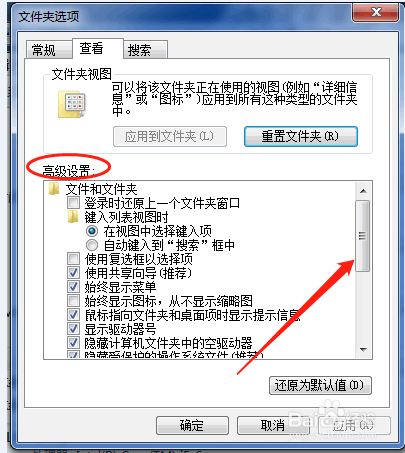
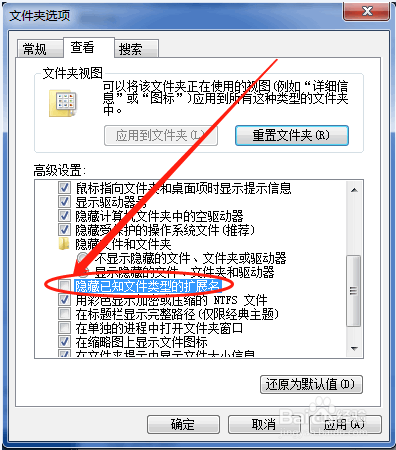
6、找到如图所示的【隐藏已知文件类型的扩展名】;

7、将【隐藏已知文件类型的扩展名】前面复选框中的√去掉。
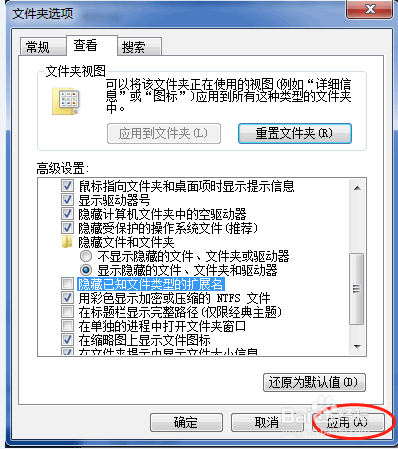
8、点击应用后,点击确定、
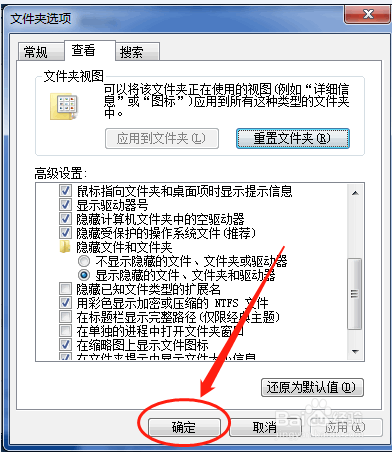
9、如图,可以看到文件后面的扩展名了

1、找到计算机,选择【工具】;
2、找到【文件夹选项】;
3、点击【查看】,找到【隐藏已知文件类型的扩展名】;
4、去掉【隐藏已知文件类型的扩展名】前面的√。
时间:2026-04-22 05:08:09
1、双击或者右键打开计算机
2、选择【工具】;
3、点击选择【文件夹选项】;
4、在文件夹选择项中选择【查看】;
5、在高级设置里,拖动右边显示条;
6、找到如图所示的【隐藏已知文件类型的扩展名】;
7、将【隐藏已知文件类型的扩展名】前面复选框中的√去掉。
8、点击应用后,点击确定、
9、如图,可以看到文件后面的扩展名了
1、找到计算机,选择【工具】;
2、找到【文件夹选项】;
3、点击【查看】,找到【隐藏已知文件类型的扩展名】;
4、去掉【隐藏已知文件类型的扩展名】前面的√。
