1、首先,在桌面新建一个Excel表格。

2、然后打开Excel表格,在文档顶部找到“公式”。
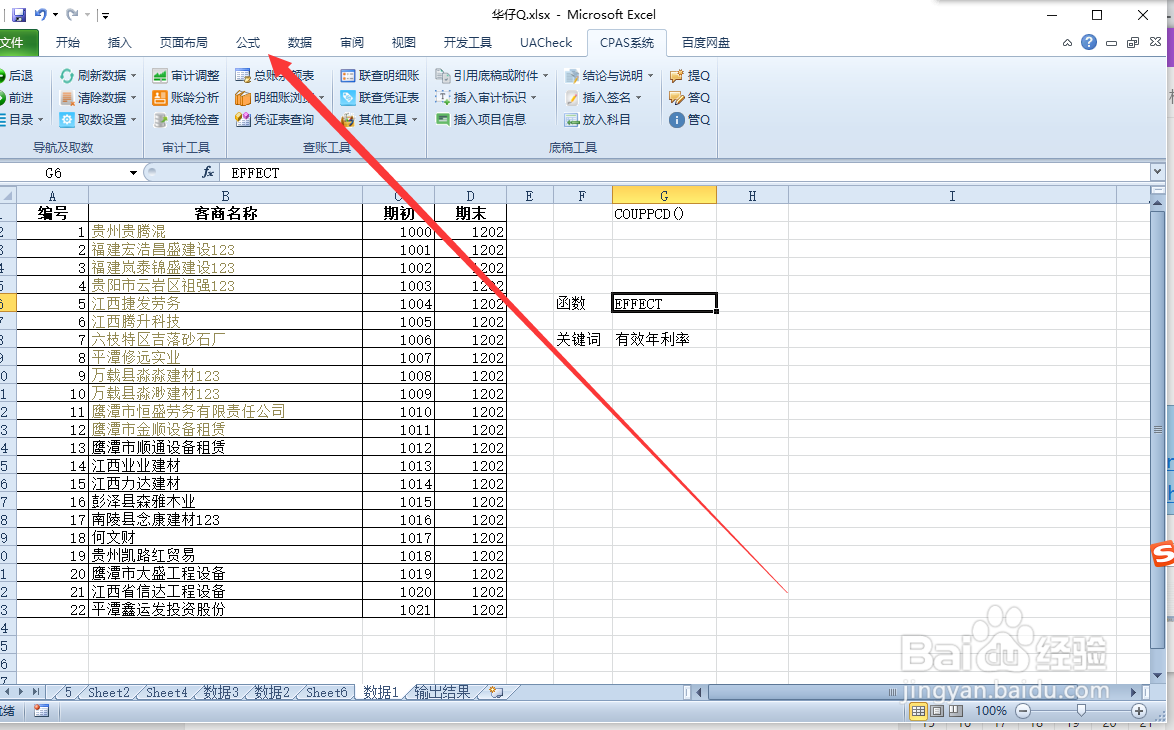
3、点击“公式”,然后找到“财务”。
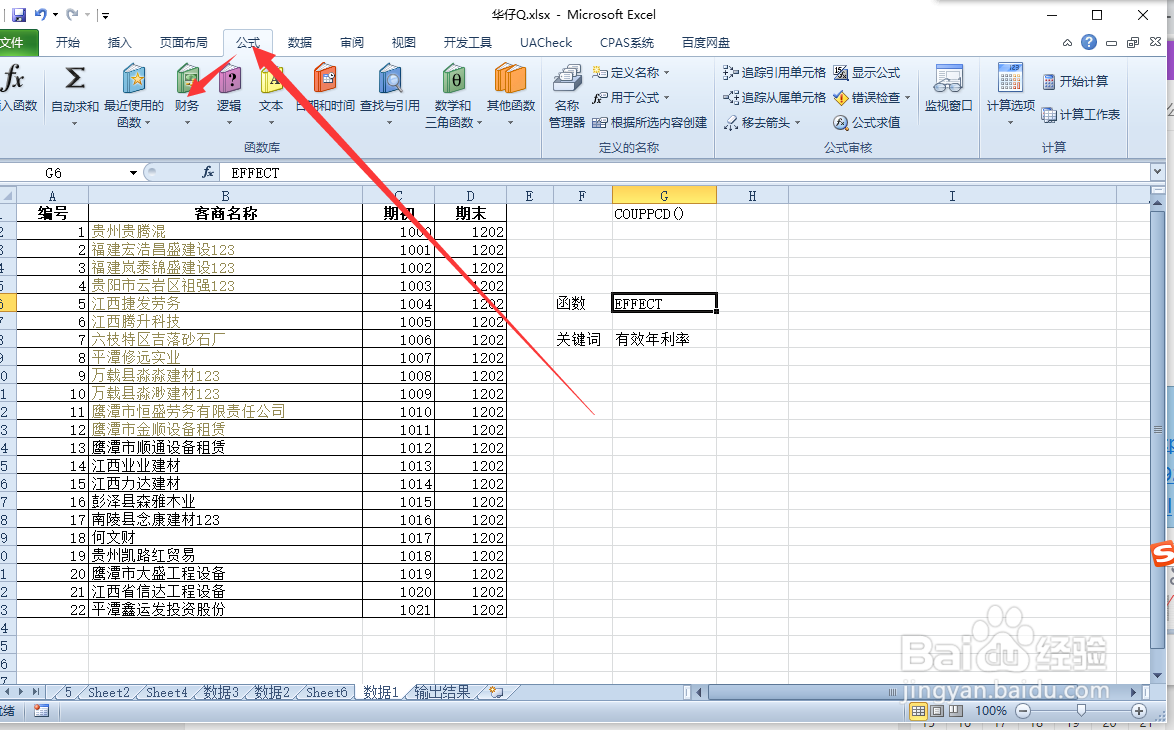
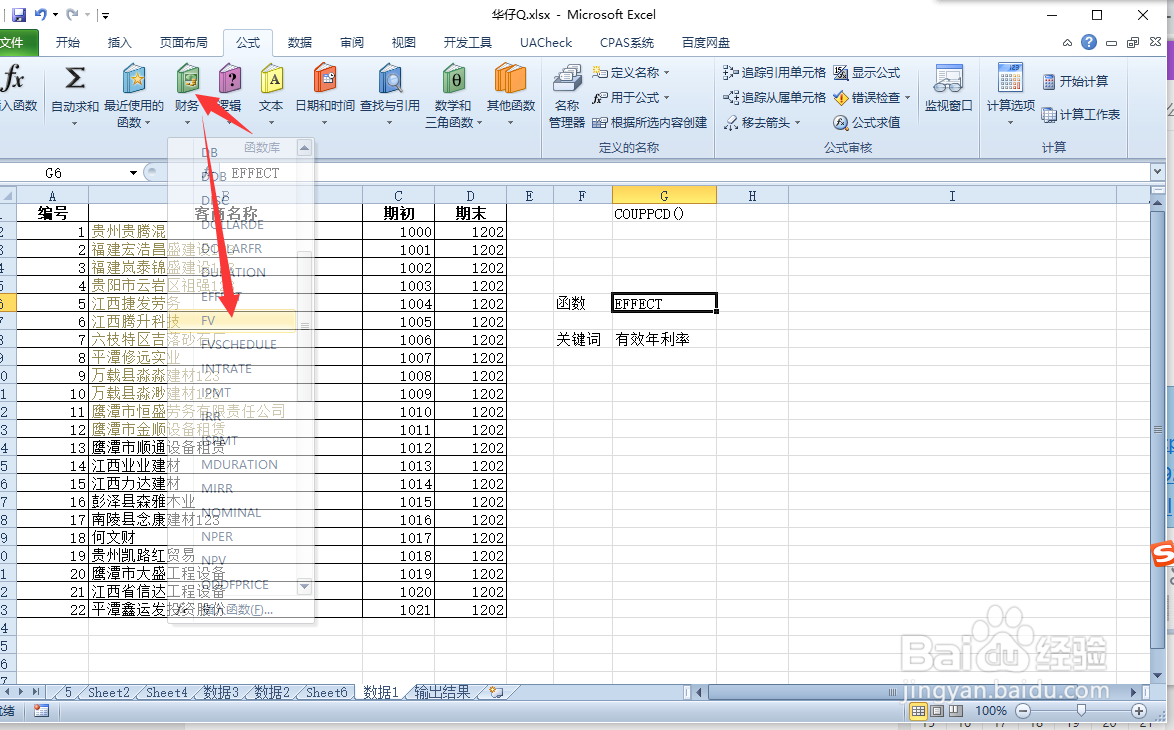
4、点击“财务”,找到FV函数。
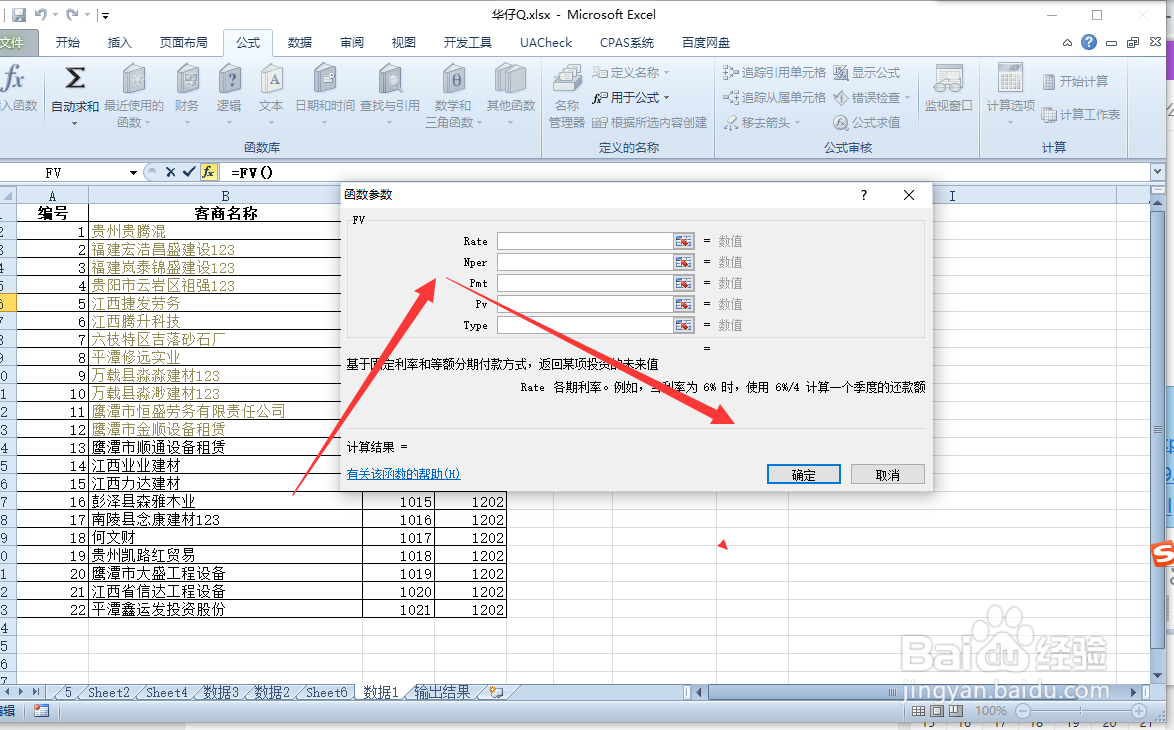
5、最后,录入所有的参数,点击“确认”就会自动输出债权的终值。
时间:2026-04-22 06:42:09
1、首先,在桌面新建一个Excel表格。
2、然后打开Excel表格,在文档顶部找到“公式”。
3、点击“公式”,然后找到“财务”。
4、点击“财务”,找到FV函数。
5、最后,录入所有的参数,点击“确认”就会自动输出债权的终值。
