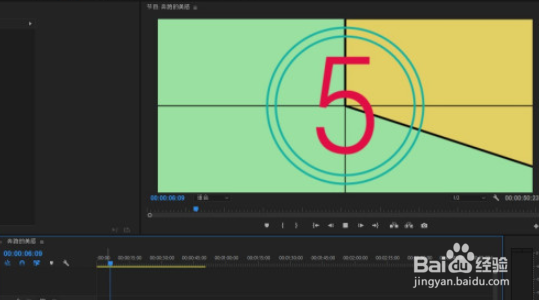
Premiere给视频添加倒计时步骤

 时间:2026-04-24 04:46:59

1、打开PR软件,新建项目,将视频素材导入,拖放到轨道上。

Premiere给视频添加倒计时步骤

2、用向前选择轨道工具将视频向右侧移动一段。

Premiere给视频添加倒计时步骤

3、点击文件-新建-通用倒计时片头。在弹出的窗口点击确定。

Premiere给视频添加倒计时步骤

Premiere给视频添加倒计时步骤

4、设置倒计时画面的颜色,点击确定。

Premiere给视频添加倒计时步骤

5、将倒计时片头拖放到视频素材前面。点击播放预览一下效果。

最后CTRL+M导出视频即可。

Premiere给视频添加倒计时步骤

Premiere给视频添加倒计时步骤

1、premiere添加倒计时方法

1、打开PR软件,新建项目,将视频素材导入,拖放到轨道上。

2、用向前选择轨道工具将视频向右侧移动一段。

3、点击文件-新建-通用倒计时片头。在弹出的窗口点击确定。
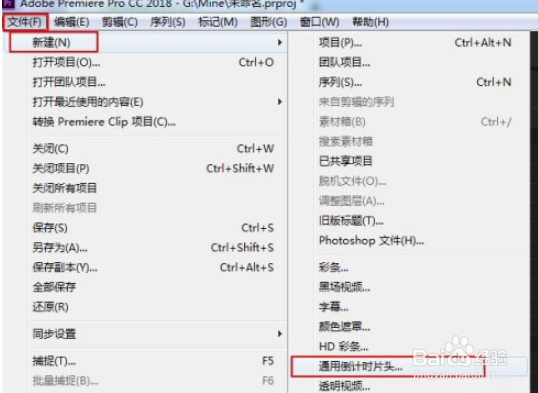
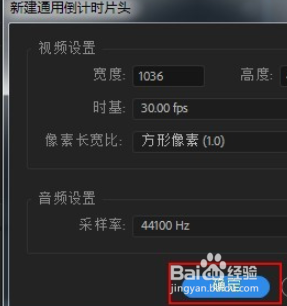
4、设置倒计时画面的颜色,点击确定。

5、将倒计时片头拖放到视频素材前面。点击播放预览一下效果。

最后CTRL+M导出视频即可。

  • pr圆划像特效技术
  • PR怎么给素材附加SRT字幕导出?
  • pr如何给视频打马赛克
  • Pr怎么将两个视频合并为一个?Pr嵌套怎么使用?
  • PR源监视器如何将素材叠加到当前序列
  • 热门搜索
    脚趾缝烂脱皮痒怎么办 阆怎么读 粤语怎么学 大虾的做法大全家常 昱怎么读 吻痕怎么快速消除 蛋糕做法电饭煲 婴儿舌苔厚白是怎么回事 篦怎么读 怎么判断一个人艾滋病