1、首先打开我们的ps,新建一个空白画布

2、我们新建一个图层

3、找到单列选框工具
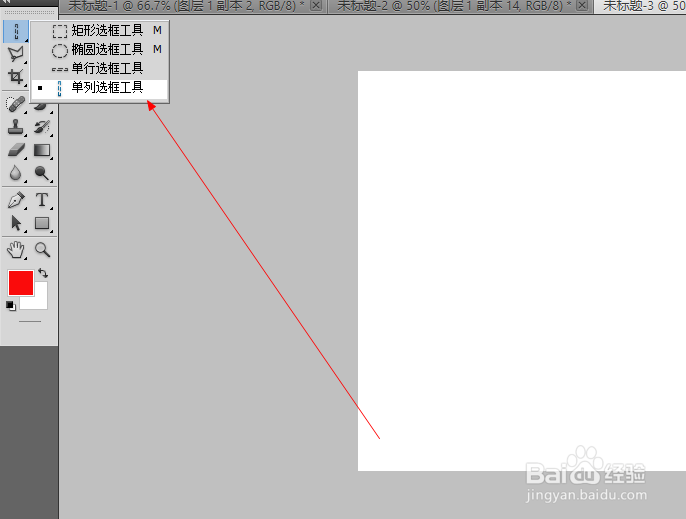
4、在画图上画上,并且填充颜色

5、找到扭曲-极坐标

6、我们设置为平行坐标
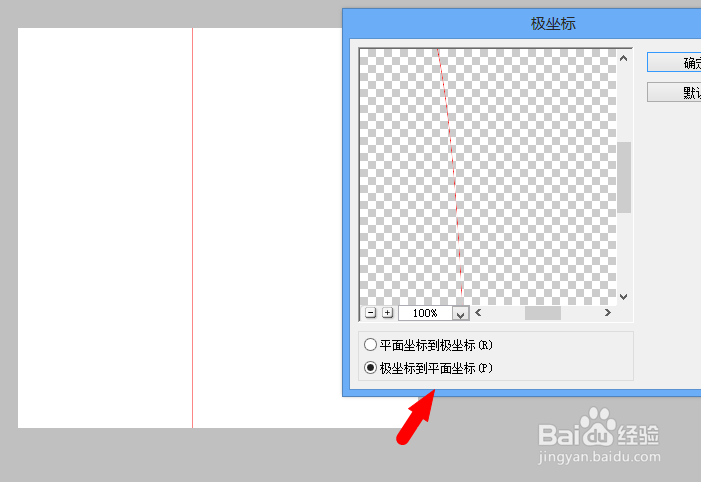
7、出现的效果

8、我们按住alt多复制几个,然后合并图层

9、在复制一个图层,把复制的图层50的旋转

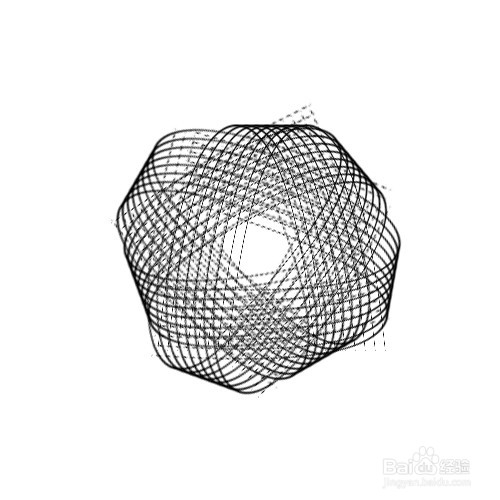
10、这样重复一圈,效果就出来了,我们可以在修一下,我们还是把他变成黑色吧,方便看
时间:2026-04-30 20:30:33
1、首先打开我们的ps,新建一个空白画布
2、我们新建一个图层
3、找到单列选框工具
4、在画图上画上,并且填充颜色
5、找到扭曲-极坐标
6、我们设置为平行坐标
7、出现的效果
8、我们按住alt多复制几个,然后合并图层
9、在复制一个图层,把复制的图层50的旋转
10、这样重复一圈,效果就出来了,我们可以在修一下,我们还是把他变成黑色吧,方便看
