PS如何用通道给人物磨皮

 时间:2026-04-25 15:59:06

1、先后对比图如下,首先打开一张需要磨皮的图片

PS如何用通道给人物磨皮

2、ctrl+J复制一层,如图

PS如何用通道给人物磨皮

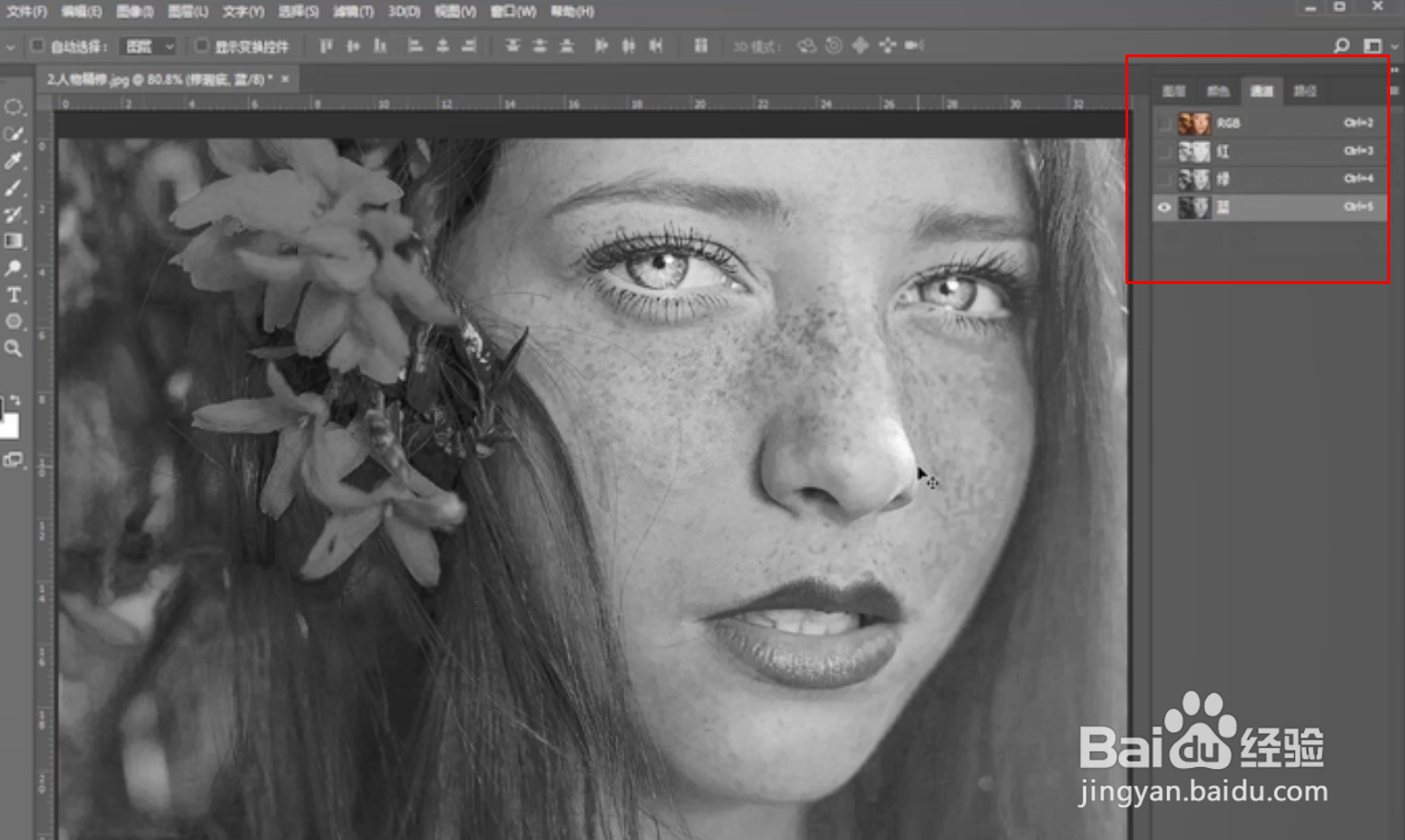
3、打开右侧通道面板选择最明显的通道,比如这里的蓝色通道是斑点最为明显的

PS如何用通道给人物磨皮

4、接着执行滤镜-其他-高反差保留,半径为10

PS如何用通道给人物磨皮

PS如何用通道给人物磨皮

5、再执行图像-应用图像,混合模式改为颜色减淡,一般需要执行两到三次,让斑点更为明显

PS如何用通道给人物磨皮

6、为了保存人物五官,复制一层通道用白色画笔把人物五官涂抹掉,再ctrl+I反向

PS如何用通道给人物磨皮

PS如何用通道给人物磨皮

7、按住ctrl单机缩览图回到正常RGB图层,这样不仅保留下来了五官,还把脸上斑点全部选中了

PS如何用通道给人物磨皮

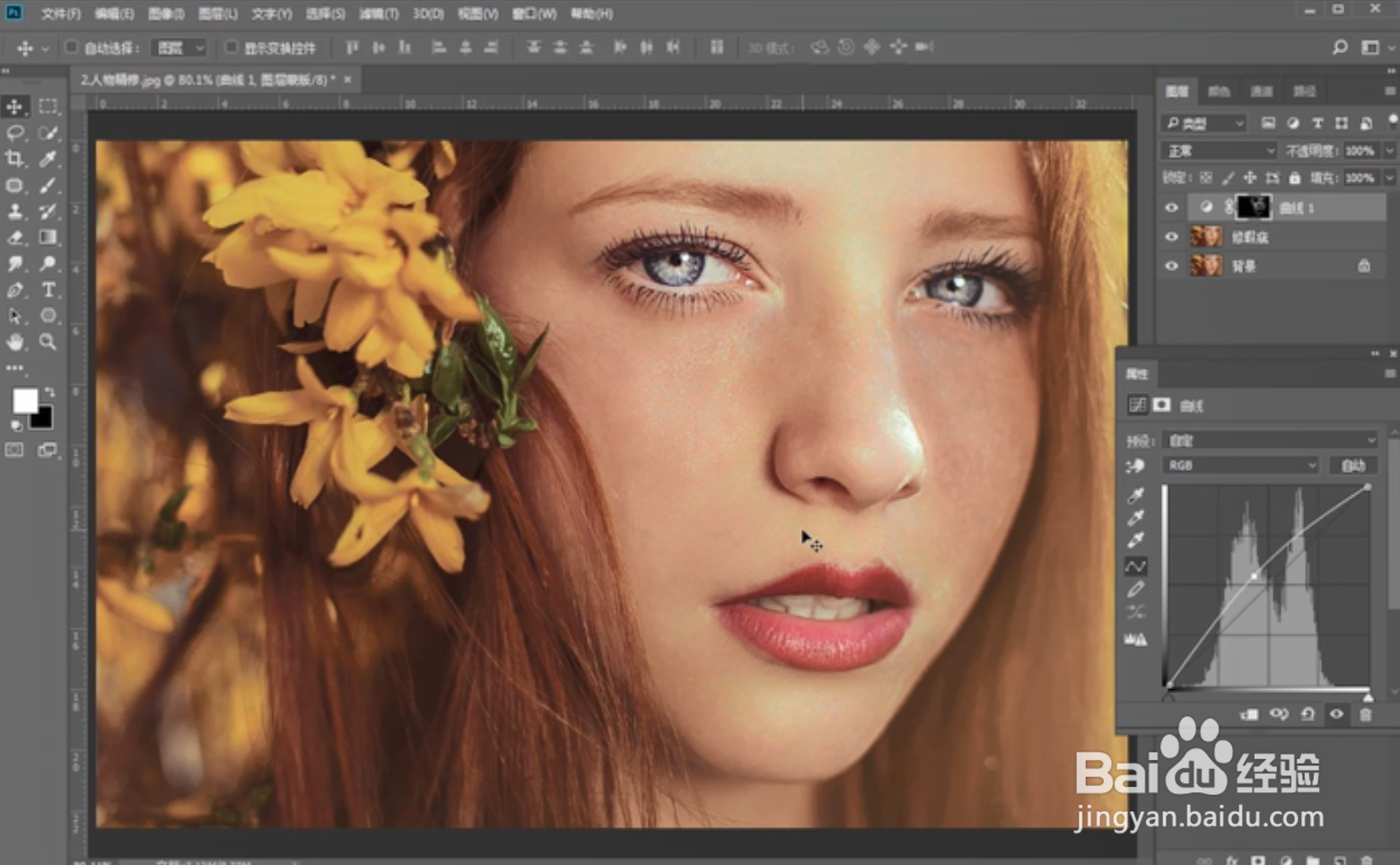
8、最后再执行曲线,网上抬一点就行,根据自己的需求磨皮,这样脸上斑点就都没了,并且不会太假,再根据自己的需求美化一下就好了
PS如何用通道给人物磨皮

PS如何用通道给人物磨皮

  • PHOTOSHOP PS手工制作奶油巧克力文字特效
  • 如何使用PS画小绵羊
  • 怎样使用photoshop的钢笔工具绘制路径
  • 如何在ps中制作动画
  • PS如何完成人物消失效果?
  • 热门搜索
    伊利牛奶怎么样 怎么组装台式电脑 爱得利玻璃奶瓶怎么样 路由器登陆网址 如何追女孩 如何建微信群 五彩滩旅游攻略 峨眉山旅游路线 怎么重置无线路由器 哈尔滨到雪乡怎么坐车