1、在手机桌面找到QQ浏览器APP,打开 QQ浏览器;
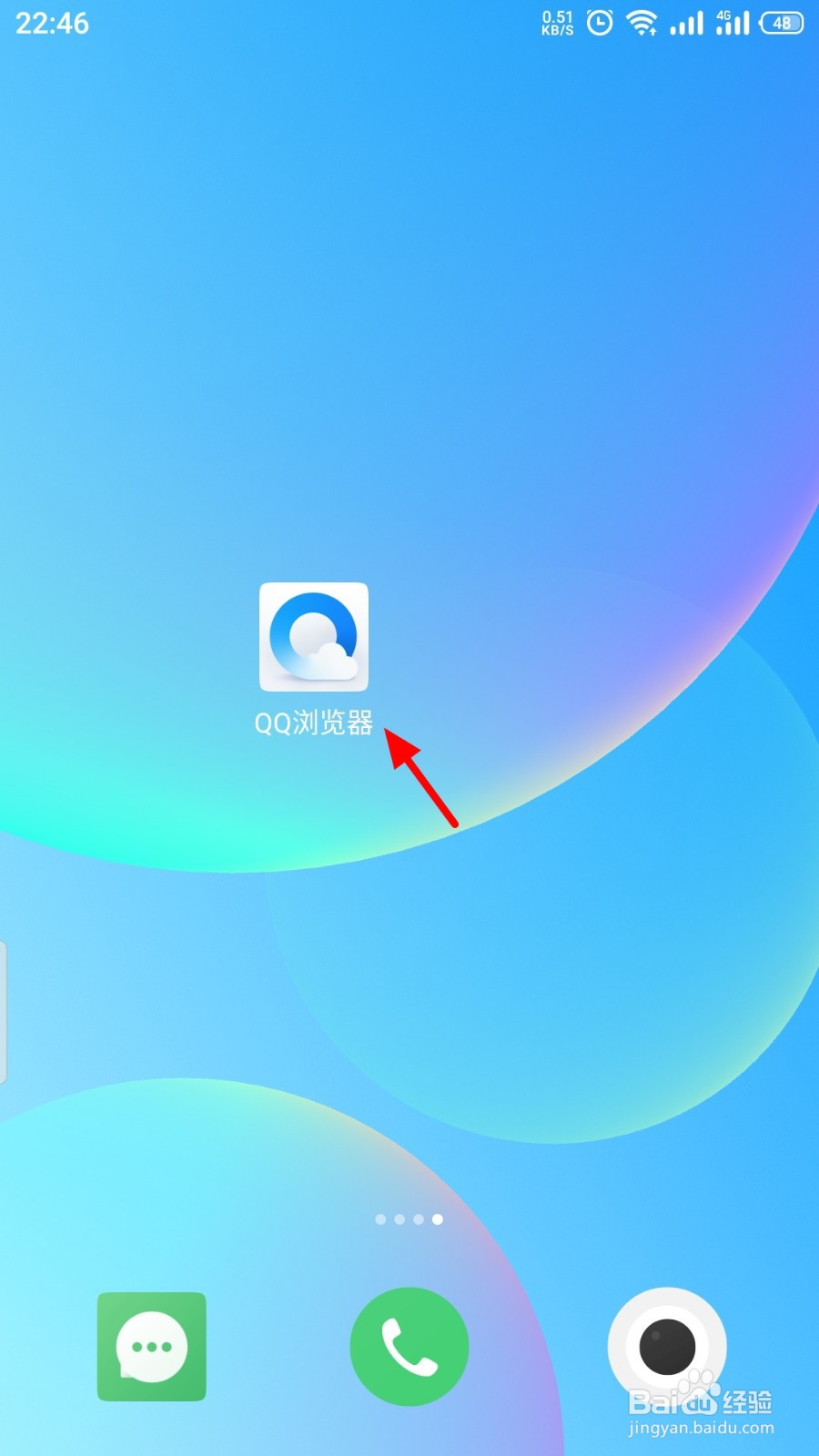
2、进入QQ浏览器页面后,点击 我的;

3、进入我的页面后,点击 设置;
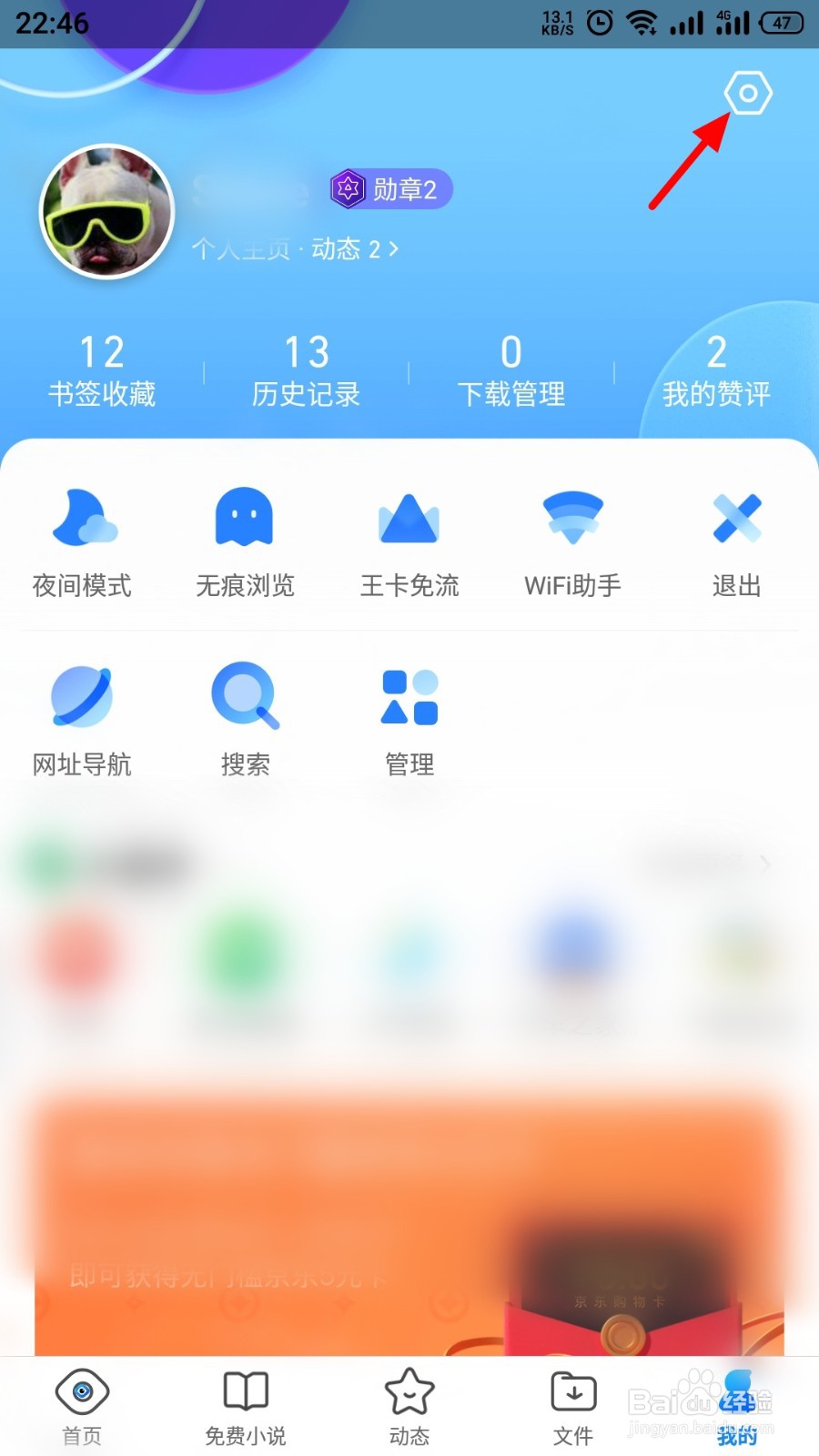
4、进入设置页面后,点击 下载设置;
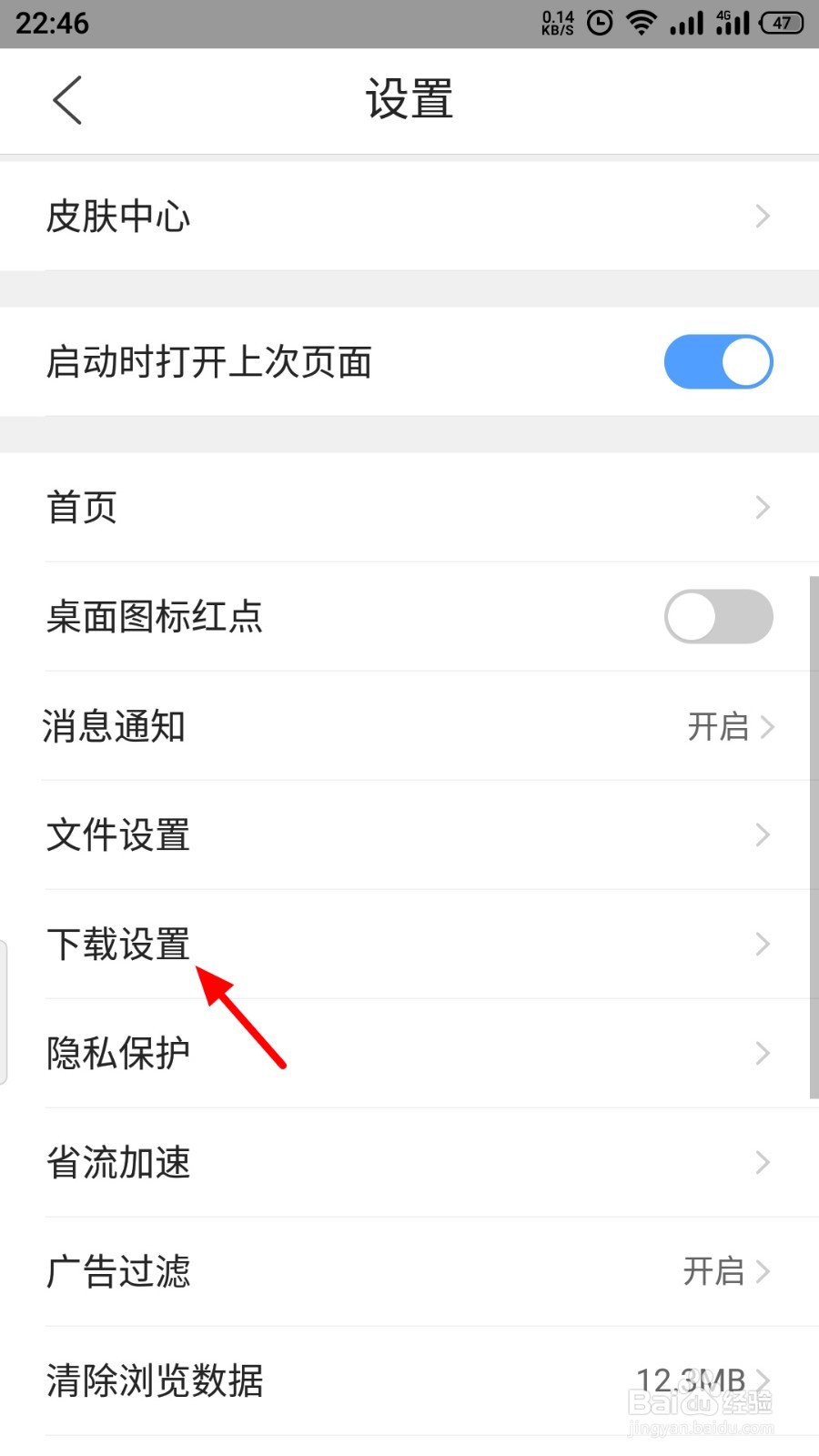
5、进入下载设置页面后,点击 同时下载任务数;
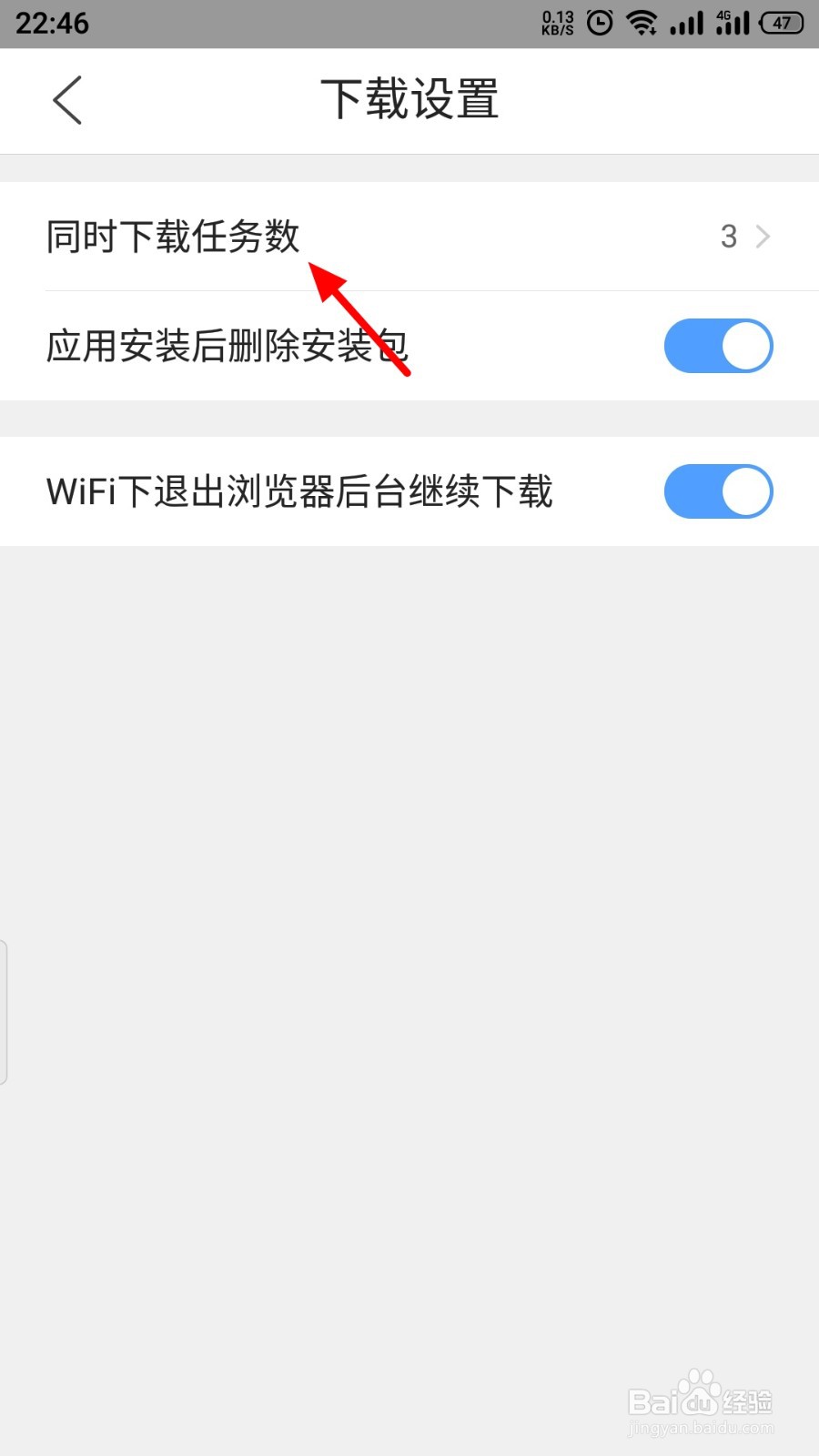
6、在操作选项中以1为例,点击 1;
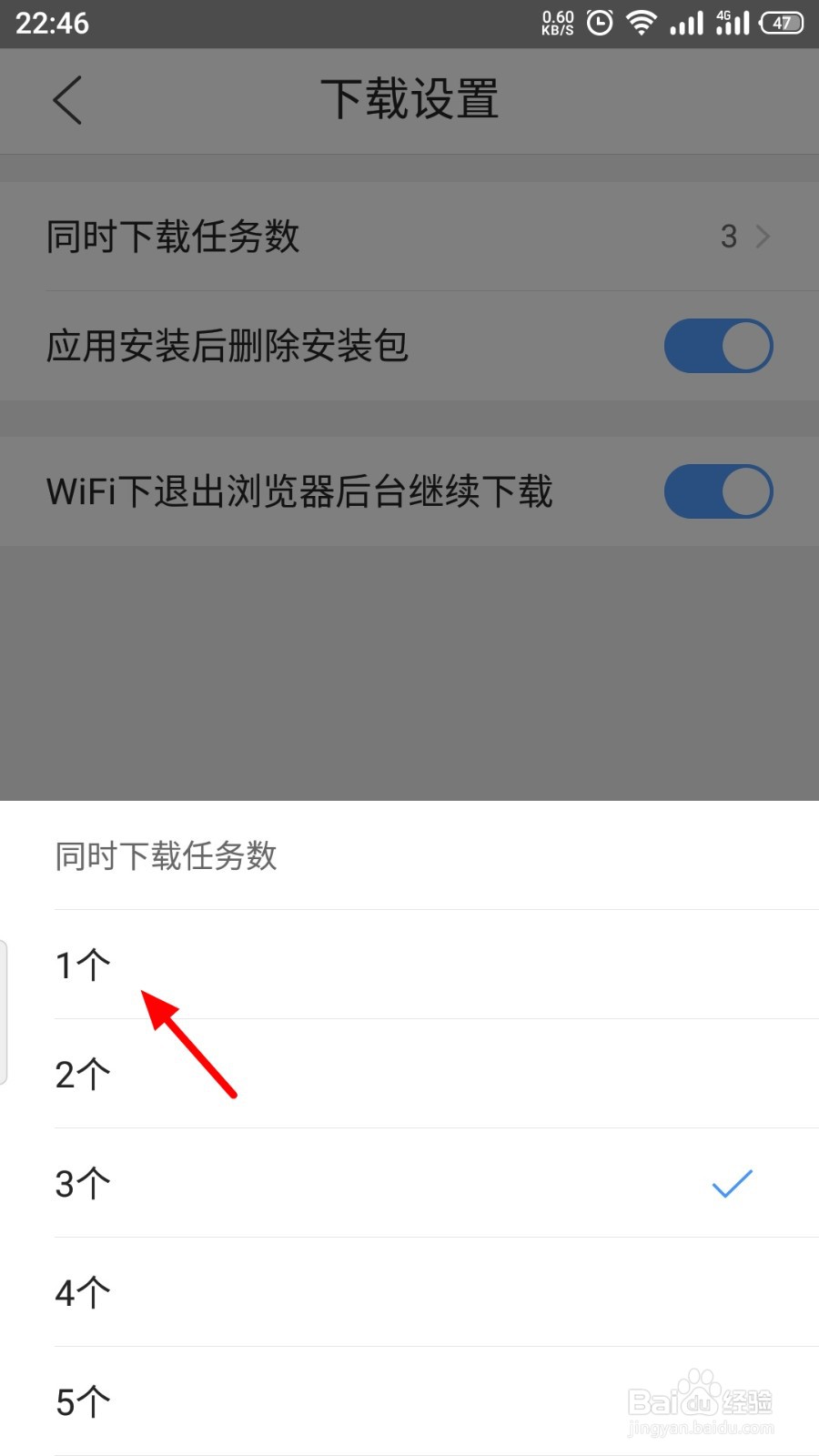
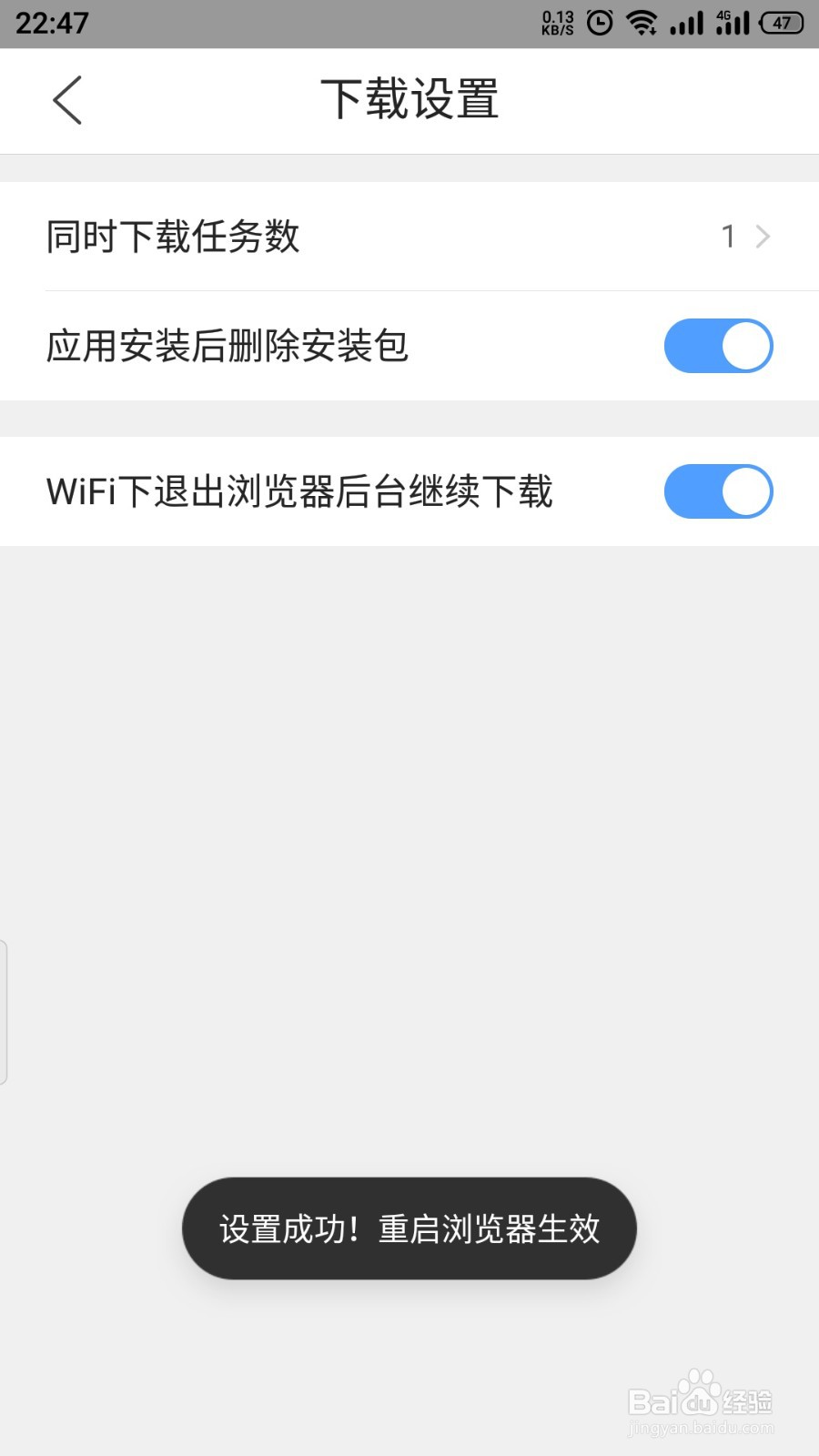
7、这样同时下载的任务数最多就是1个了,注意需要重启浏览器才可以生效的。
1、【1】打开 QQ浏览器,点击 我的>设置>下载设置;
【2】点击 同时下载任务数>1,设置成功。
时间:2026-04-23 02:31:44
1、在手机桌面找到QQ浏览器APP,打开 QQ浏览器;
2、进入QQ浏览器页面后,点击 我的;
3、进入我的页面后,点击 设置;
4、进入设置页面后,点击 下载设置;
5、进入下载设置页面后,点击 同时下载任务数;
6、在操作选项中以1为例,点击 1;
7、这样同时下载的任务数最多就是1个了,注意需要重启浏览器才可以生效的。
1、【1】打开 QQ浏览器,点击 我的>设置>下载设置;
【2】点击 同时下载任务数>1,设置成功。
