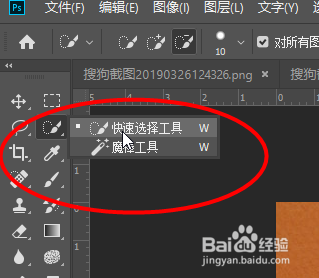
1、首先打开一张纸张的图片,然后点击快速选择工具
2、然后将纸张选择出点击Ctrl+J复制选取

3、然后将图层拖动到人物的图片上
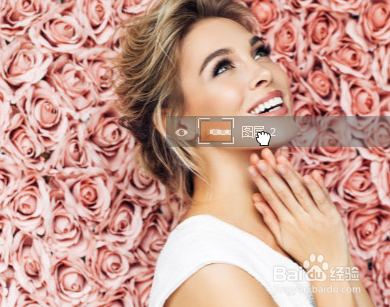
4、将人物背景复制两层,然后两层都放在纸张的图片上面去,接着按住Ctrl点击缩略图提取选择,然后点击最上层图层,删除掉选区的内容
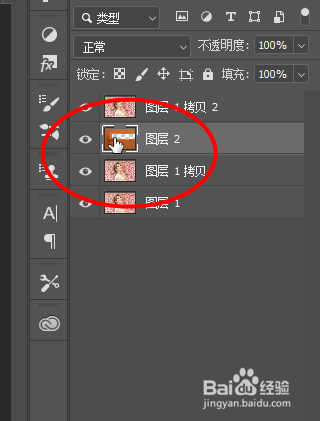
5、然后点击Ctrl+U,将第二层图层的明度和饱和度降低

6、接着将第二层的填充度一样降低
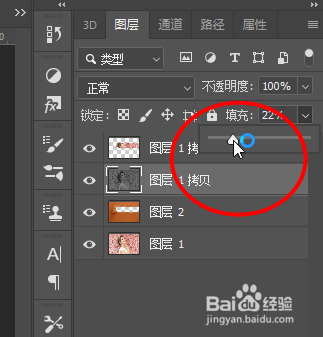
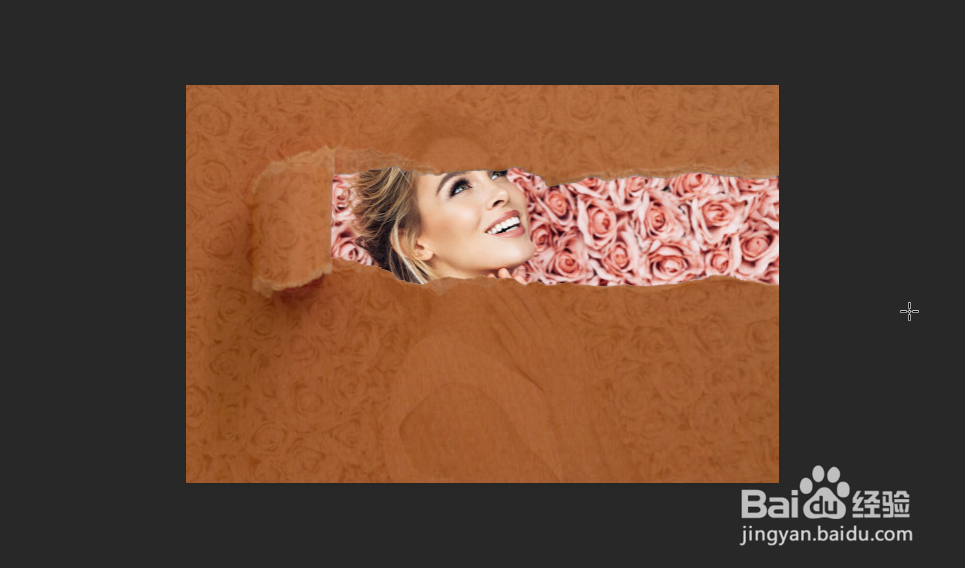
7、最后即可看到效果
时间:2026-04-22 17:42:34
1、首先打开一张纸张的图片,然后点击快速选择工具
2、然后将纸张选择出点击Ctrl+J复制选取
3、然后将图层拖动到人物的图片上
4、将人物背景复制两层,然后两层都放在纸张的图片上面去,接着按住Ctrl点击缩略图提取选择,然后点击最上层图层,删除掉选区的内容
5、然后点击Ctrl+U,将第二层图层的明度和饱和度降低
6、接着将第二层的填充度一样降低
7、最后即可看到效果
