如何使用Solidworks创建一个支架

 时间:2024-10-12 10:19:41

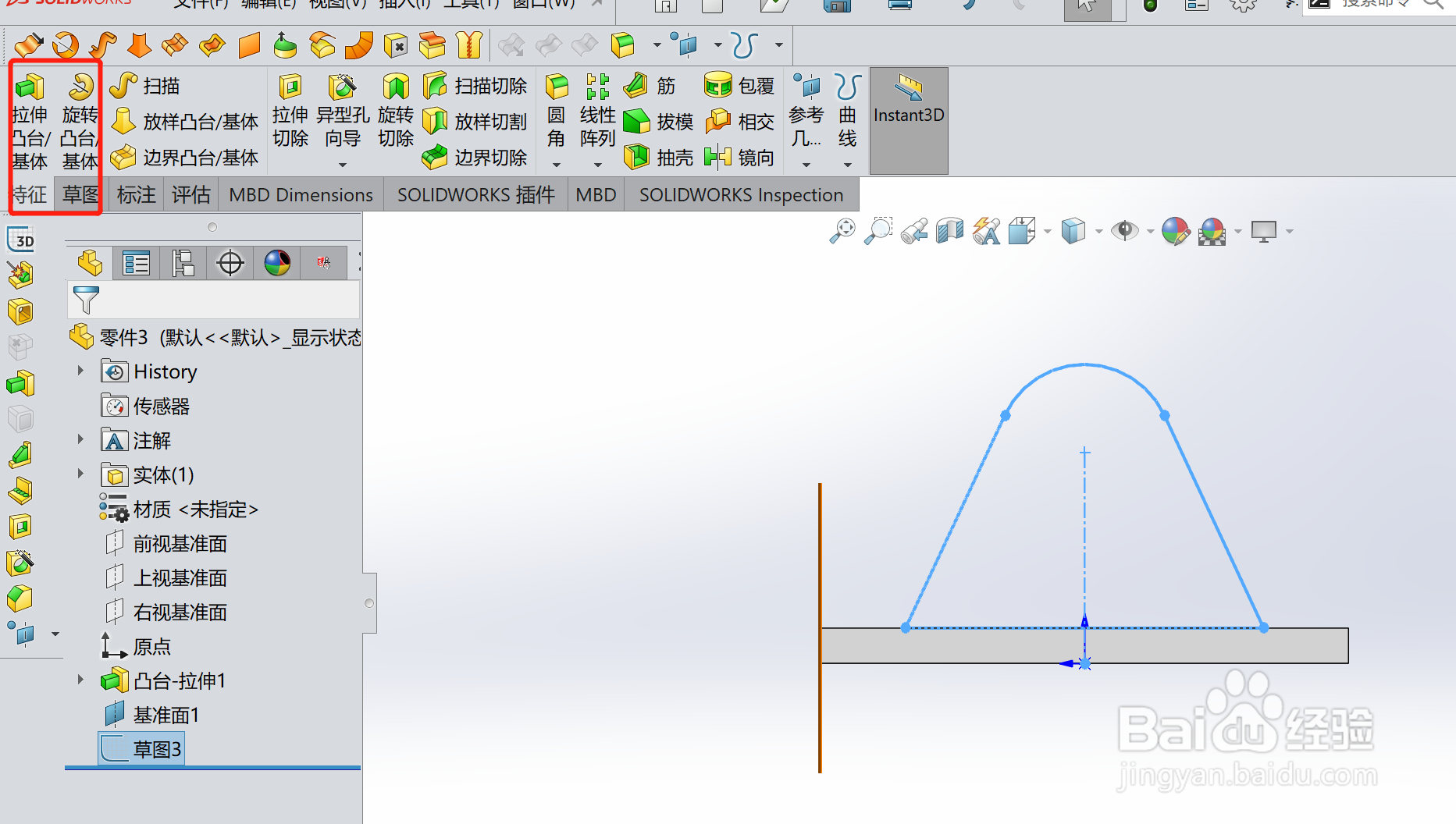
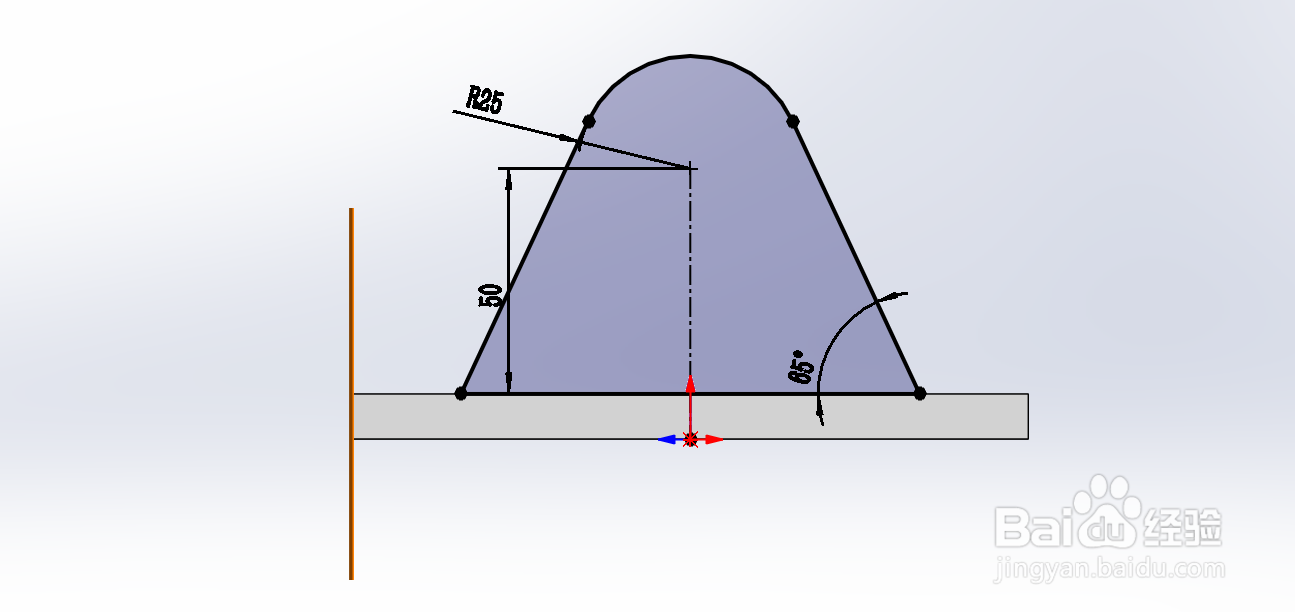
1、准备好需要操作的图。

如何使用Solidworks创建一个支架

2、退出草图,准备凸台拉伸。

如何使用Solidworks创建一个支架

3、图台拉伸,深度为10mm。

如何使用Solidworks创建一个支架

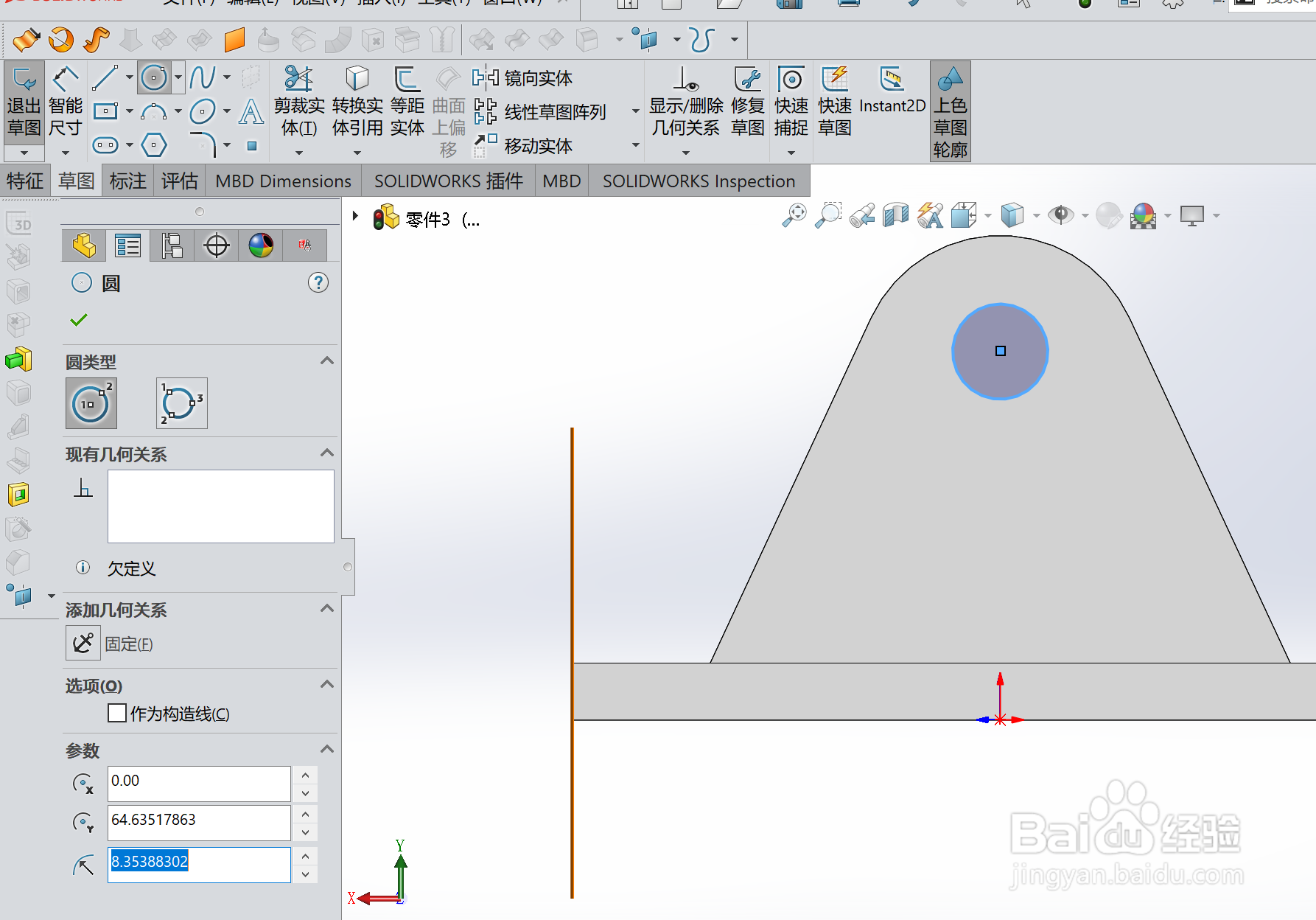
4、用拉伸切除创建一个洞。

如何使用Solidworks创建一个支架

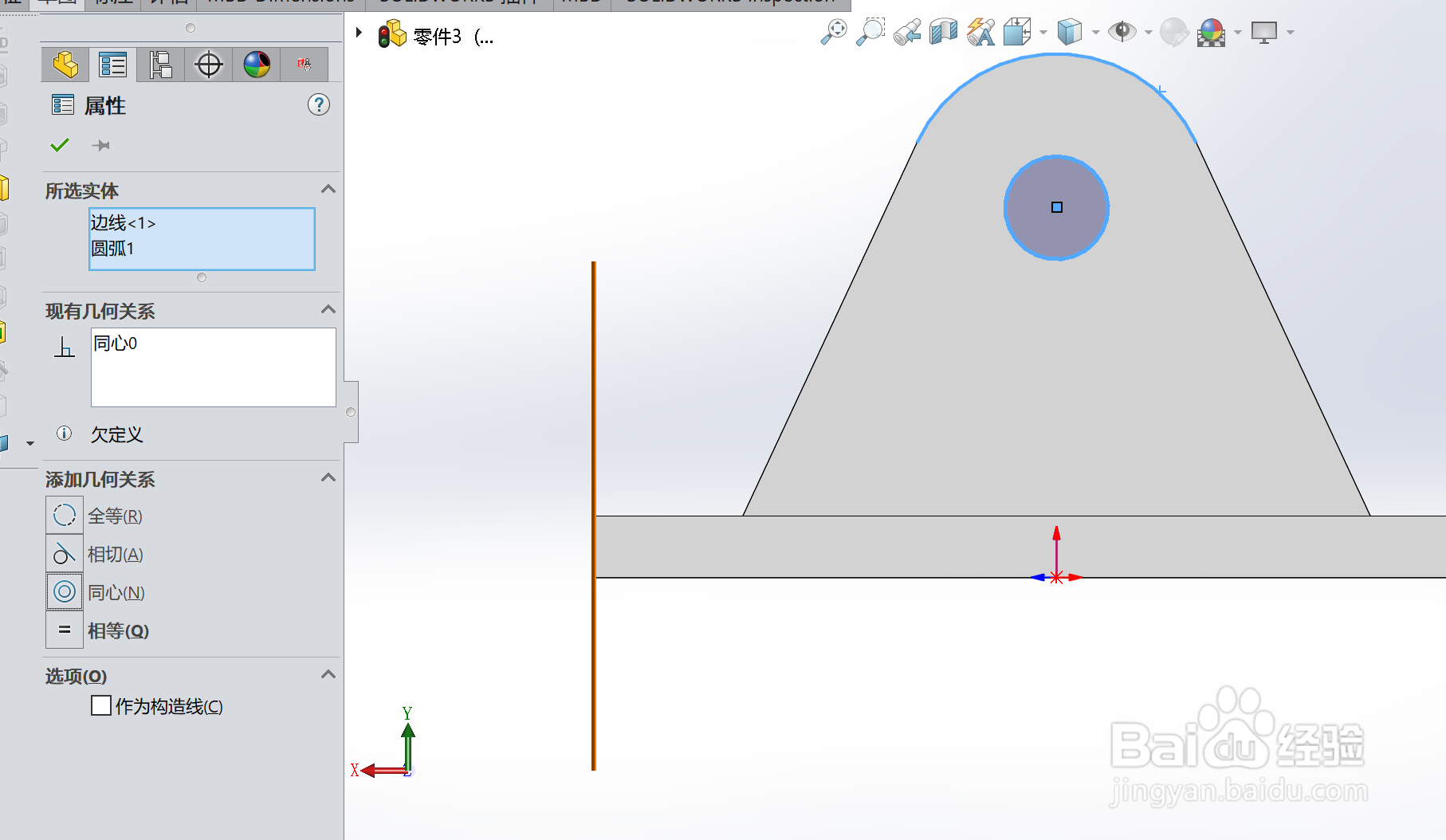
5、让圆与圆弧同心。

如何使用Solidworks创建一个支架

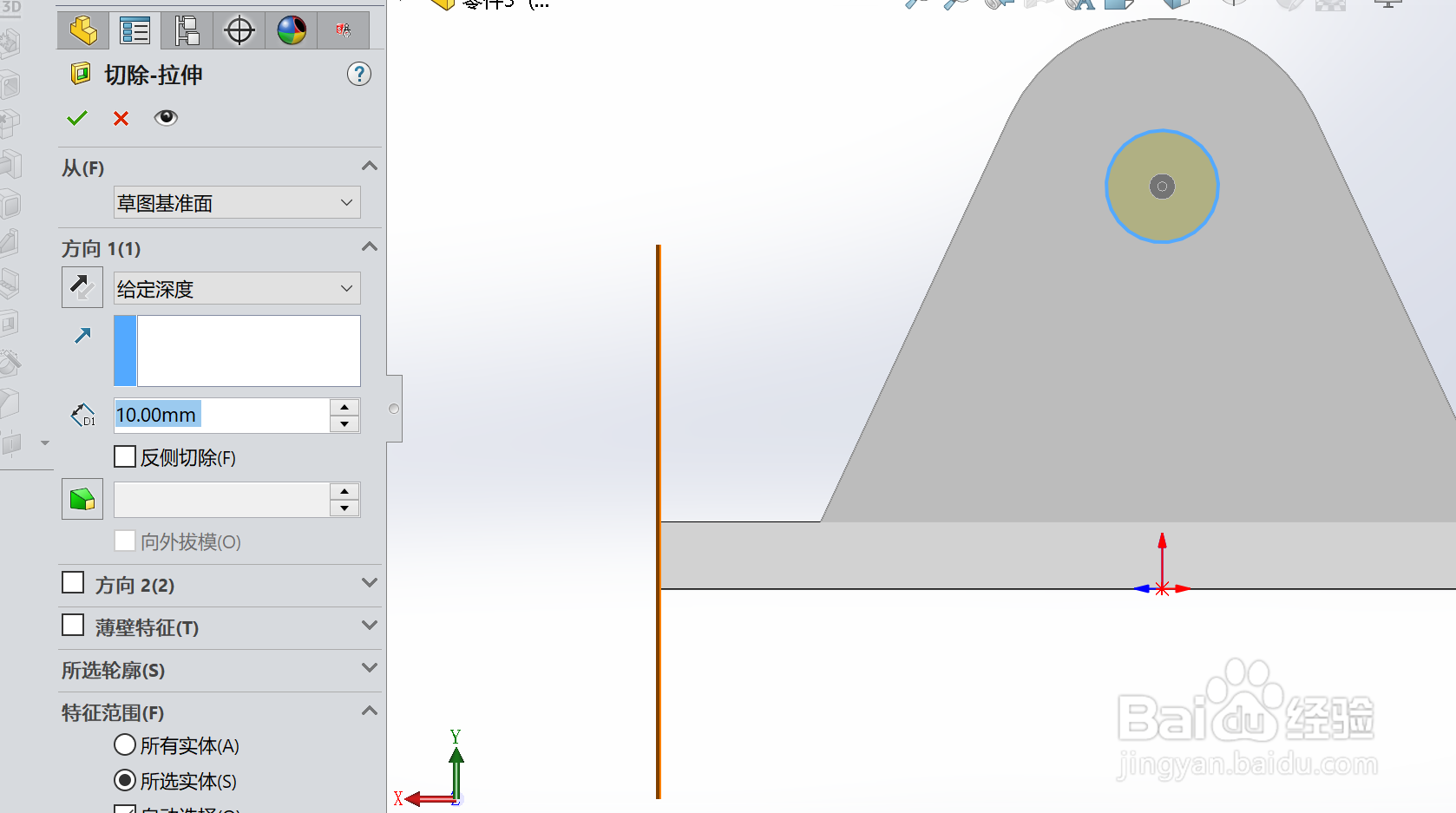
6、拉伸切除。

如何使用Solidworks创建一个支架如何使用Solidworks创建一个支架

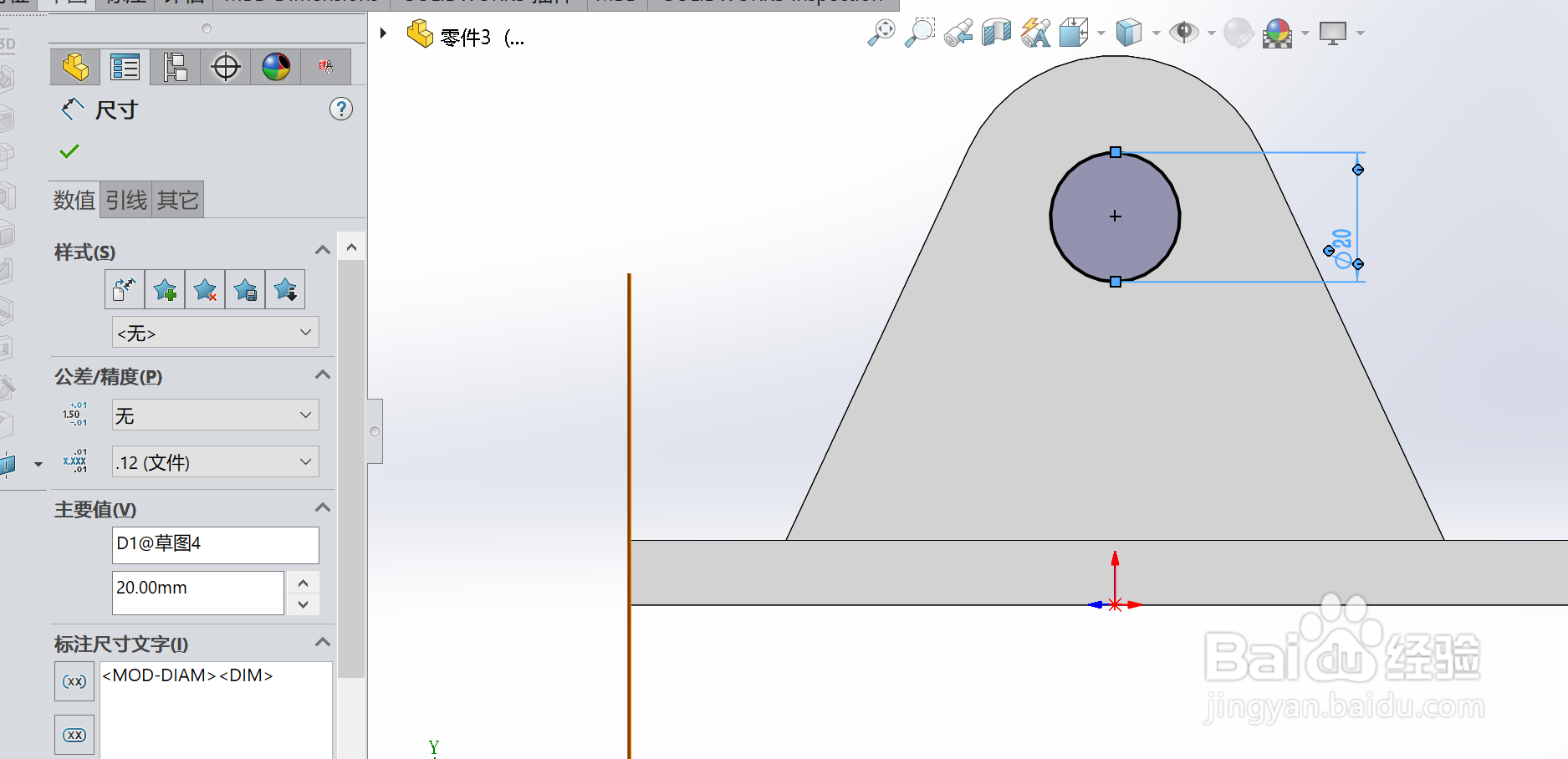
7、定义圆的直径为20mm。

如何使用Solidworks创建一个支架

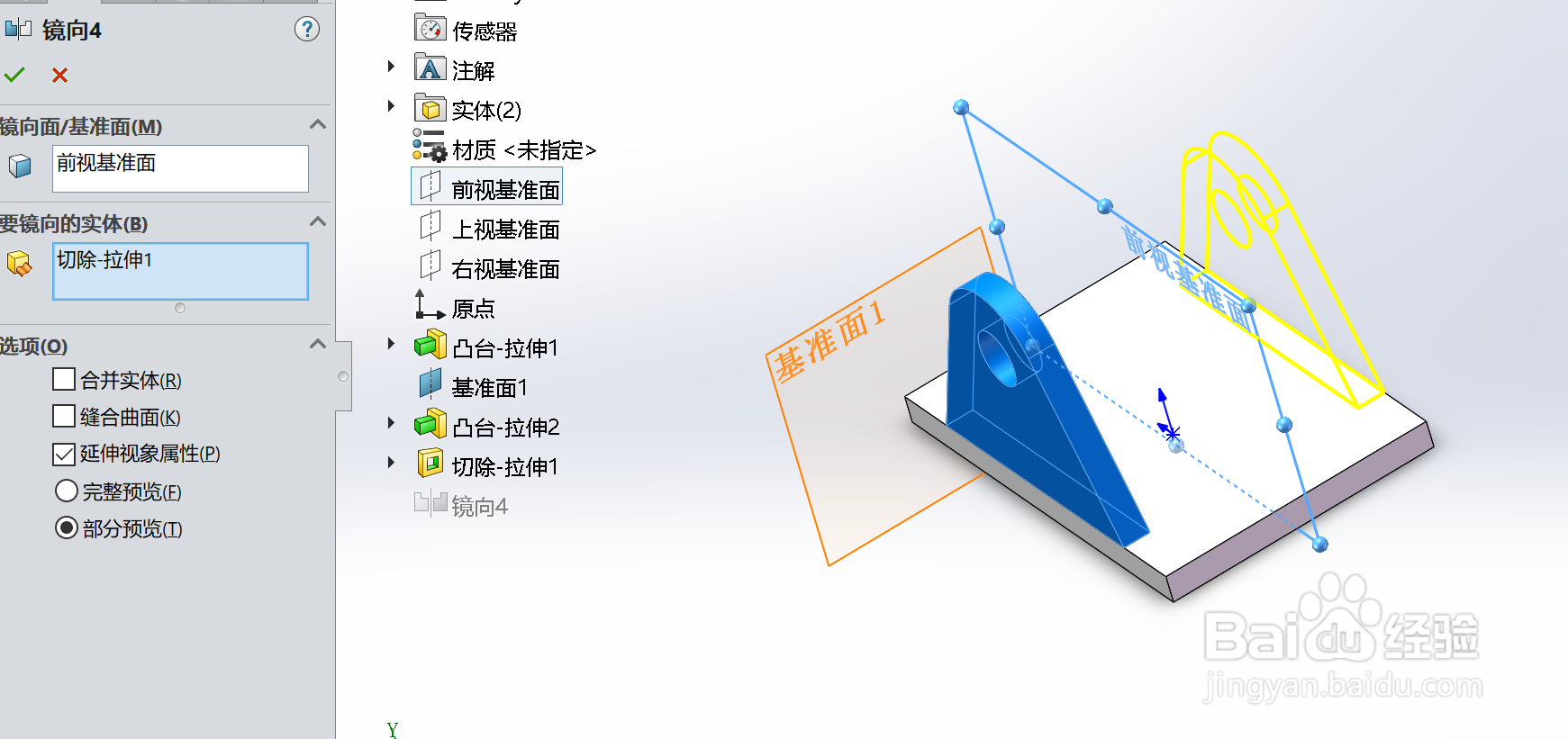
8、镜像功能。

如何使用Solidworks创建一个支架

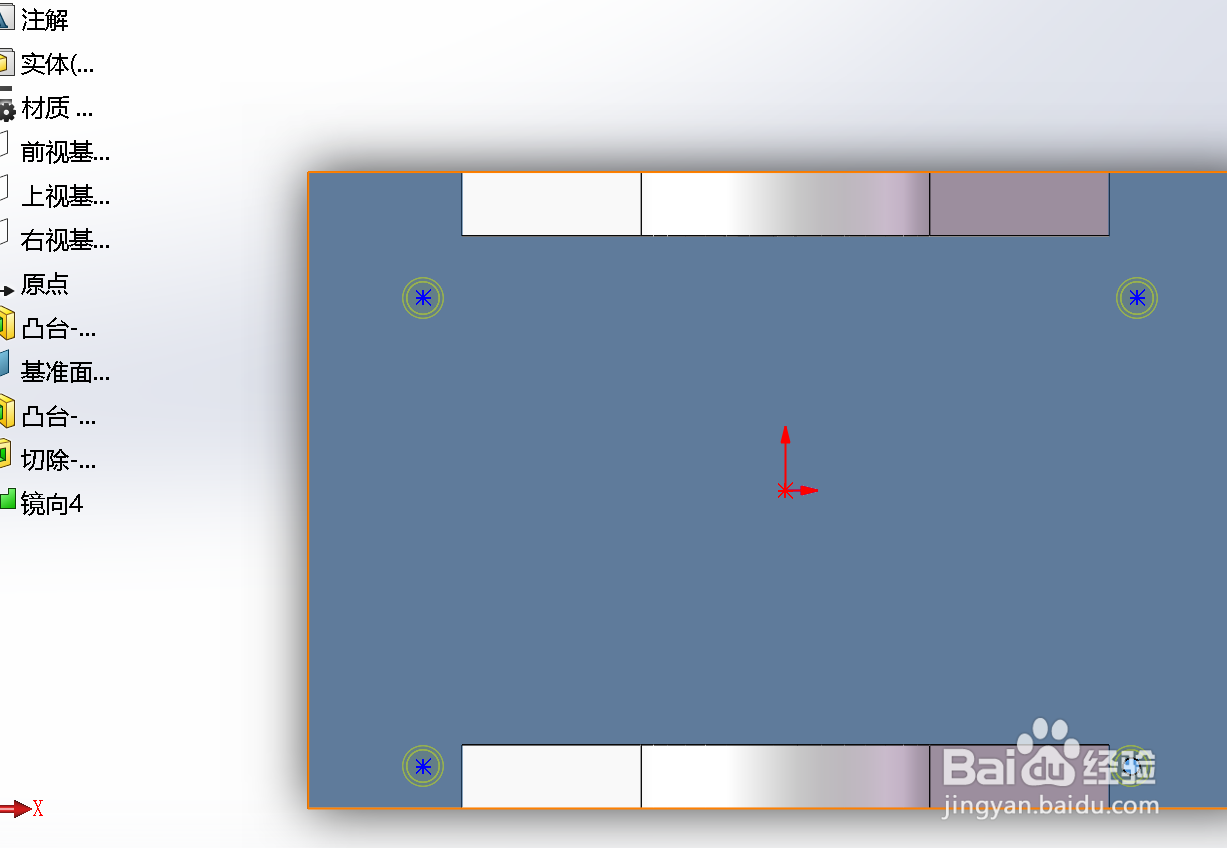
9、增加4个洞。

如何使用Solidworks创建一个支架

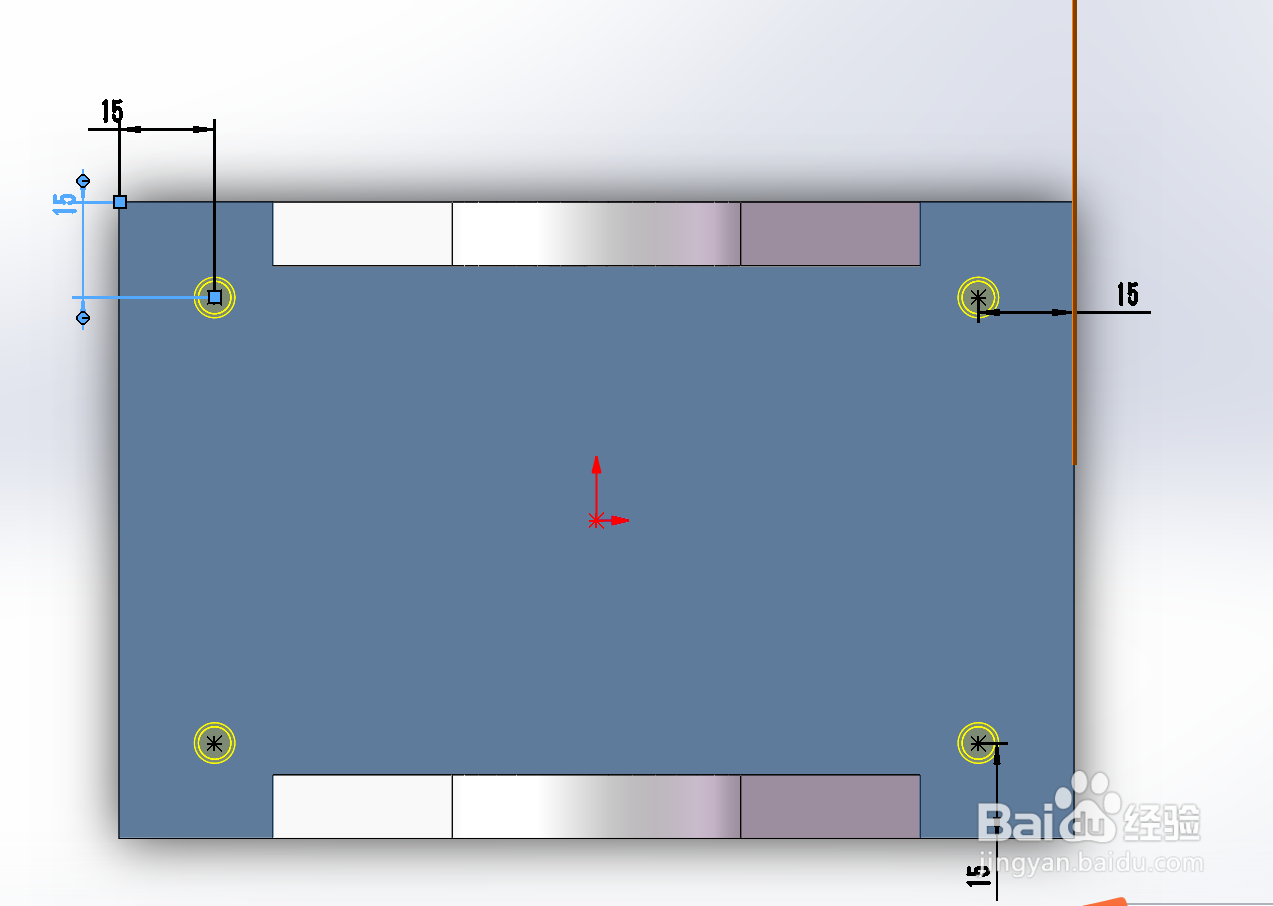
10、定义洞的位置。

如何使用Solidworks创建一个支架如何使用Solidworks创建一个支架如何使用Solidworks创建一个支架
  • solidworks如何使用完全定义草图
  • SolidWorks教程:如何施加约束、切除、倒角?
  • SolidWorks出现重建错误就停止了怎么办
  • 在SolidWorks中创建基准轴的操作流程?
  • solidworks零件属性如何链接到工程图?
  • 热门搜索
    黑头怎么治 白菜的家常做法 河蚌怎么做好吃 林彪为什么叛逃 户籍证明怎么开 家长寄语怎么写 抖音直播怎么赚钱 手抄报内容怎么写 三个火怎么读 蚺怎么读