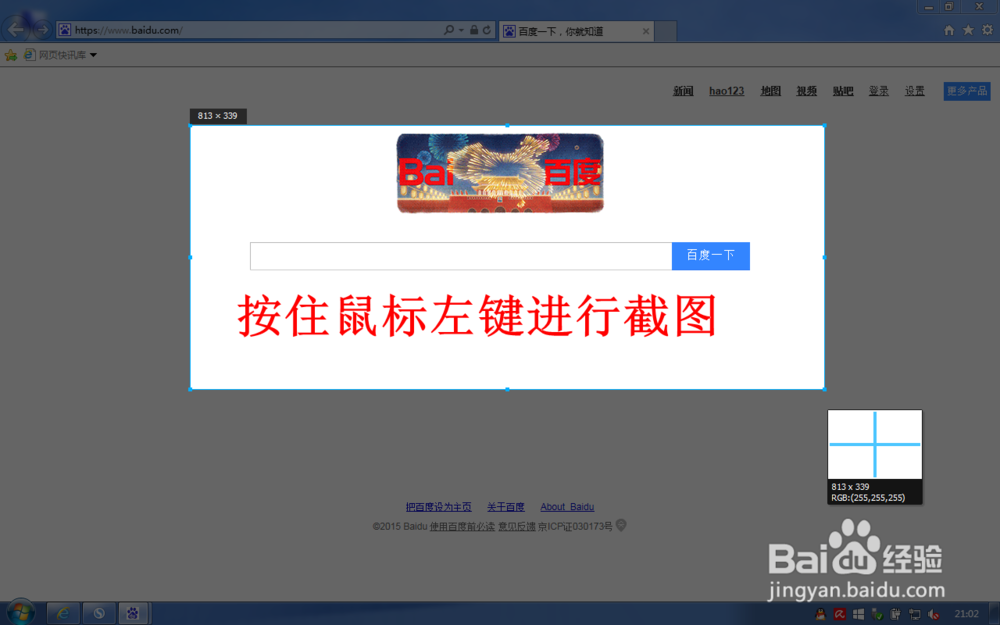
怎么截取QQ截图画面

 时间:2024-10-13 01:50:45

1、打开QQ,然后任意打开一个聊天窗口。

怎么截取QQ截图画面

2、点击聊天窗口上的截图工具。

怎么截取QQ截图画面

3、按住鼠标左键截取需要的区域。

怎么截取QQ截图画面

4、所狗勤彗涕欲区域选取完成后,此时按一下键盘上的“Pr Scrn“键(Print Screen键),为了保险起见,也可以多按几下,此时整个屏幕就被截取到剪贴板中了。
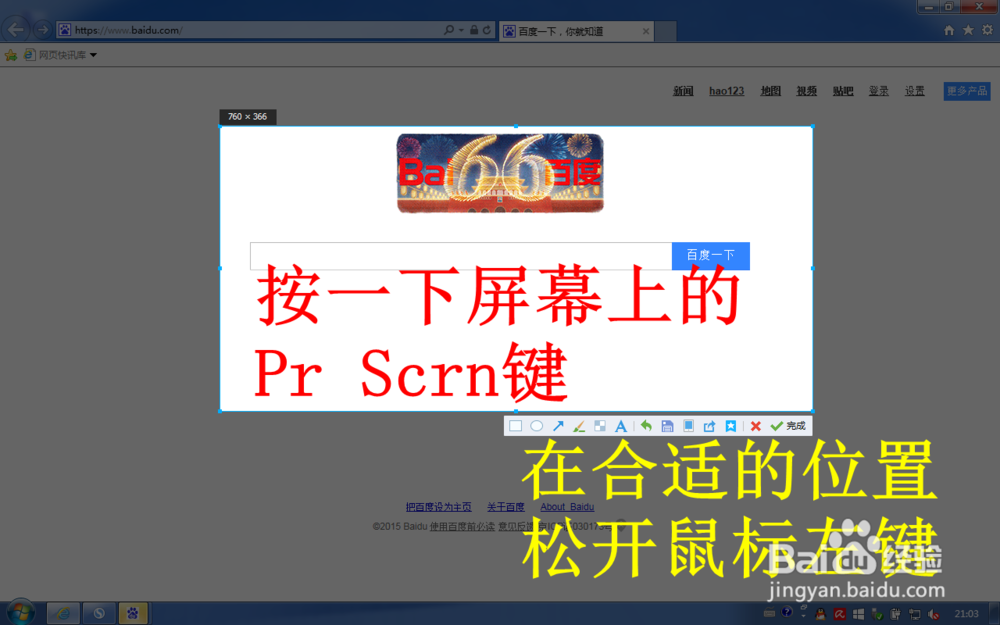
怎么截取QQ截图画面

5、此时点击QQ截图工具上的取消按钮(关闭按钮,”X“字样按钮),一定不要点完成按钮。
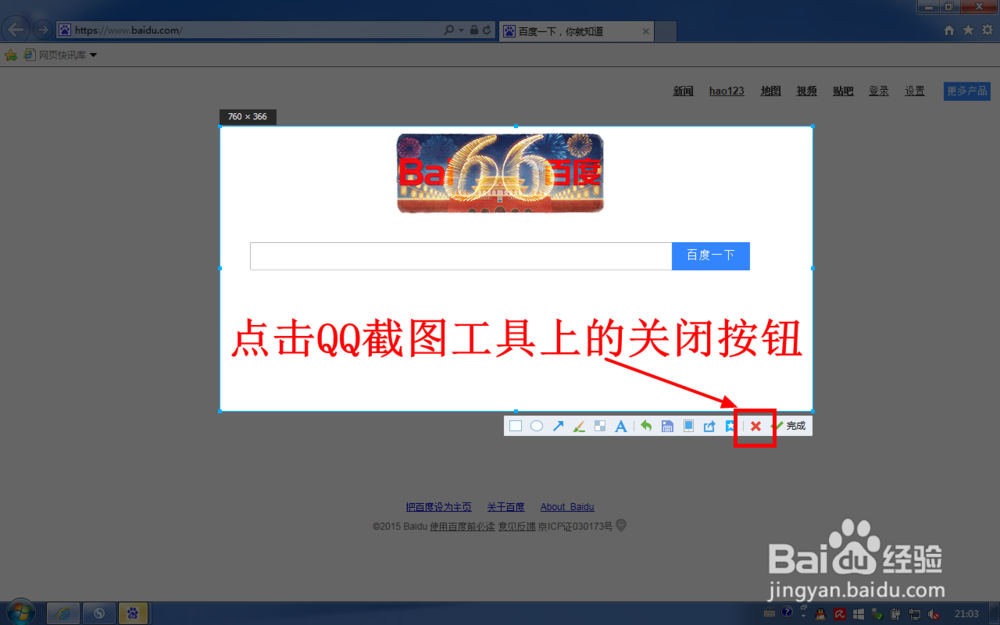
怎么截取QQ截图画面

6、回到聊天窗口,在输入栏里点击鼠标右键,在下拉菜单里选择”粘贴“。

怎么截取QQ截图画面

7、此时刚才截取的QQ截图画面就出现在输入窗口中了,在图片上点击鼠标右键,然后选择下拉菜单中的”另存为“。

怎么截取QQ截图画面

8、在弹出的另存为对话框中,选择图片的存储路径,然后点击”保存“。

怎么截取QQ截图画面

9、此时我们截取的QQ截图画面就保存成功了,你可以对其进行编辑了。

怎么截取QQ截图画面
  • 电脑怎么分盘
  • 电脑管家应用:[3]无线安全助手
  • windows10系统怎么样删除账户用过的头像图标
  • 新买电脑桌面无“我的电脑”图标咋办
  • T6手工备份单个年度账套账套
  • 热门搜索
    足三里怎么找 小肠疝气的治疗方法 怎么制作贺卡 dw手表怎么样 好吃的家常菜 周公解梦大全查询梦2345原版 辣豆腐的家常做法 手机开不了机是怎么回事 30种最常吃的家常菜 微信聊天记录怎么看