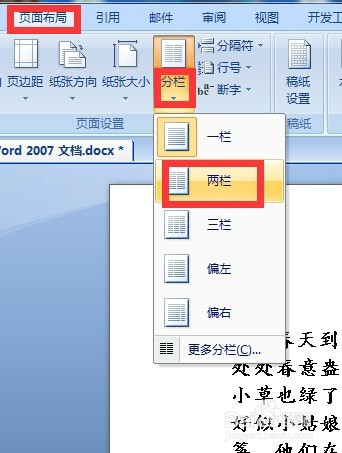
1、分栏设置。打开一个word文档,选择页面布局 下的分栏 ,选择两栏 。
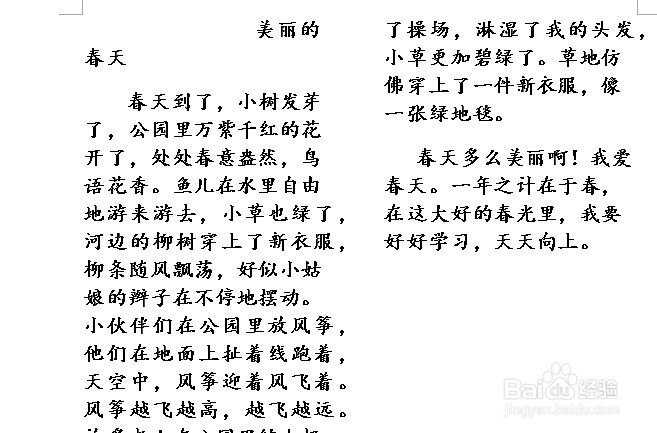
2、这时,我们看到了word文档两栏的效果。如果还想回到最开始的效果,分栏中选择一栏 就回到了刚才的效果。
3、页边距设置。在页面布局下选择页边距,选择最后的自定义边距 。

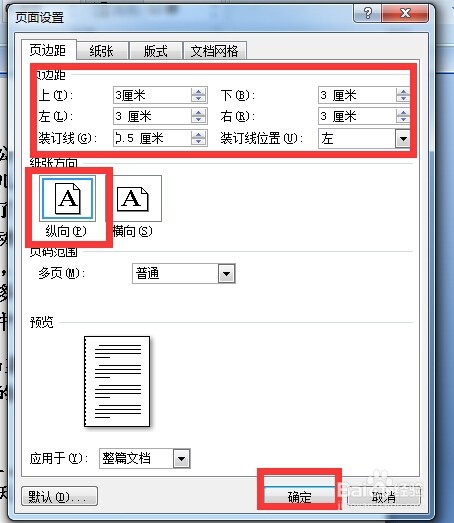
4、页边距 上下左右的距离全部设置好后,纸张方向选择纵向,最后点击确定 。
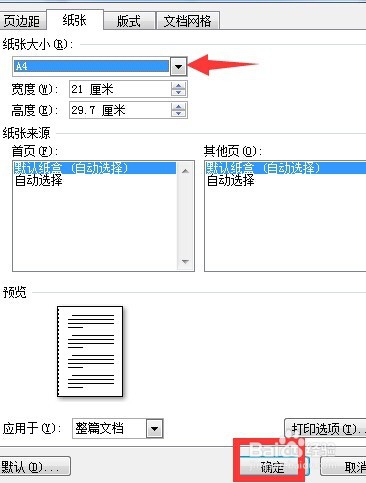
5、接下来纸张 的大小可以选择A3、A4等纸张,这里我们选择A4.选好后,点击确定。
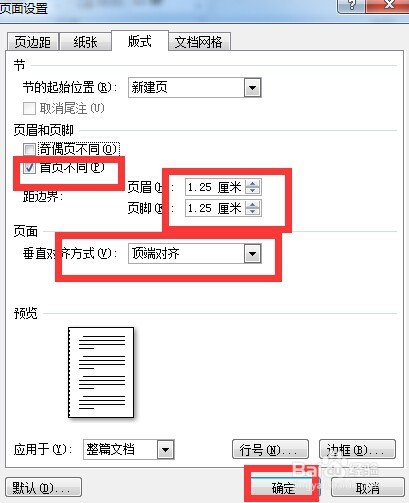
6、版式的设置 ,页眉页脚的奇偶进行设置,页面的垂直对齐方式,以及距边界进行设置。
时间:2026-04-23 04:44:25
1、分栏设置。打开一个word文档,选择页面布局 下的分栏 ,选择两栏 。
2、这时,我们看到了word文档两栏的效果。如果还想回到最开始的效果,分栏中选择一栏 就回到了刚才的效果。
3、页边距设置。在页面布局下选择页边距,选择最后的自定义边距 。
4、页边距 上下左右的距离全部设置好后,纸张方向选择纵向,最后点击确定 。
5、接下来纸张 的大小可以选择A3、A4等纸张,这里我们选择A4.选好后,点击确定。
6、版式的设置 ,页眉页脚的奇偶进行设置,页面的垂直对齐方式,以及距边界进行设置。
