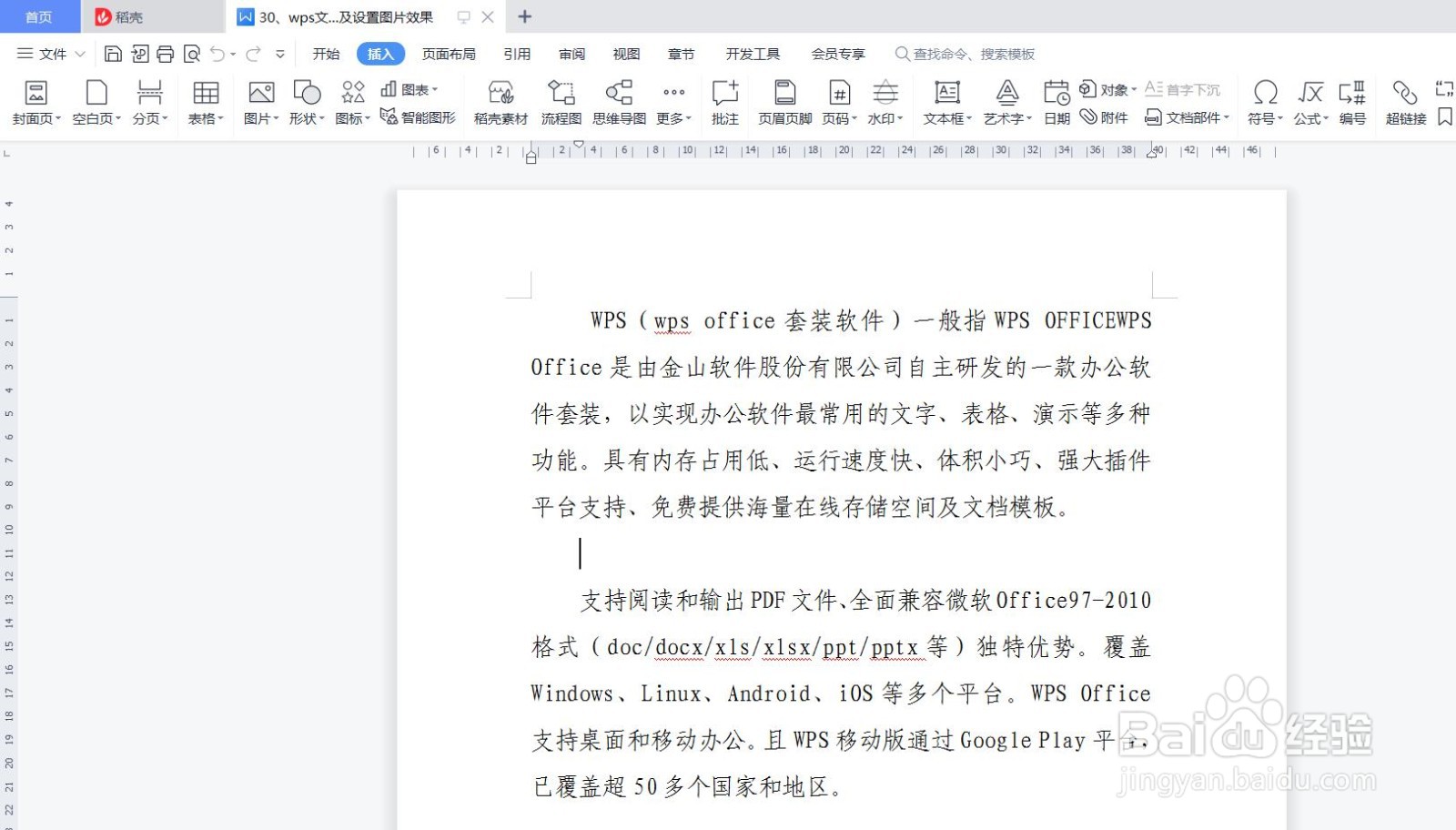
1、打开一个文档,将鼠标光标移动至需要插入图片的位置;
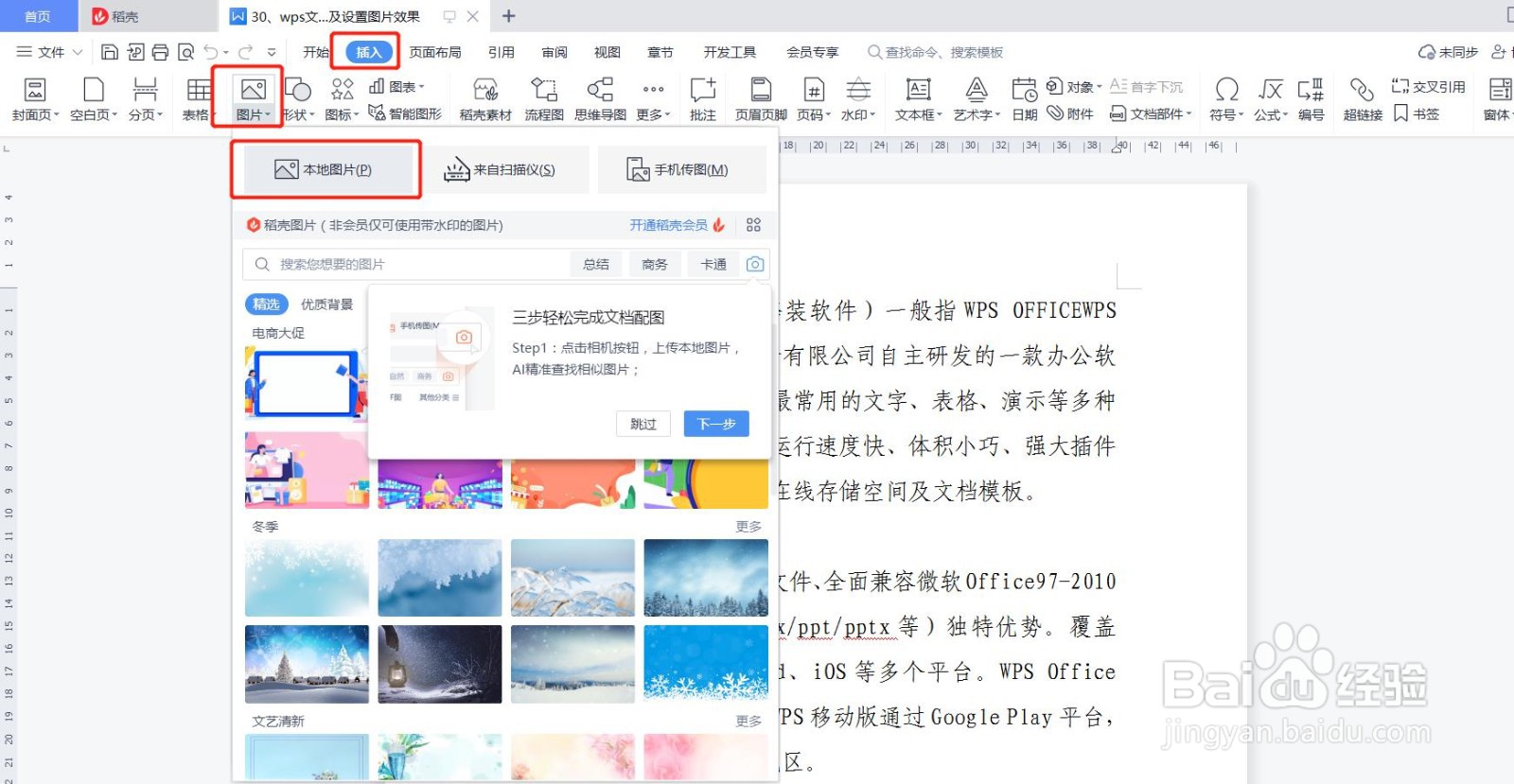
2、依次点击“插入”-“图片”-“本地图片”;
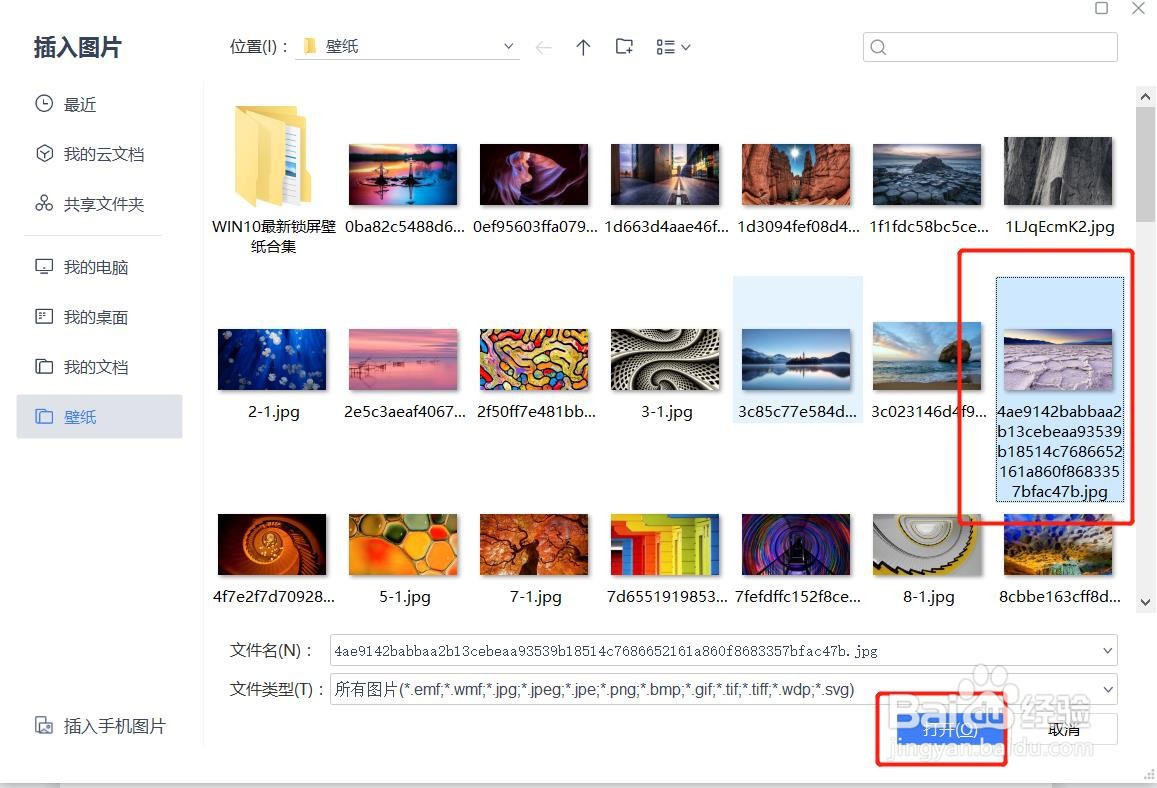
3、找到需要插入的图片位置,单击选中图片,点击“打开”即可插入;
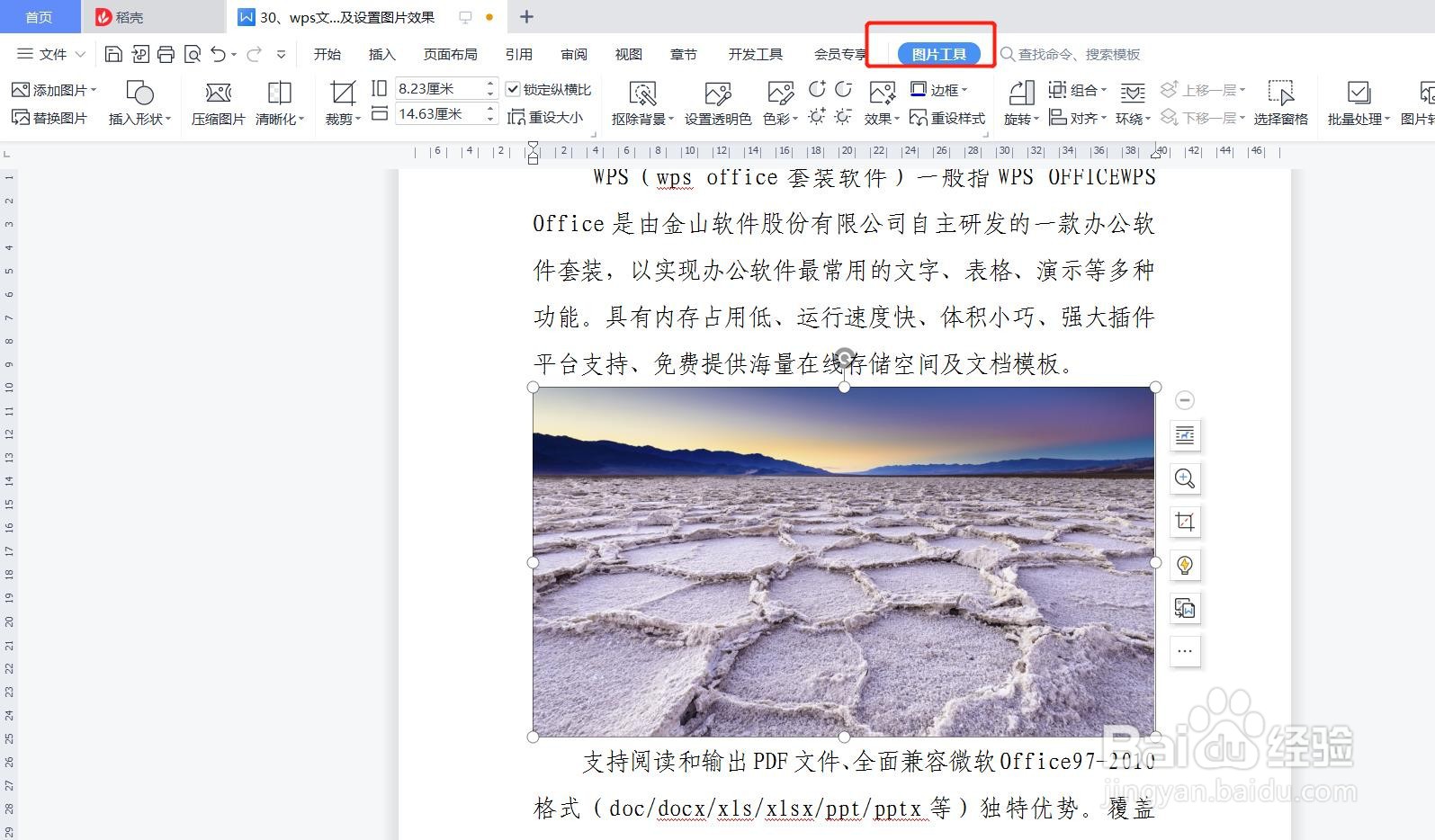
4、插入图片后,点击图片任意位置,打开图片工具;
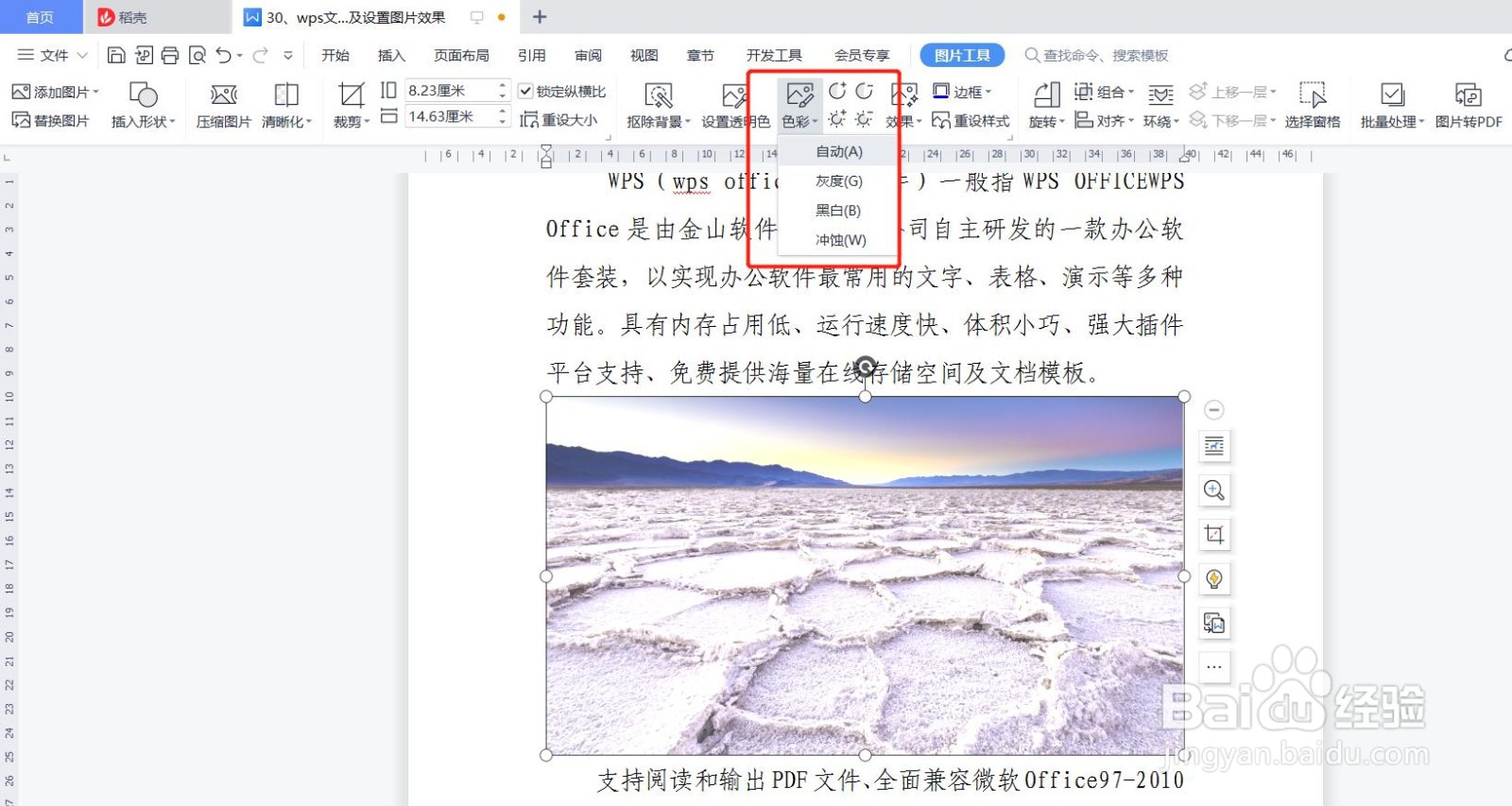
5、点击“色彩”可选择图片的色彩效果;
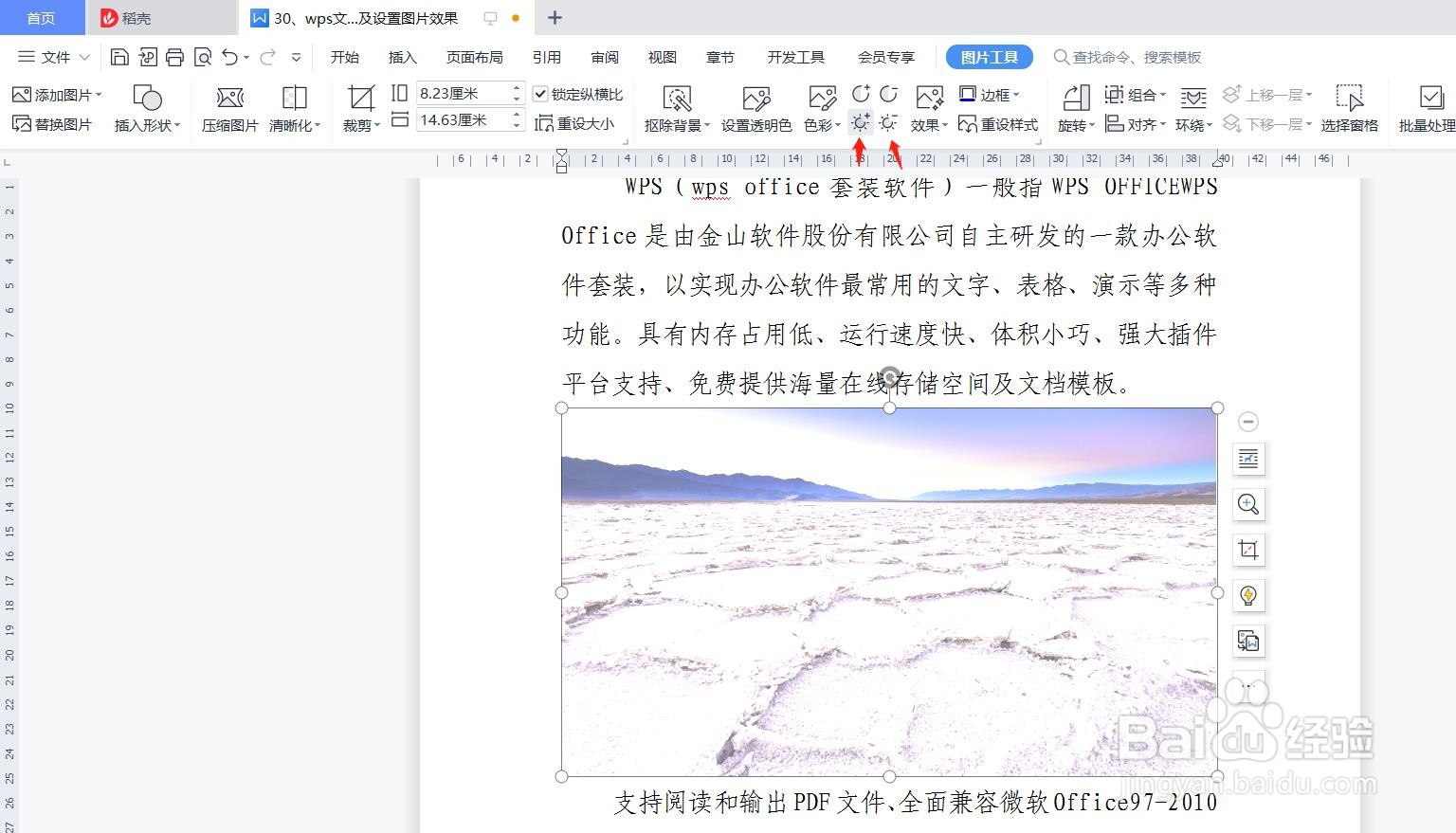
6、点击下图亮度按钮可调节图片亮度;
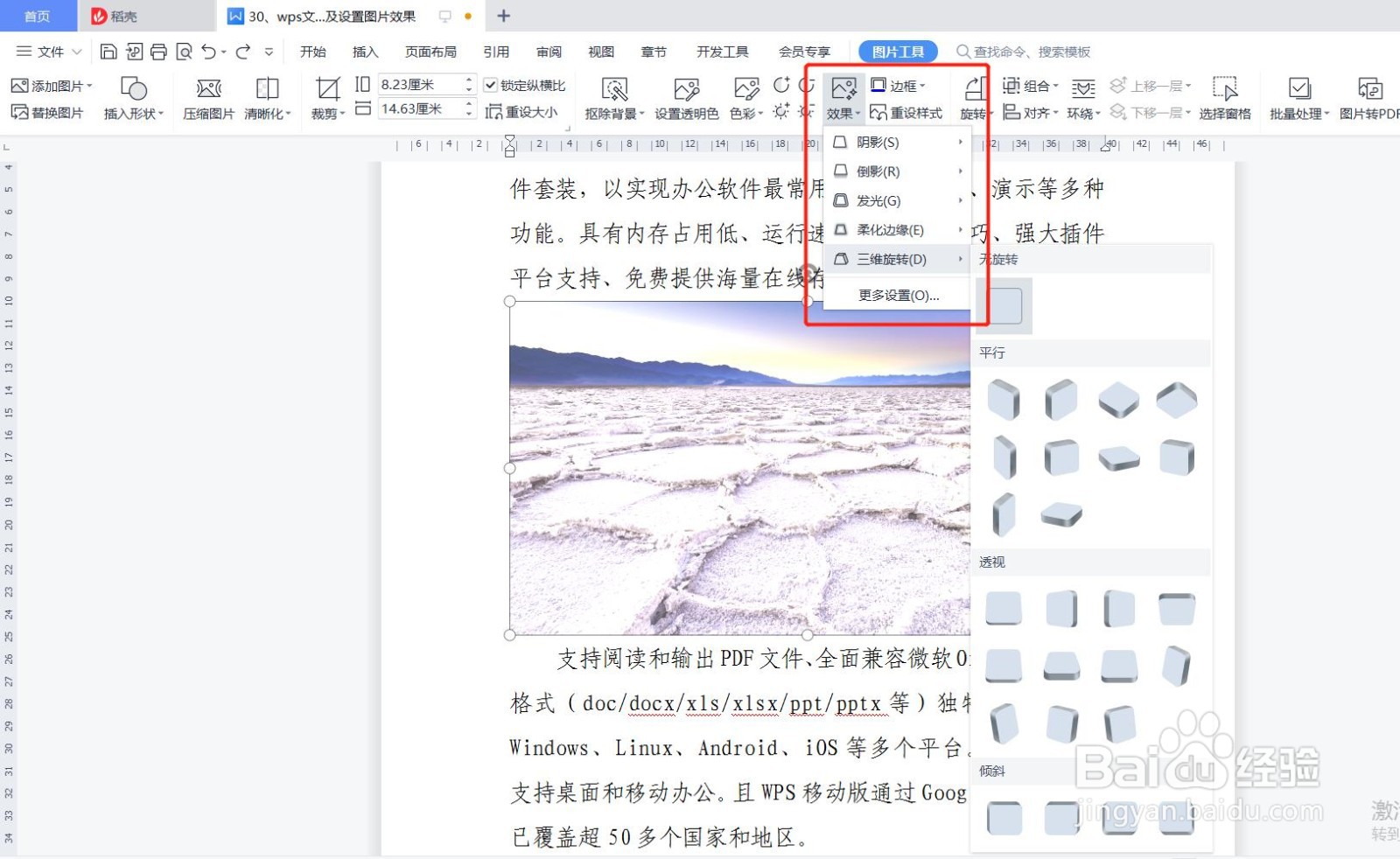
7、点击“效果”可设置“阴影”、“倒影”、“发光”、“旋转”等基础效果 ;
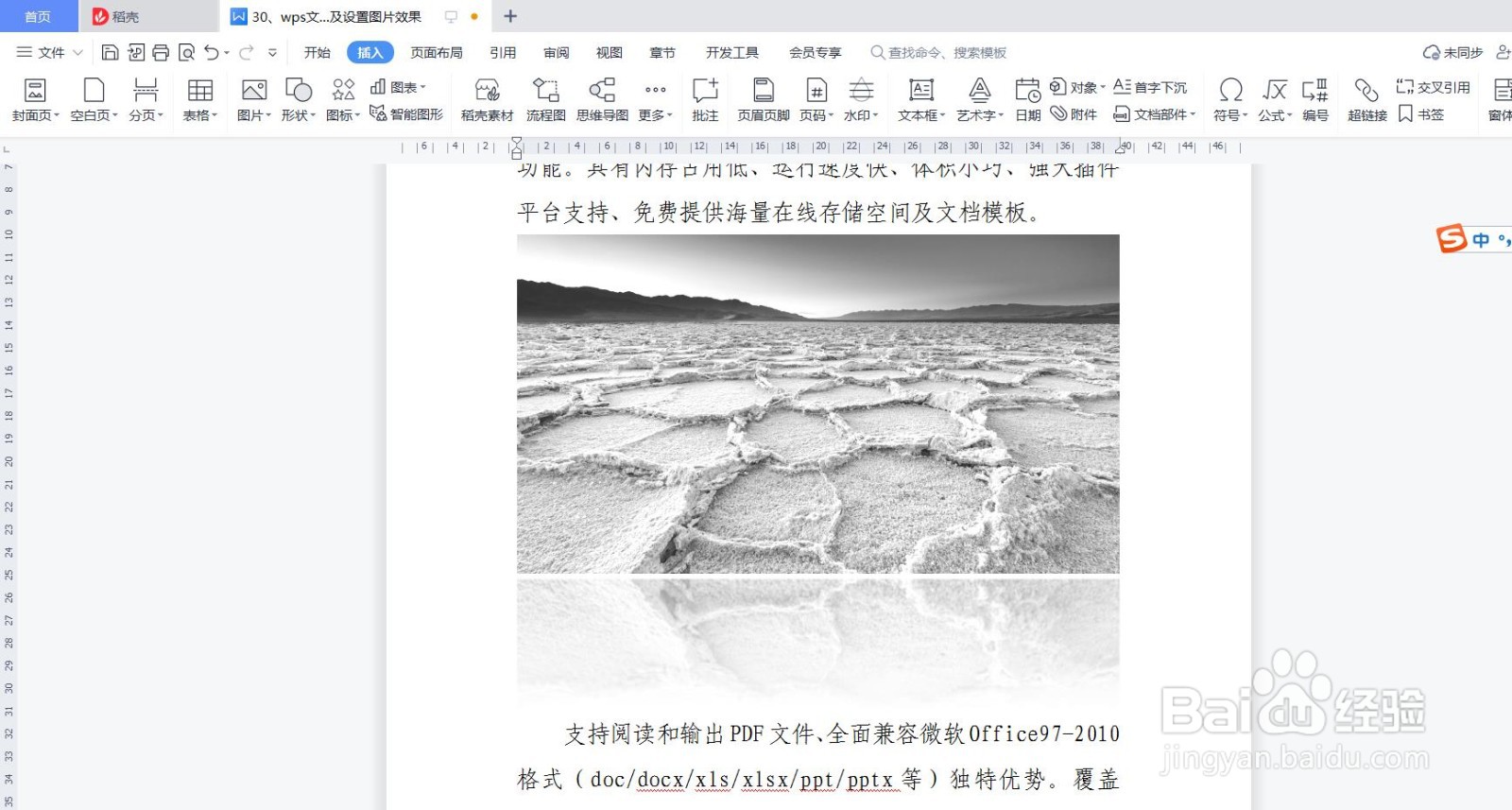
8、插入图片可以让文档更丰富,设置合适的图片效果可以使图片更加赏心悦目,您学会了吗?
时间:2026-04-28 13:34:58
1、打开一个文档,将鼠标光标移动至需要插入图片的位置;
2、依次点击“插入”-“图片”-“本地图片”;
3、找到需要插入的图片位置,单击选中图片,点击“打开”即可插入;
4、插入图片后,点击图片任意位置,打开图片工具;
5、点击“色彩”可选择图片的色彩效果;
6、点击下图亮度按钮可调节图片亮度;
7、点击“效果”可设置“阴影”、“倒影”、“发光”、“旋转”等基础效果 ;
8、插入图片可以让文档更丰富,设置合适的图片效果可以使图片更加赏心悦目,您学会了吗?
