1、打开Excel 2007工作簿,在单元格里面写上【班级】并选择对齐方式【居中】。如下图所示:

2、切换到【数据】菜单,点击【数据有效性】,并选中班级下方单元格。如下图所示:
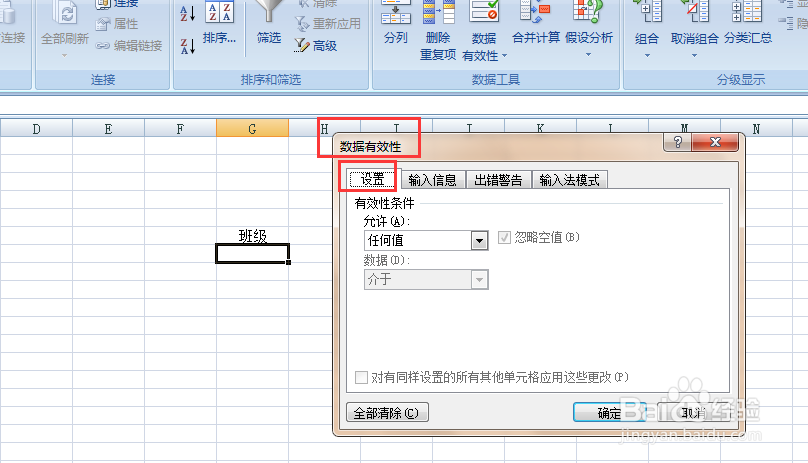
3、弹出【数据有效性】对话框,【设置】选项卡。如下图所示:
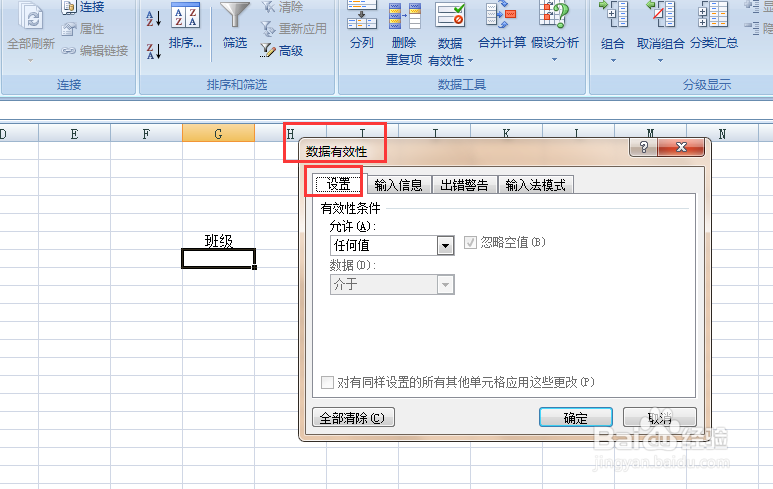
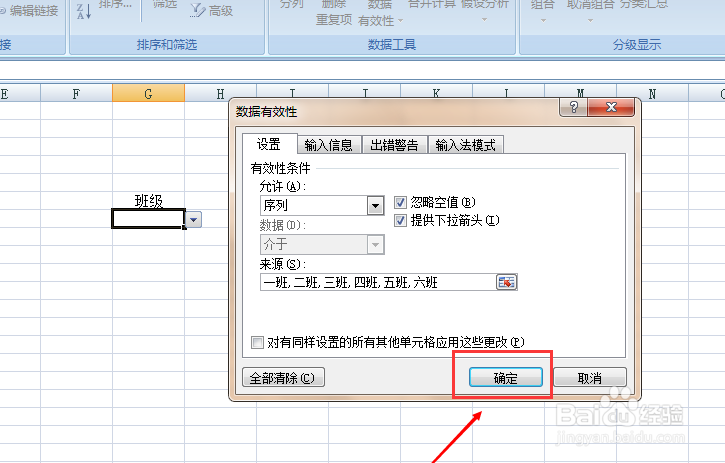
4、【有效性条件】允许【序列】,并在【来源】处输入相关数据【值】如:一班,二班,三班等等。如下图所示:

5、并点击确定即可,这样一个下拉列表就制作完成了。如下图所示:

时间:2026-04-25 16:56:50
1、打开Excel 2007工作簿,在单元格里面写上【班级】并选择对齐方式【居中】。如下图所示:
2、切换到【数据】菜单,点击【数据有效性】,并选中班级下方单元格。如下图所示:
3、弹出【数据有效性】对话框,【设置】选项卡。如下图所示:
4、【有效性条件】允许【序列】,并在【来源】处输入相关数据【值】如:一班,二班,三班等等。如下图所示:
5、并点击确定即可,这样一个下拉列表就制作完成了。如下图所示:
