1、第一步,打开AutoCAD 2007 ,单击常用工具栏上的图层管理器,(如图所示)。

2、 第二步,在弹出的图层信息框中,在任意空白处,右击鼠标,选择【新建图层】,(如图所示)。

3、第三步,双击新建的图层1,然后对新建的图层1进行重命名,(如图所示)。

4、第四步,在颜色下方的小方框里点击,在弹出的对话框里选择一个合适的颜色,如图,白色小方框就变成了选择的颜色,(如图所示)。

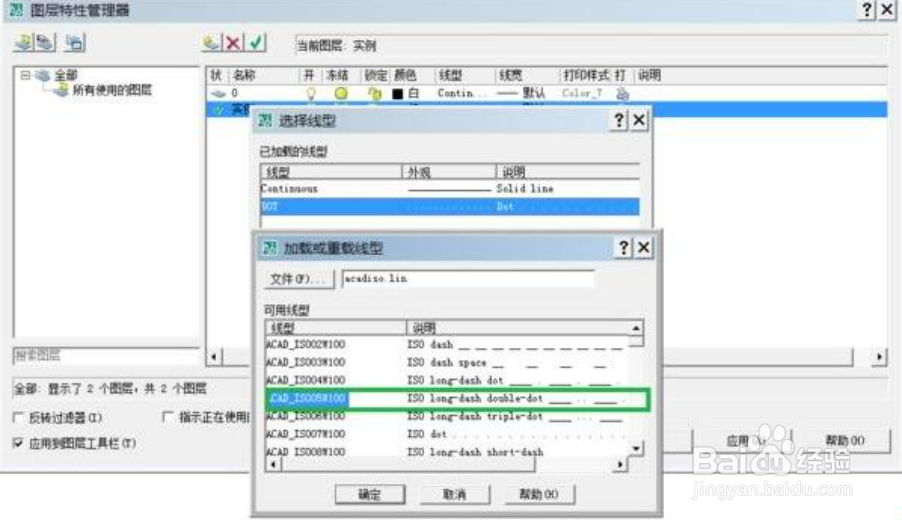
5、第五步,再点击线型,在弹出的选择线型对话框中,点击加载线型,在【加载或重载线型】中,选择一个合适的线型,点击确定,就可以选择该线型,(如图所示)。
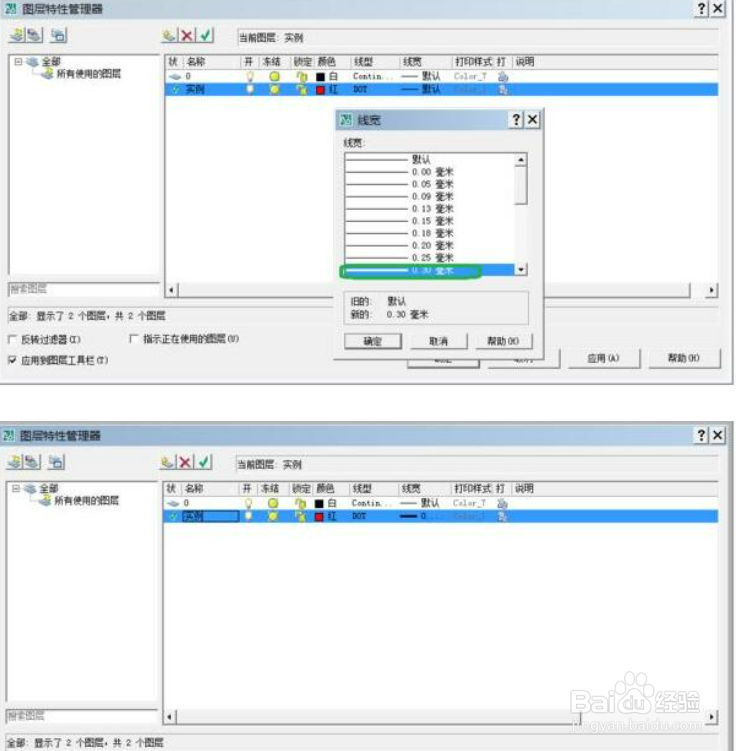
6、第六步,点击下线宽,在弹出的对话框选择合适的线宽,在图层对话框中,点击【确定】,就可以设置好图层了,(如图所示)。