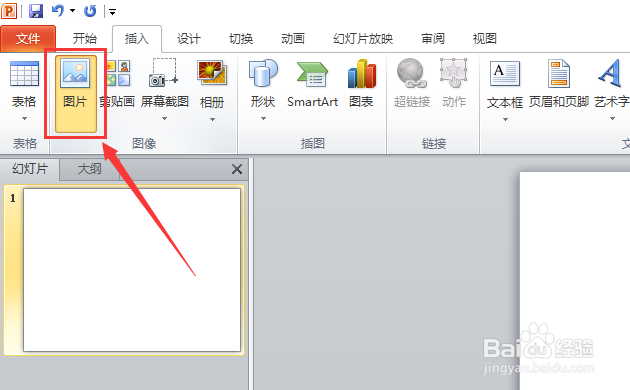
1、首先,点击ppt“插入”选项卡下“图片”按钮,将需要处理的图片插入ppt,如图所示。
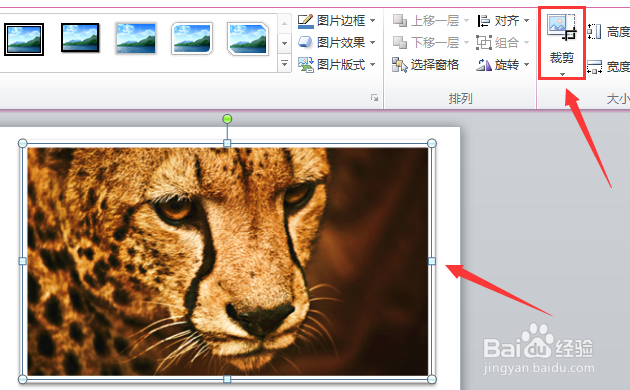
2、打开图片后,双击图片,即可弹出图片“格式”处理选项卡,我们可以直接选择设置图片的边框,如图所示。

3、更正图片
通过调整图片的亮度、饱和度、对比度等信息,使图片看起来更赏心悦目。

4、颜色色调
这里可以调整图片的颜色饱和度(颜色的深浅)、色调等图片属性,如图所示。

5、艺术效果
在处理图片的过程中,有时候需要将图片的艺术效果进行处理,这样图片会显得更生动。

6、图片格式
在我们插入图片以后,需要对图片添加标注,“图片格式”就快捷的标注添加方式。

7、图片效果
除了平面的图片,有时候在ppt中加入立体的图片,会有意想不到的效果,这里就是调整图片三维效果的地方。

8、最后,如果我们想要改变图片的尺寸、大小或角度,均可以在这个界面中调整实现,如图所示。