用premiere pro 图片在屏幕上移动的效果 怎么做

 时间:2026-04-24 18:02:05

1、1.将文件拉入premiere pro 软件里面。

用premiere pro 图片在屏幕上移动的效果 怎么做

2、2.把文件拖到轨道里

用premiere pro 图片在屏幕上移动的效果 怎么做

3、3.现在默认是在时间轴的开始位置。

用premiere pro 图片在屏幕上移动的效果 怎么做

4、4.单击文件,左上角的区域点击效果控件,会出现效果控件功能。

用premiere pro 图片在屏幕上移动的效果 怎么做

5、5.点击“位置”前面的图标。

用premiere pro 图片在屏幕上移动的效果 怎么做

6、6.单击红框的小标志,变成蓝色,就设置了关键帧,改变数值即可。

用premiere pro 图片在屏幕上移动的效果 怎么做

7、7.移动到时间轴的结束位置。

用premiere pro 图片在屏幕上移动的效果 怎么做

8、8.点击按钮“添加关键帧”。

用premiere pro 图片在屏幕上移动的效果 怎么做

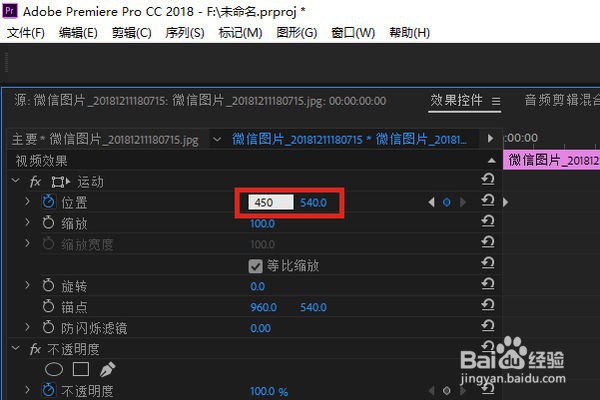
9、9.设置图片的位置移动,这里只修改x轴的参数,因为只需要平移,如果要竖移或者是其他角度的移动,根据需求修改x轴和y轴的参数即可。
用premiere pro 图片在屏幕上移动的效果 怎么做

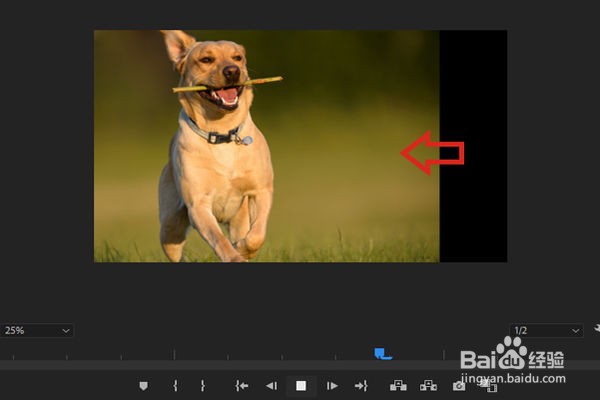
10、10.到这里就实现了图片在屏幕上的移动了,点击播放按钮,就可以看到效果。
用premiere pro 图片在屏幕上移动的效果 怎么做

  • pr如何让视频慢慢变暗
  • pr序列如何进行嵌套
  • pr怎么删除多余的视频部分
  • pr字幕怎么调整位置和大小
  • premiere使图片动起来怎么做
  • 热门搜索
    开机动画怎么设置 大头菜怎么做好吃 疖子的治疗方法 修改病句大全及答案 减肥的好方法 三角函数公式大全 海蓝之谜怎么样 你看起来好像很好吃 日本豆腐怎么做好吃 最美风景图片大全