iphone13怎么截屏

 时间:2026-02-14 01:14:04

1、点击辅控制中心

打开iPhone 13的手机设置程序,点击辅控制中心。

iphone13怎么截屏

2、添加辅助功能快捷键

进入控制中心的页面之后,点击添加辅助功能快捷键。

iphone13怎么截屏

3、勾选辅助功能

向下滑动屏幕,在控制中心中点击辅助功能快捷键的图标,勾选辅助功能。

iphone13怎么截屏

4、点击下截屏

等手机桌面出现圆形图标后,点击打开按下截屏键即可。

iphone13怎么截屏

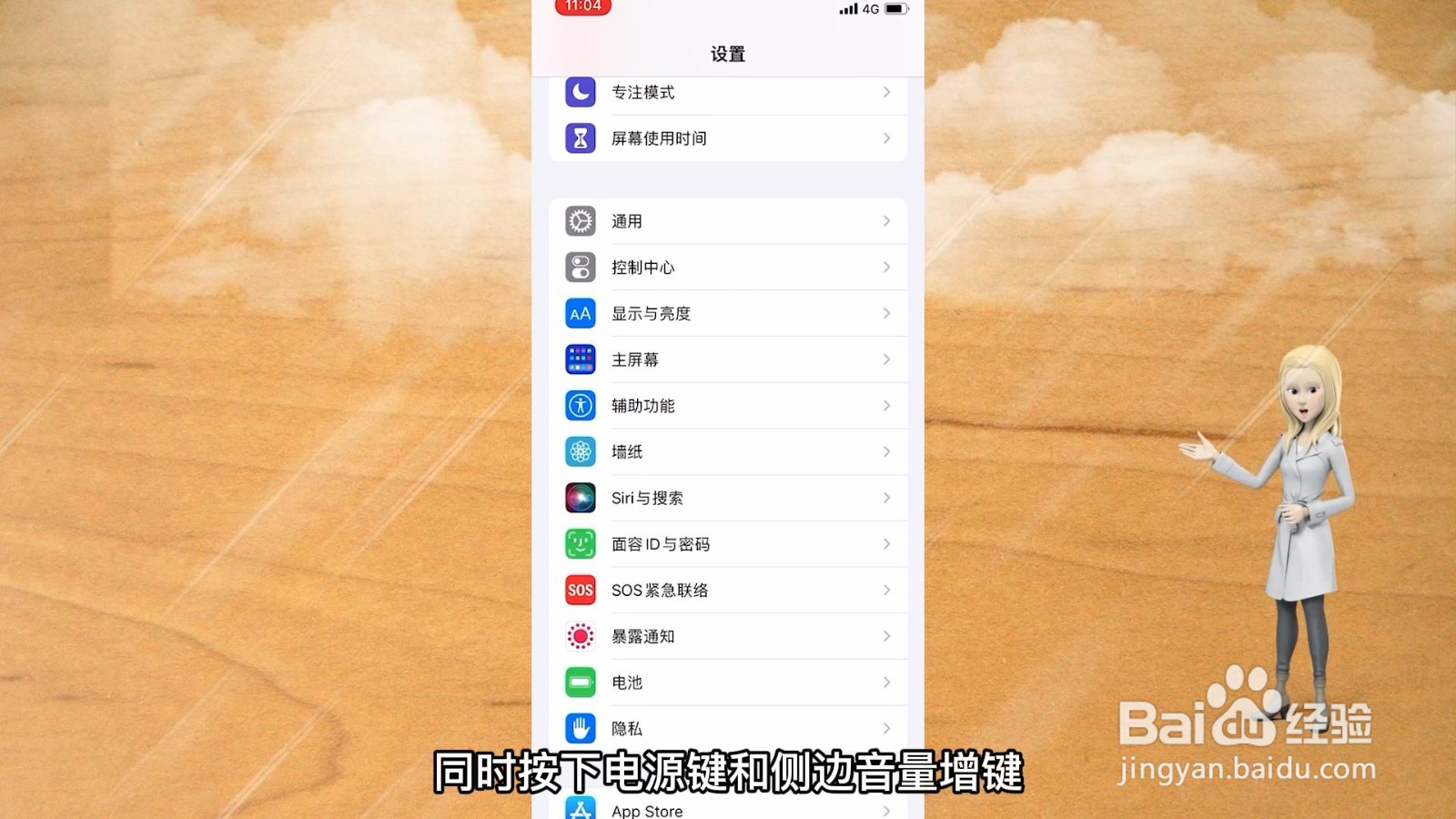
1、按下电源键和音量键

通过快捷键截屏,同时按下电源键和侧边音量增键。

iphone13怎么截屏

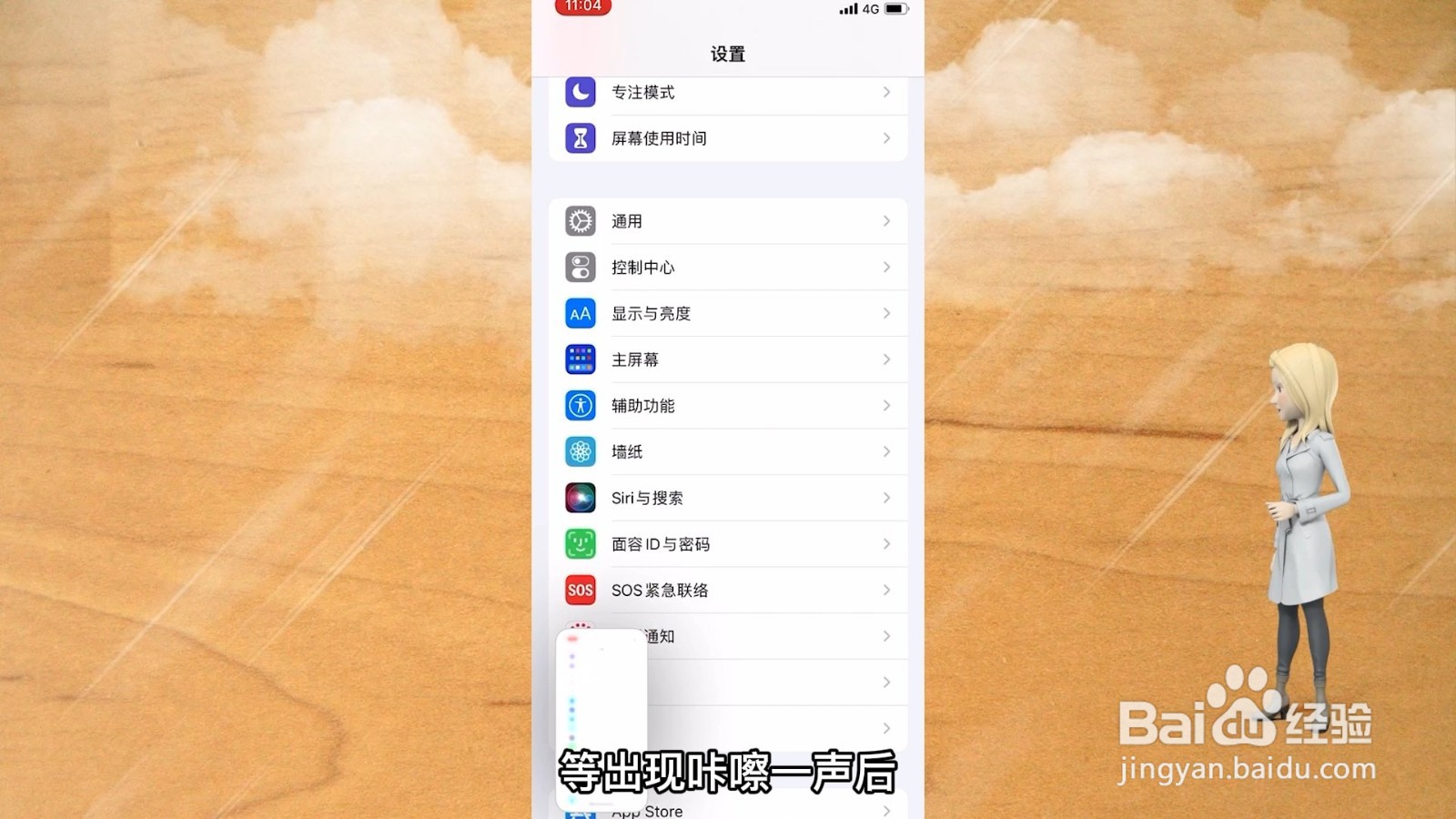
2、咔声截屏

等出现咔嚓一声后,截屏成功。

iphone13怎么截屏

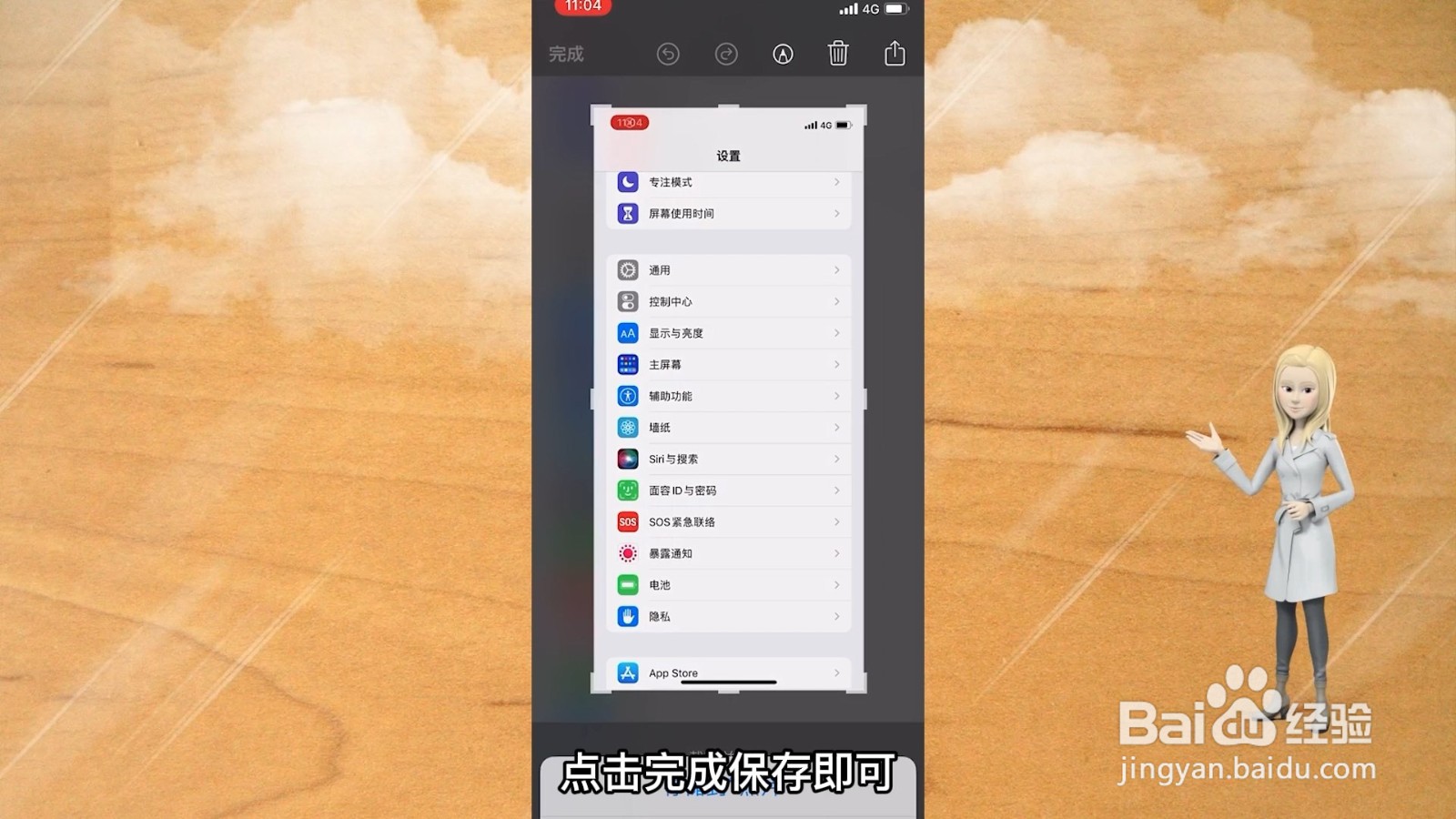
3、保存图片

截好屏之后,将截好的图片点击完成保存即可。

iphone13怎么截屏

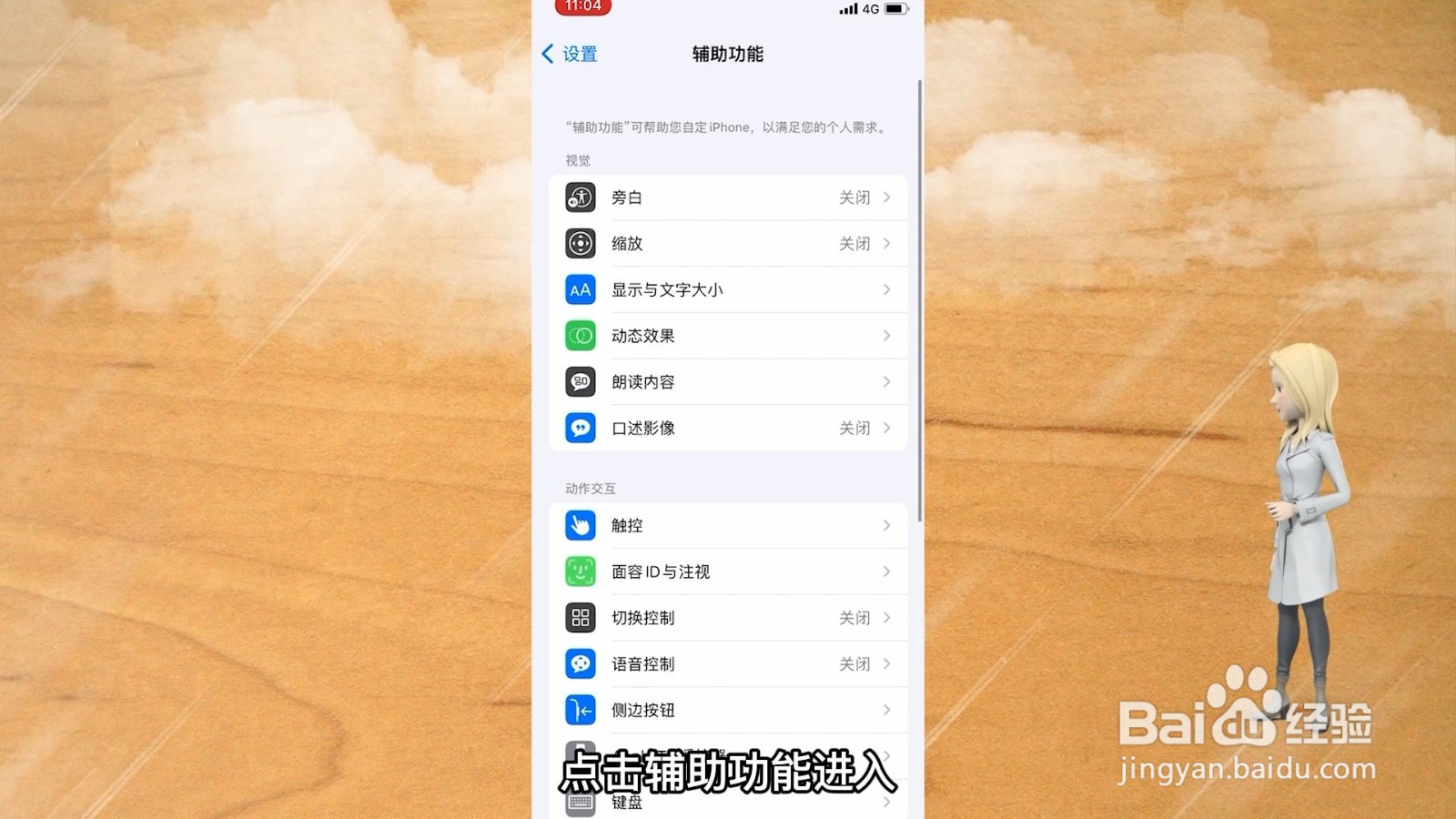
1、点击辅助功能

进入手机的设置,点击辅助功能进入。

iphone13怎么截屏

2、点击触控

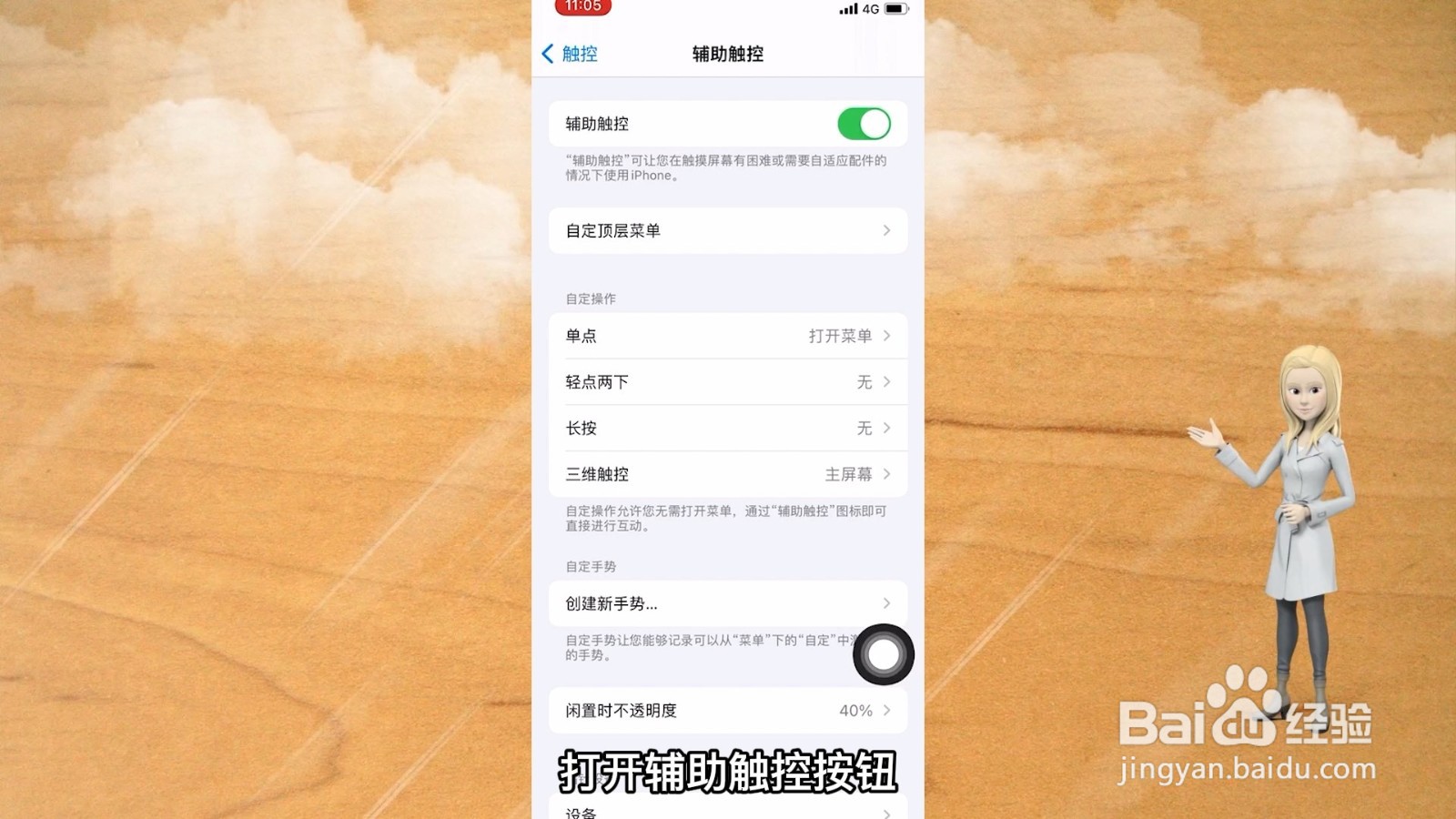
在辅助功能页面点击触控,打开辅助触控按钮。

iphone13怎么截屏

3、点击截屏

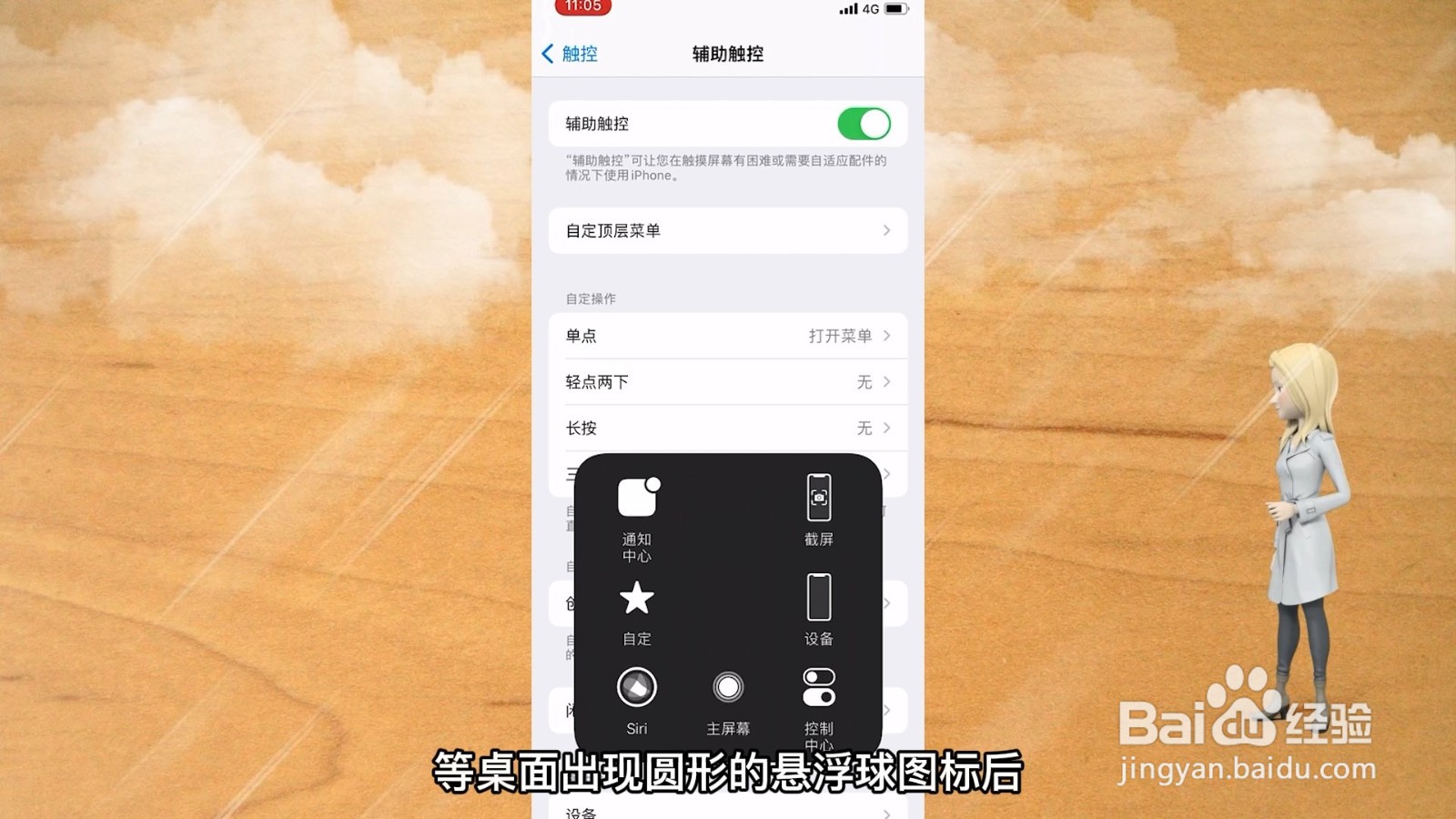
等桌面出现圆形的悬浮球图标后,打开点击截屏即可。

iphone13怎么截屏

  • iPhone如何防止隐私暴露?
  • iPhone14在使用流量时如何开启低数据模式
  • 苹果13promax如何关闭横屏?
  • 苹果13手机屏幕怎么调成暖色呢?
  • IPhone12怎么用辅助功能
  • 热门搜索
    月经一直不停怎么办 前列腺炎怎么检查 英语听力怎么提高 手腕疼是怎么回事 怎么用键盘代替鼠标 arw格式怎么打开 右眼跳是怎么回事 怎么贴膜 星际争霸怎么玩 怎么安装打印机驱动