1、首先我们打开右下角的windows defender安全中心。
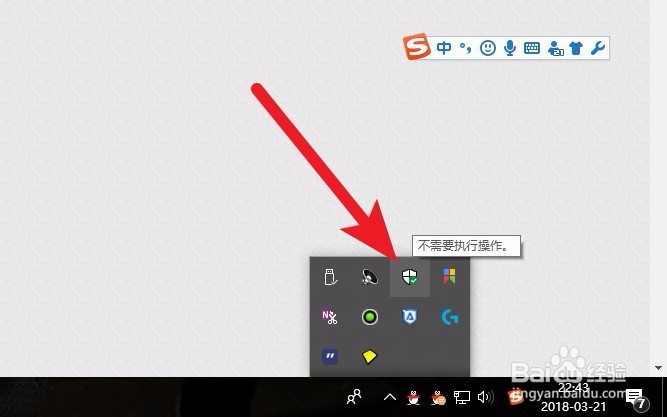
2、然后进入到病毒与威胁防护面板中。

3、点击病毒与威胁防护设置连接。

4、进入到详情页的界面里,然后向下拉。
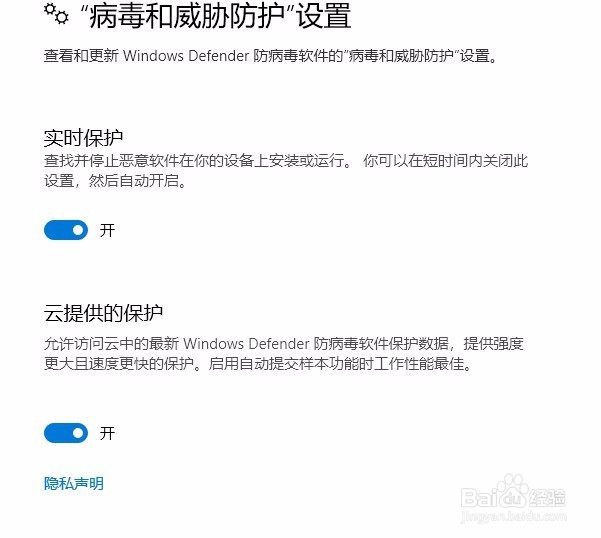
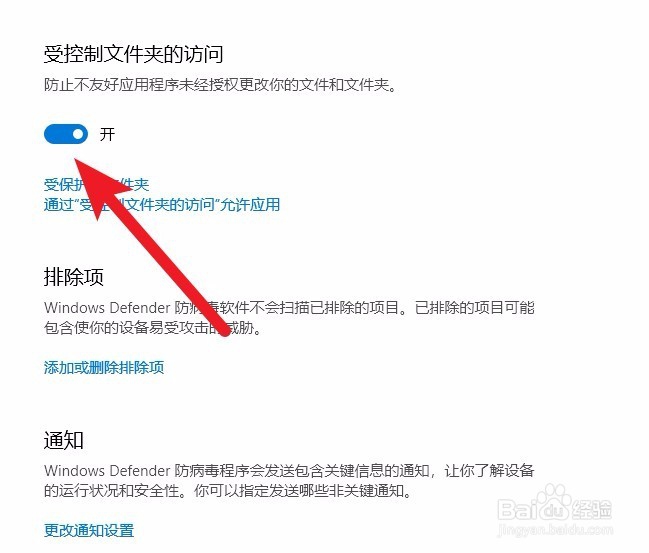
5、找到图中箭头所指的开关,目前是打开的状态。
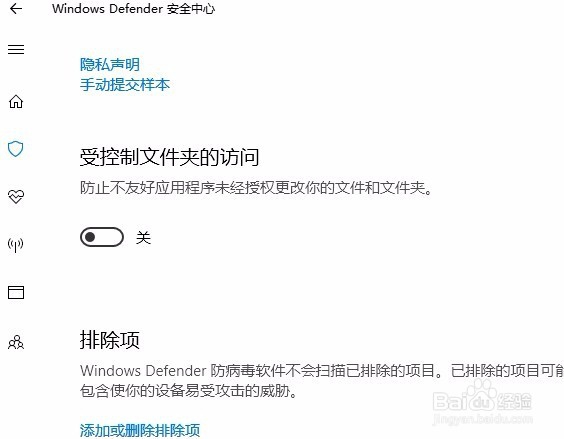
6、单击开关,关闭后如图中所示的样子,再重新打开软件就不会提示未经授权更改被阻止的信息了。
7、先写到这里了,谢谢大家的观看。
祝大家生活愉快。
小编还有许多其他的经验可以观看,如果无法解决问题可以联系小编进行咨询。
看不清楚图片的可以点击放大再看哦。
时间:2026-04-22 00:34:50
1、首先我们打开右下角的windows defender安全中心。
2、然后进入到病毒与威胁防护面板中。
3、点击病毒与威胁防护设置连接。
4、进入到详情页的界面里,然后向下拉。
5、找到图中箭头所指的开关,目前是打开的状态。
6、单击开关,关闭后如图中所示的样子,再重新打开软件就不会提示未经授权更改被阻止的信息了。
7、先写到这里了,谢谢大家的观看。
祝大家生活愉快。
小编还有许多其他的经验可以观看,如果无法解决问题可以联系小编进行咨询。
看不清楚图片的可以点击放大再看哦。
