如何关闭电脑开机自启动程序

 时间:2026-04-27 14:52:48

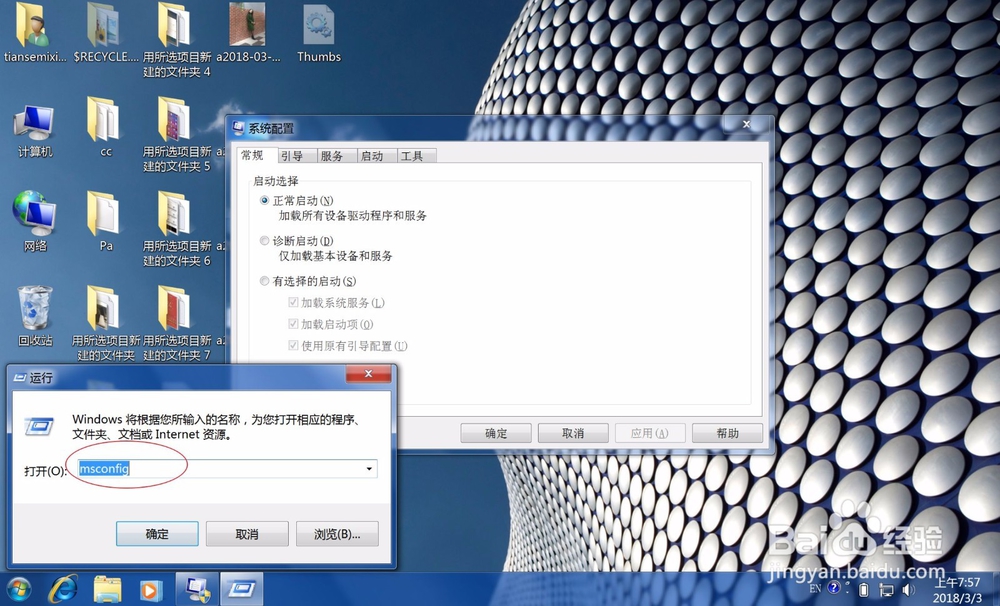
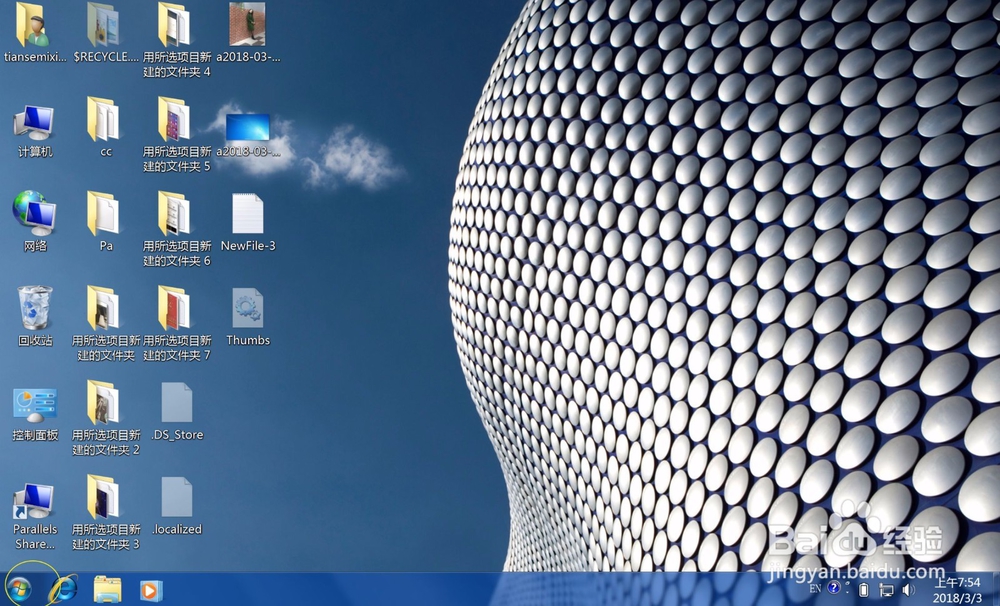
1、点击电脑田字开始,在开始这里点运行。没有看到运行,则按win+r即可看到运行。
如何关闭电脑开机自启动程序

如何关闭电脑开机自启动程序

2、在运行输入命令:msconfig  输入后点击确定,进入设置列表。

如何关闭电脑开机自启动程序

如何关闭电脑开机自启动程序

3、点击系统配置启动,在启动这里看到会自动开机启动的程序,点击全部禁用。

如何关闭电脑开机自启动程序

如何关闭电脑开机自启动程序

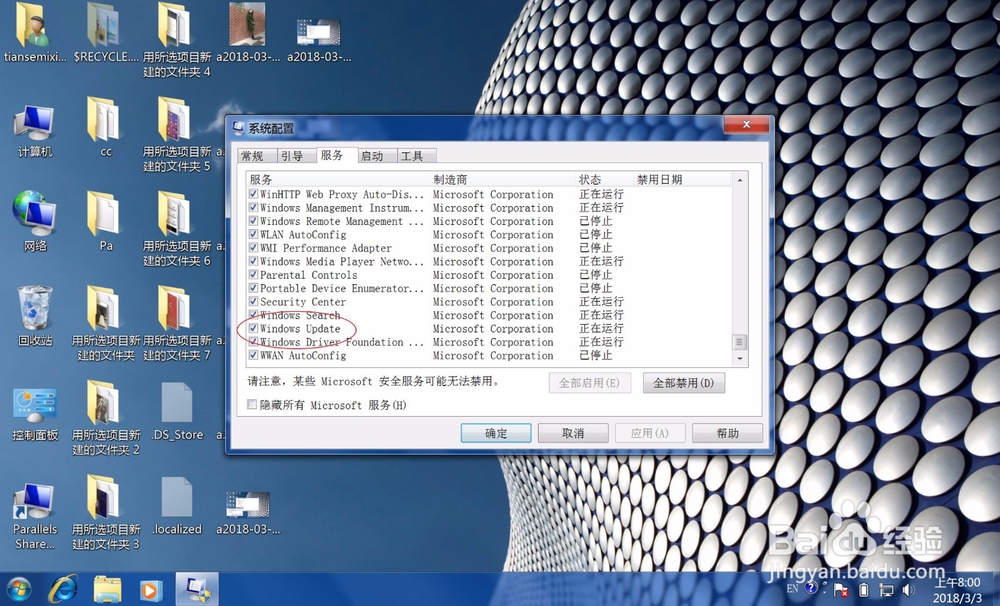
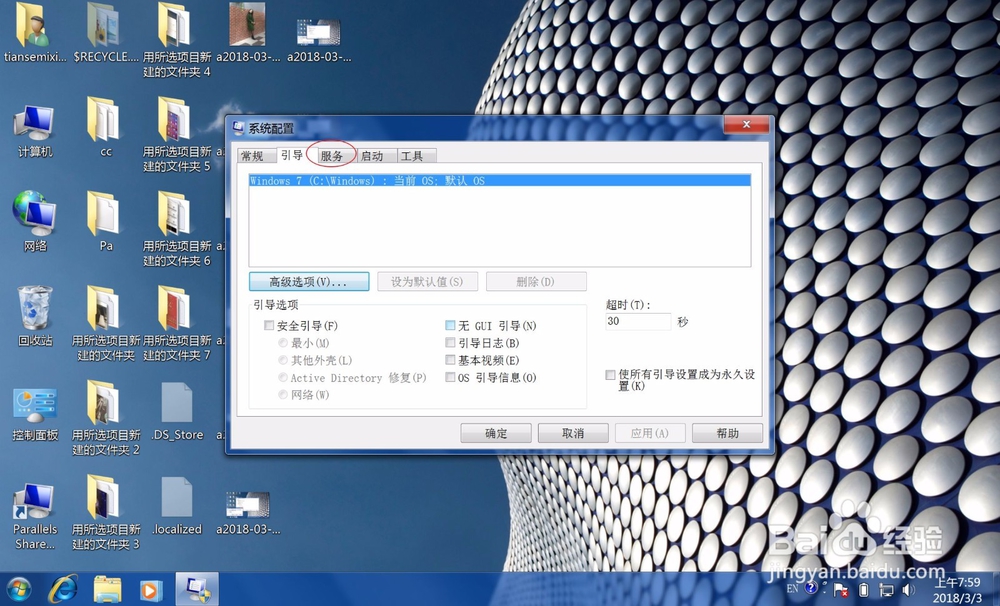
4、此外如果要停止服务的话,例如开机后会看到update的提示进不去系统,则需要在能够进入的时候点击服务这,找到update这项,把它前面的勾取消,点击确定即可了。
如何关闭电脑开机自启动程序

如何关闭电脑开机自启动程序

如何关闭电脑开机自启动程序

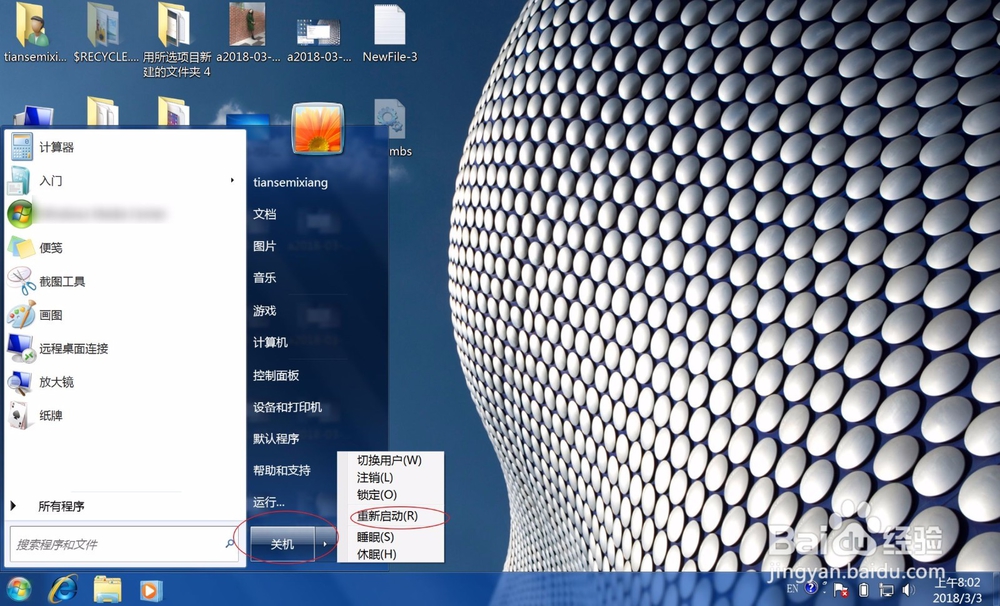
5、设置后还需要再次点田字开始菜单,点击关机旁实心三角符号,在这里选重启电脑。重启后设置的功能才会生效的。

如何关闭电脑开机自启动程序

如何关闭电脑开机自启动程序

  • IntcDAud.sys删除绝招
  • win7组策略禁用usb端口软件、组策略禁止usb接口
  • EWSA兼容win8绿色版+注册码
  • 输入法手写输入哪家强?
  • UE4如何设置WMF媒体插件
  • 热门搜索
    怎么转让群 柿子怎么吃 芥菜丝的腌制方法大全 音符大全 冰心简介 新春对联大全 巧克力怎么做的 冰箱结冰怎么回事 小学周记100字大全 手关节痛是怎么回事