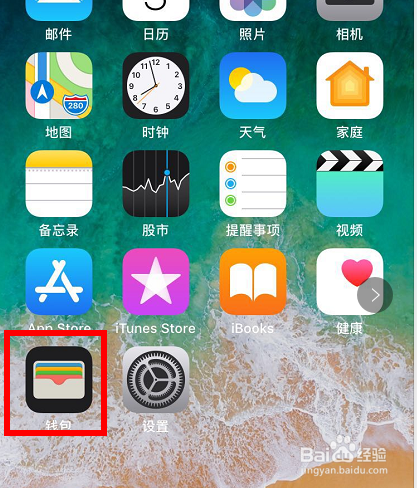
1、打开“钱包”应用:
2、在“钱包”应用中点击右上角的“+”按钮:

3、选择银行卡:

4、选择后,会进入到下面页面中,将手机摄像头对准银行卡正面,直到识别出银行卡号:

5、卡号识别成功后,自动进入下面页面,点击右上角的下一步:

6、进入到条款页面后,签署同意:

7、继续点击下一步,进行验证:

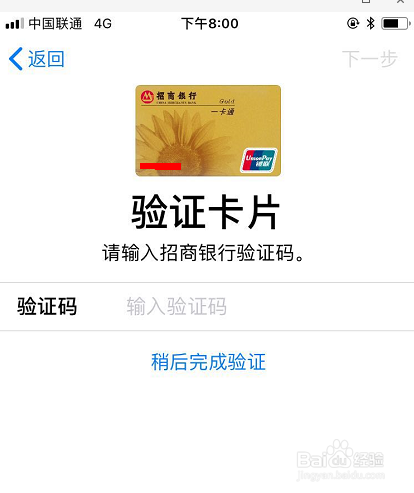
8、收到短信验证码后,输入验证码,点击下一步
9、验证成功后,会显示已经激活,直接点击完成:

10、重新打开钱包,就可以看到添加的银行卡了。

11、信用卡也可以添加哦~~。如果对你有帮助,就支持一下吧~
时间:2026-04-23 01:07:30
1、打开“钱包”应用:
2、在“钱包”应用中点击右上角的“+”按钮:
3、选择银行卡:
4、选择后,会进入到下面页面中,将手机摄像头对准银行卡正面,直到识别出银行卡号:
5、卡号识别成功后,自动进入下面页面,点击右上角的下一步:
6、进入到条款页面后,签署同意:
7、继续点击下一步,进行验证:
8、收到短信验证码后,输入验证码,点击下一步
9、验证成功后,会显示已经激活,直接点击完成:
10、重新打开钱包,就可以看到添加的银行卡了。
11、信用卡也可以添加哦~~。如果对你有帮助,就支持一下吧~
