outlook怎样设置签名

 时间:2026-02-14 06:46:38

步骤方法如下:

设置步骤可如下:

1、首先打开outlook,找到右上角开始选项卡的“新建电子邮件”功能,点击进去。
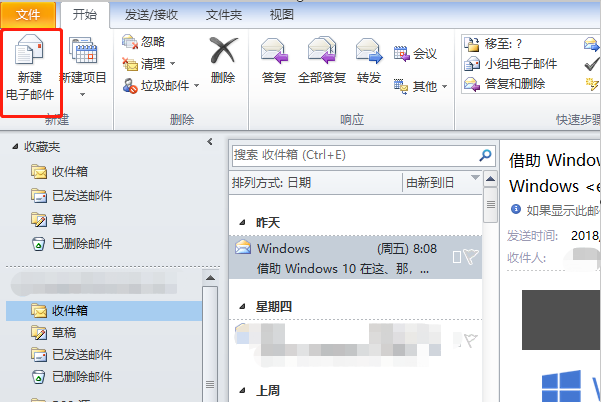
outlook怎样设置签名

2、新建了一封邮件,然后点击邮件选项卡下的“签名”功能。

outlook怎样设置签名

3、来到了签名和信纸设置界面,然后点击电子邮件签名里的“新建”。

outlook怎样设置签名

4、然后打开了新签名的界面,按提示输入新签名的名称。

outlook怎样设置签名

5、输完名称点击确定按钮后则新建了该签名档,然后在“编辑签名”方框内输入你想要的签名内容,可以选择字体,可以添加图片和插入链接等。

outlook怎样设置签名

6、为保证新邮件或答复/转发邮件时能自动加载该签名的内容,将“新邮件”和“答复/转发”都选择这个新的签名,设置完成后单击确定按钮就可以了。

outlook怎样设置签名

7、我们可以看到新建的邮件签名就是这个新签名啦,自动签名设置成功了。

outlook怎样设置签名

  • Outlook怎么设置签名
  • outlook中如何设置签名?
  • outlook签名如何设置
  • Microsoft outlook怎么设置邮件签名
  • outlook邮箱怎么设置签名
  • 热门搜索
    win10怎么关闭自动更新 担保书怎么写 眼睛痛怎么办 怎么写周记 怎么狠心伤害我 重庆工商大学怎么样 怎么编辑视频 无限极护肤品怎么样 蚜虫怎么治 怎么解散群