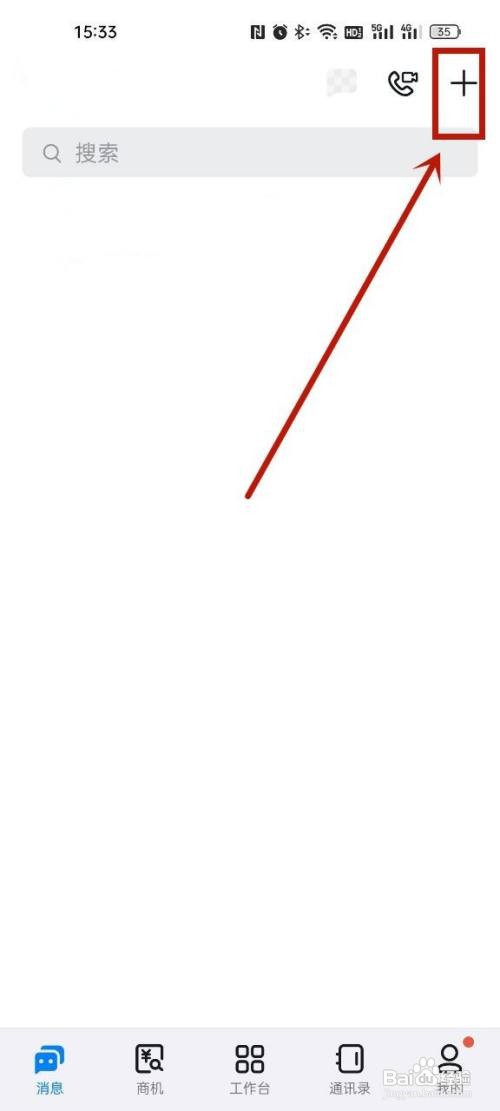
1、选择加号
找到钉钉主页面,选择加号。
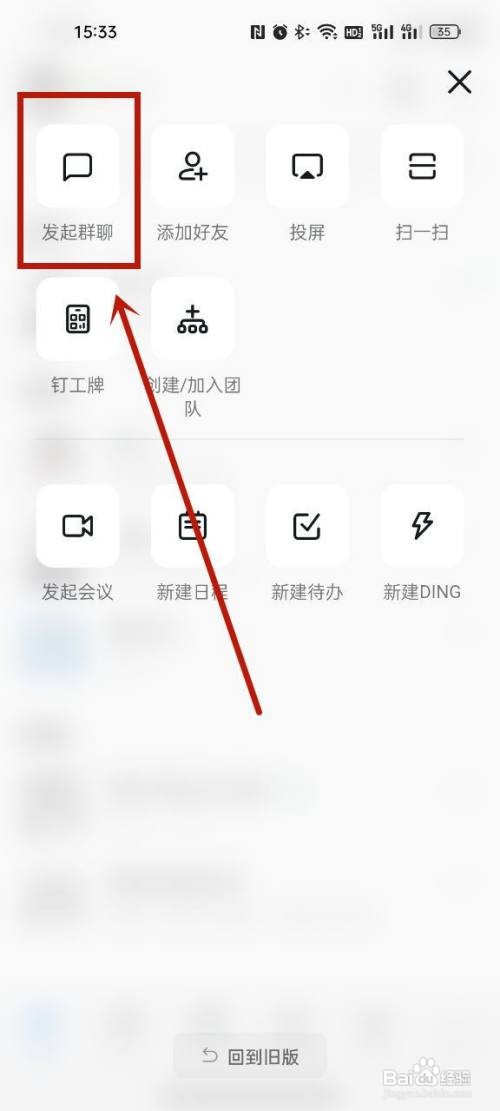
2、选择发起群聊
打开页面后,选择发起群聊。
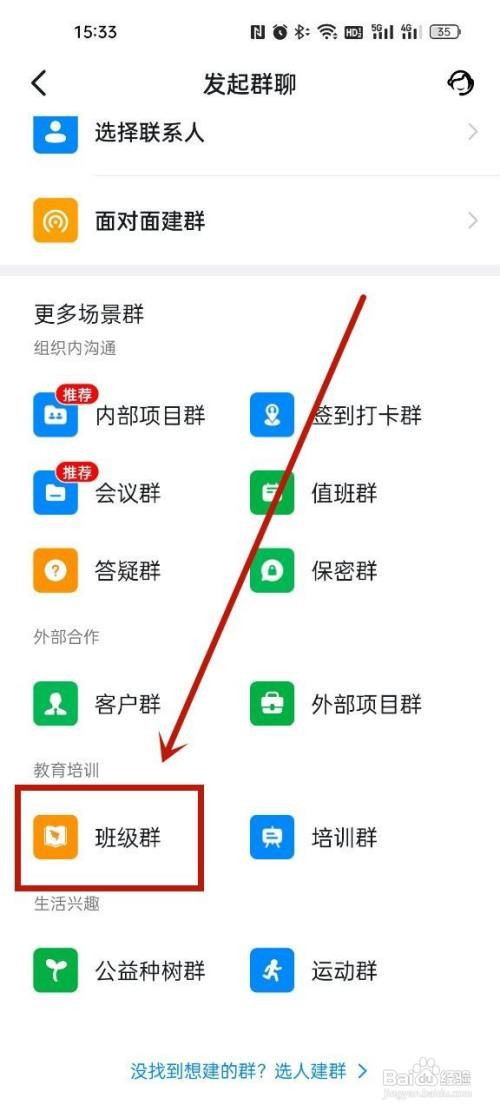
3、选择班级群
打开页面后,选择班级群。
4、 选择群类型
打开页面后,选择需要创建的班级群类型。

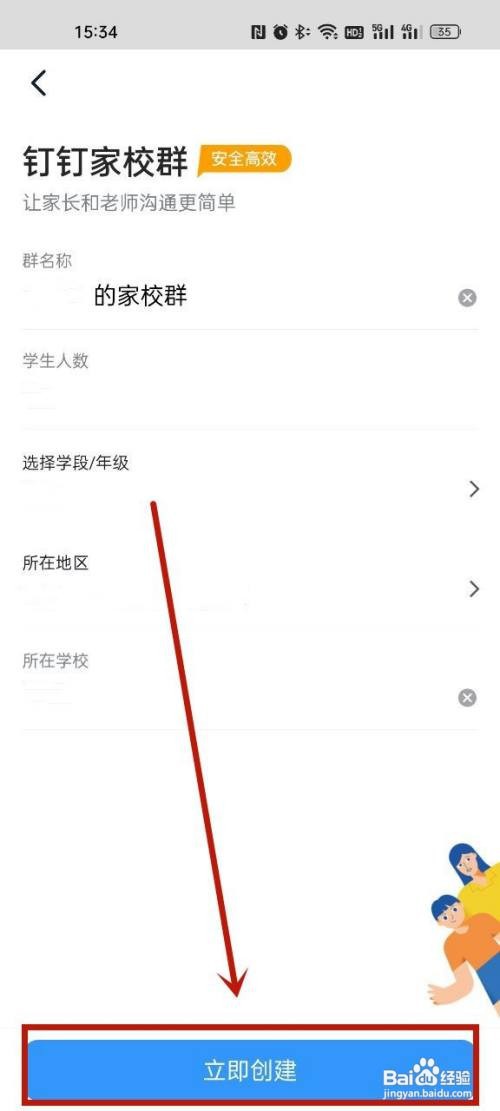
5、选择立即创建
设置班级群信息,选择立即创建。
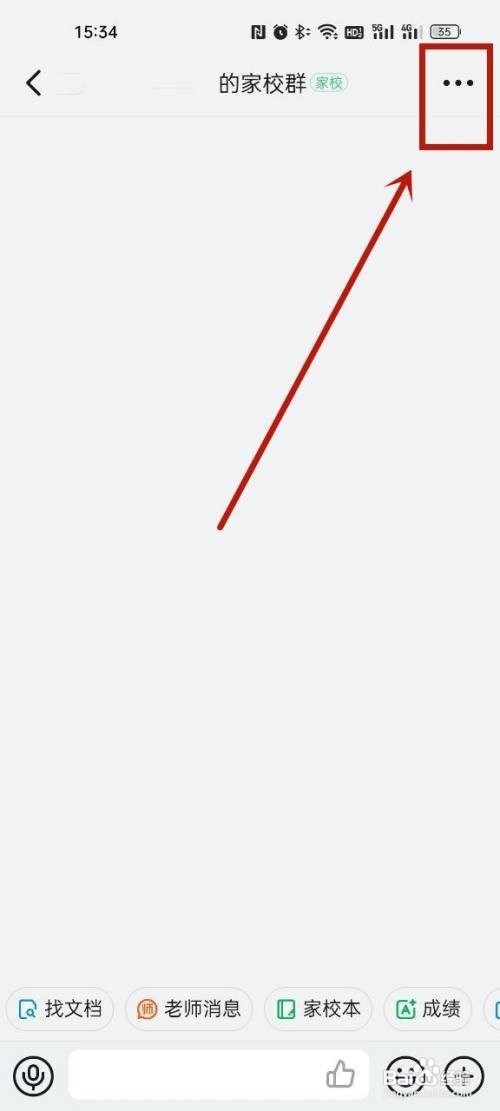
6、选择群设置
打开班级群聊天页面后,选择群设置。
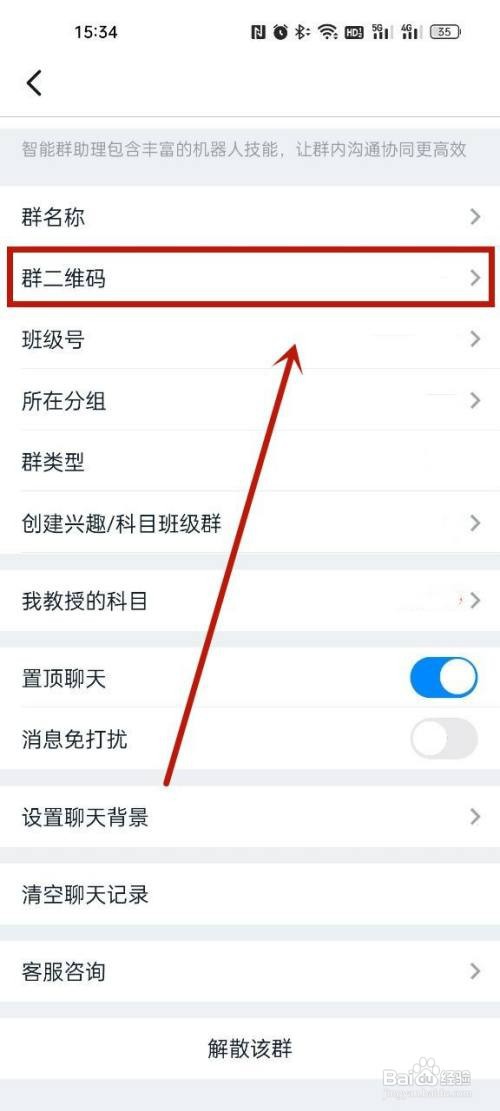
7、 选择群二维码
打开页面后,选择群二维码。
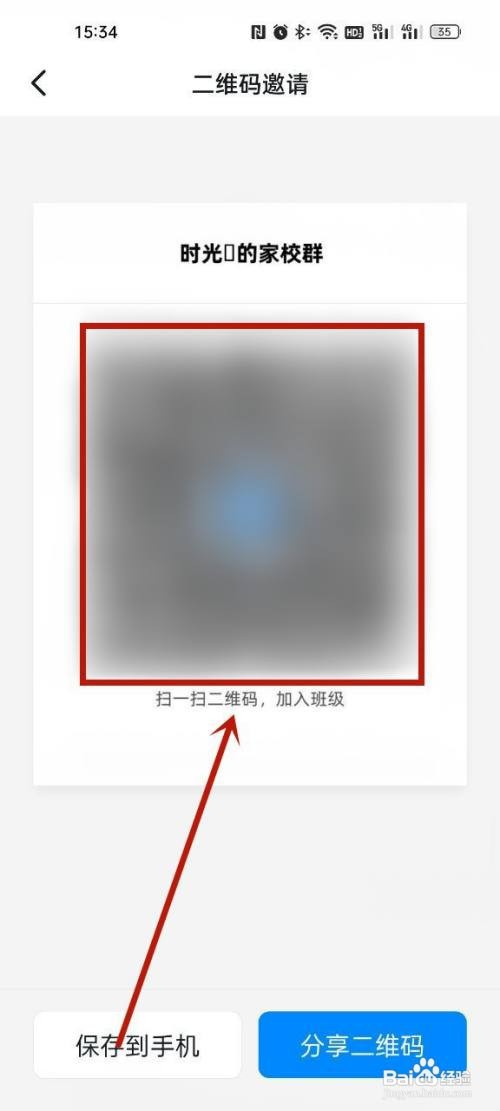
8、完成创建
打开页面后,即可完成班级群二维码的创建。
1、第一步.选择加号
找到钉钉主页面,选择加号。
第二步.选择发起群聊
打开页面后,选择发起群聊。
第三步.选择班级群
打开页面后,选择班级群。
第四步.选择群类型
打开页面后,选择需要创建的班级群类型。
第五步.选择立即创建
设置班级群信息,选择立即创建。
第六步.选择群设置
打开班级群聊天页面后,选择群设置。
第七步.选择群二维码
打开页面后,选择群二维码。
8.完成创建
打开页面后,即可完成班级群二维码的创建。
