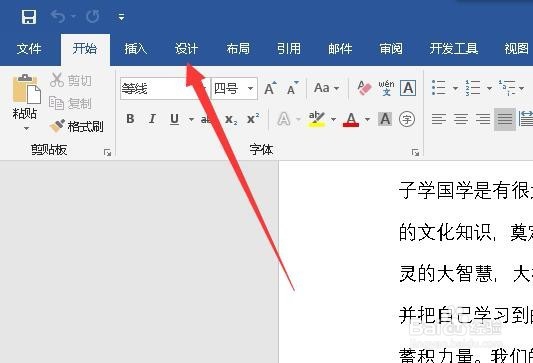
1、首先我们在电脑上用Word打开要编辑的文档,然后点击Word菜单栏中的“设计”菜单项。
2、接下来在打开的设计 工具栏上找到“水印”的图标

3、点击后就可以打开水印设置下拉菜单,在弹出菜单中选择“自定义水印”菜单项。

4、在打开的水印窗口中,我们选择“文本水印”选项

5、这时文本水印就变成了可编辑状态,在下面设置文本水印的文字、字体与字号等信息,设置完成后点击确定按钮。

6、这时我们回到编辑的文档,可以看到设置好的文本水印了。

时间:2026-04-22 04:01:24
1、首先我们在电脑上用Word打开要编辑的文档,然后点击Word菜单栏中的“设计”菜单项。
2、接下来在打开的设计 工具栏上找到“水印”的图标
3、点击后就可以打开水印设置下拉菜单,在弹出菜单中选择“自定义水印”菜单项。
4、在打开的水印窗口中,我们选择“文本水印”选项
5、这时文本水印就变成了可编辑状态,在下面设置文本水印的文字、字体与字号等信息,设置完成后点击确定按钮。
6、这时我们回到编辑的文档,可以看到设置好的文本水印了。
