Win7怎么设置按下电源按钮进入睡眠而不是关机

 时间:2026-04-23 09:22:08

1、在Windows7桌面,右键点击左下角的开始按钮,在弹出菜单中选择“属性”菜单项。

Win7怎么设置按下电源按钮进入睡眠而不是关机

2、接下来就会打开Windows7的开始菜单属性窗口,在窗口中点击“开始菜单”的选项卡。

Win7怎么设置按下电源按钮进入睡眠而不是关机

3、在打开的开始菜单窗口中,找到“电源按钮操作”的下拉按钮。

Win7怎么设置按下电源按钮进入睡眠而不是关机

4、在打开的下拉菜单中,我们点击“睡眠”菜单项,最后点击确定按钮就可以了。

Win7怎么设置按下电源按钮进入睡眠而不是关机

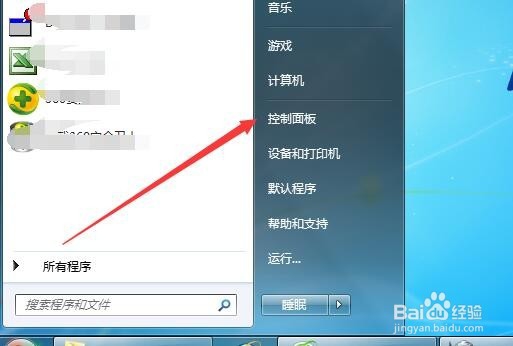
1、我们也可以依次点击“开始/控制面板”菜单项。

Win7怎么设置按下电源按钮进入睡眠而不是关机

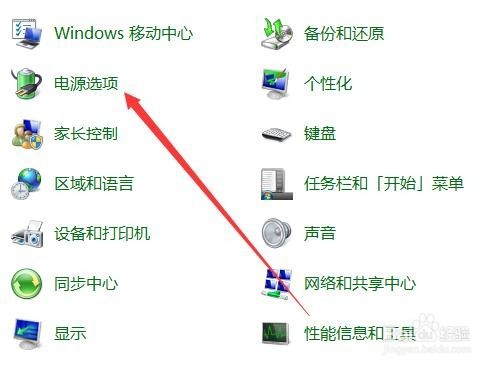
2、接下来在打开的控制面板的窗口中,找到并点击“电源选项”的图标。

Win7怎么设置按下电源按钮进入睡眠而不是关机

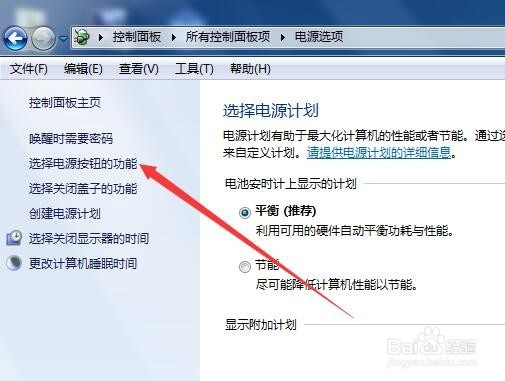
3、在打开的电源选项窗口中,我们点击左侧边栏的“选择电源按钮的功能”菜单项。
Win7怎么设置按下电源按钮进入睡眠而不是关机

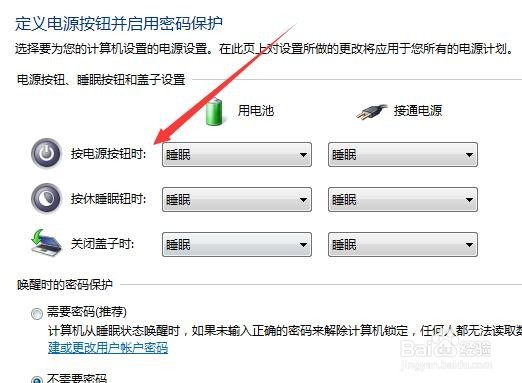
4、在右侧打开的窗口中,可以看到一个“按电源按钮时”的设置项,把后面设置为“睡眠”菜单项就可以了。
Win7怎么设置按下电源按钮进入睡眠而不是关机

  • win10任务栏怎么关闭任务栏图标显示
  • win10绝地求生1080TI n卡设置教程
  • 鲁大师如何清理物理内存
  • 怎么把系统装进U盘 WTG制作系统U盘的具体方法
  • 怎么卸载内存驱动程序
  • 热门搜索
    雷锋是怎么牺牲的 苹果手机怎么备份 喉咙有痰怎么办 五险一金怎么算 爱奇艺怎么退出登录 申论怎么写 肛门息肉怎么治疗 自荐书怎么写 怎么查电话号码是谁的 手机掉水里了怎么办