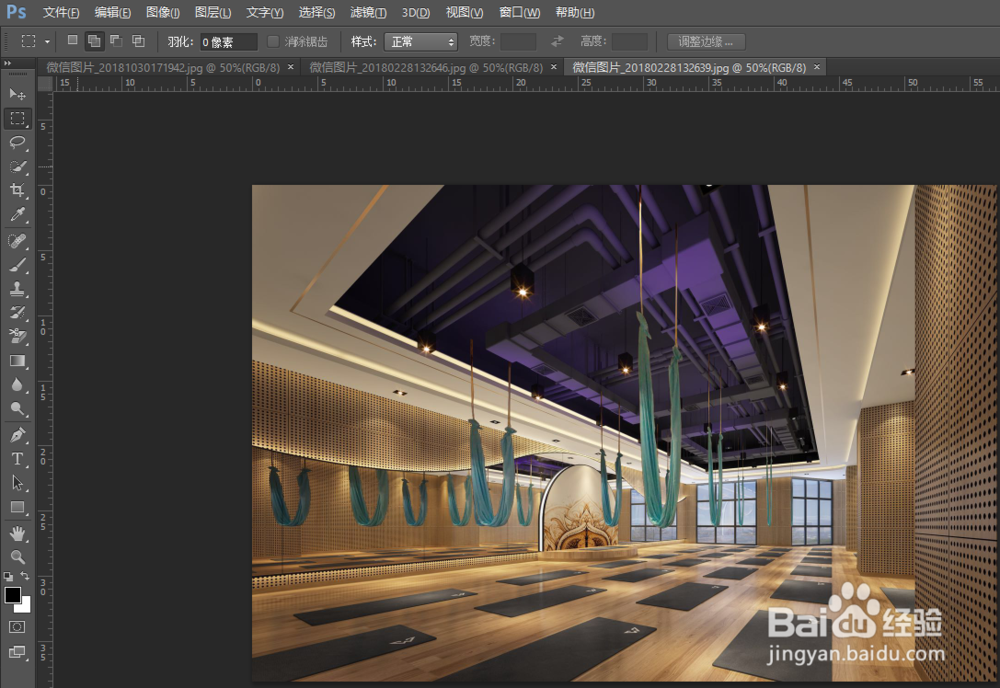
1、我们先把需要进行处理的图片集中到一起,如图所示,根据效果来调整图层直接的顺序和位置。
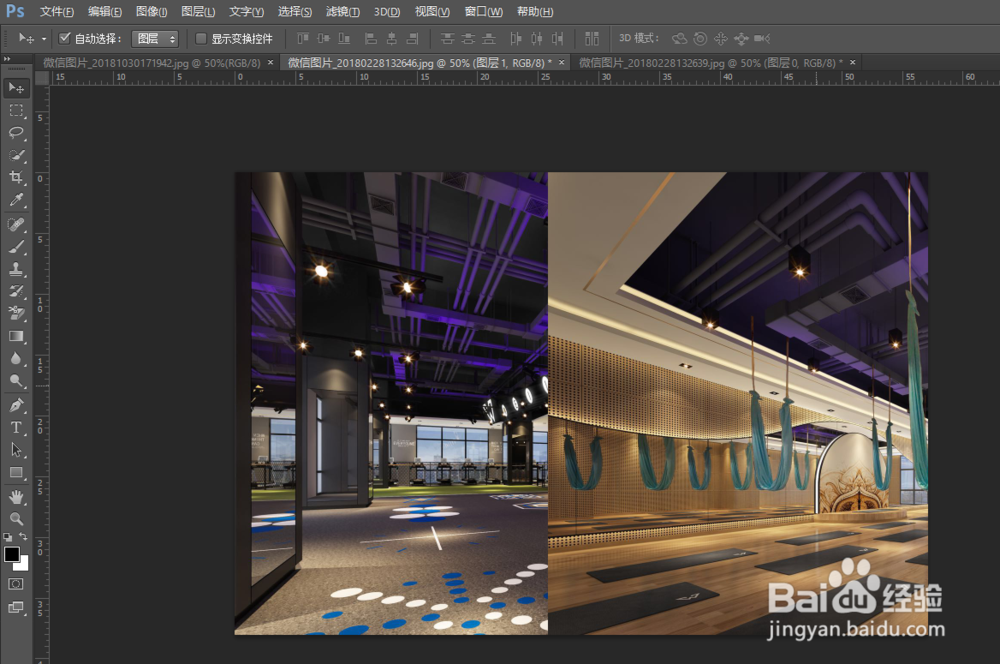
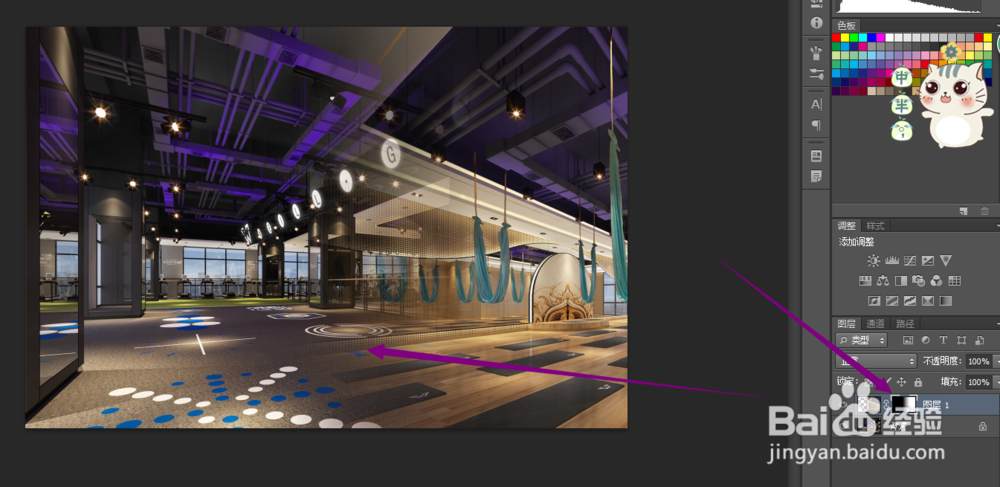
2、然后选择最上边的一个图层,点击下方的添加图层蒙版工具命令
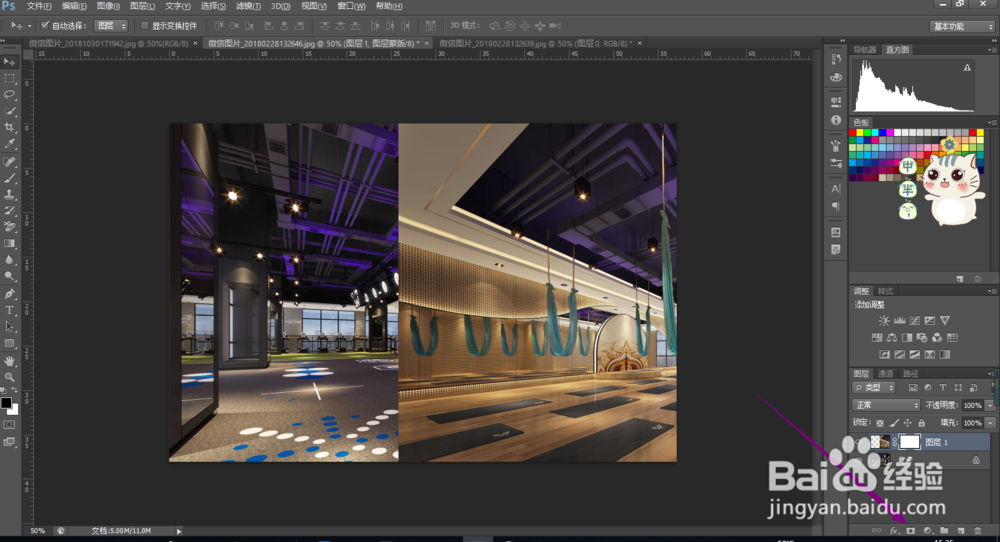
3、如图所示,图层蒙版添加后需要使用鼠标指针点击一下后方的蒙版图层。
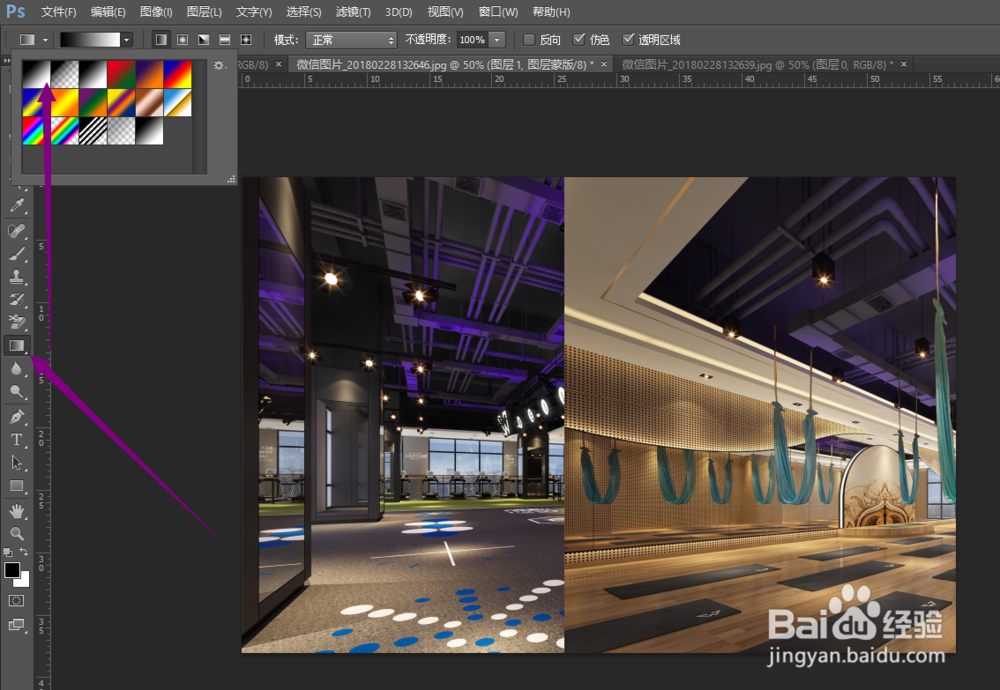
4、然后使用渐变工具---调整颜色为黑到白色的渐变,还可以调整黑白的占用比例。
5、按住shift在图层交汇的边界进行拖动鼠标,可以看到边界已经有点模糊,相互交融了。
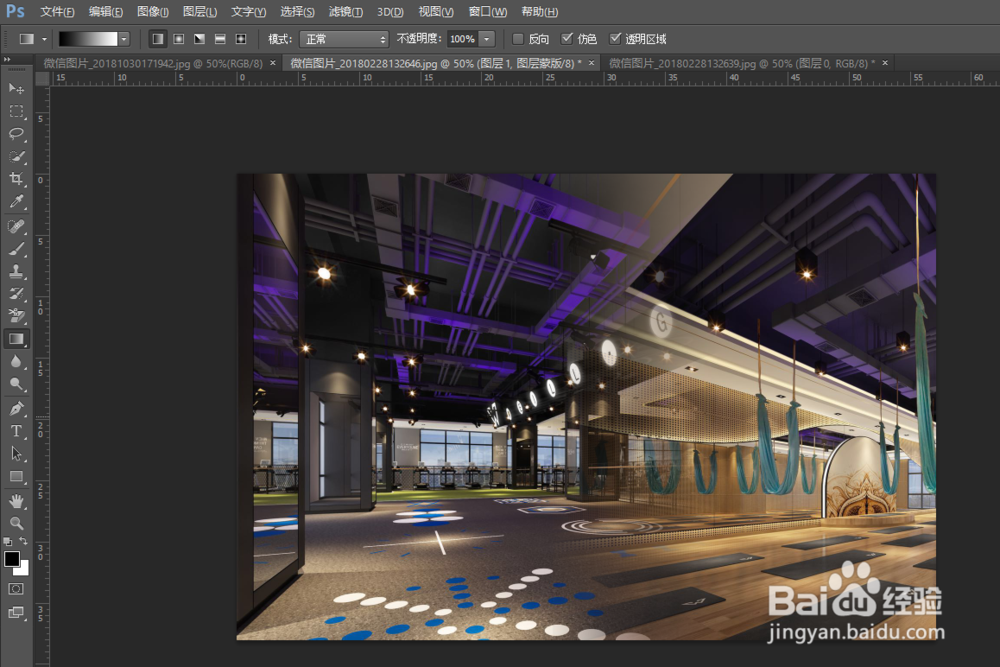
6、更新需要拖动渐变填充的位置和黑白占用的比例不同边界处理效果就不同。
时间:2026-05-20 08:12:39
1、我们先把需要进行处理的图片集中到一起,如图所示,根据效果来调整图层直接的顺序和位置。
2、然后选择最上边的一个图层,点击下方的添加图层蒙版工具命令
3、如图所示,图层蒙版添加后需要使用鼠标指针点击一下后方的蒙版图层。
4、然后使用渐变工具---调整颜色为黑到白色的渐变,还可以调整黑白的占用比例。
5、按住shift在图层交汇的边界进行拖动鼠标,可以看到边界已经有点模糊,相互交融了。
6、更新需要拖动渐变填充的位置和黑白占用的比例不同边界处理效果就不同。
