PS对人物脸部磨皮怎么操作?

 时间:2026-04-23 20:58:47

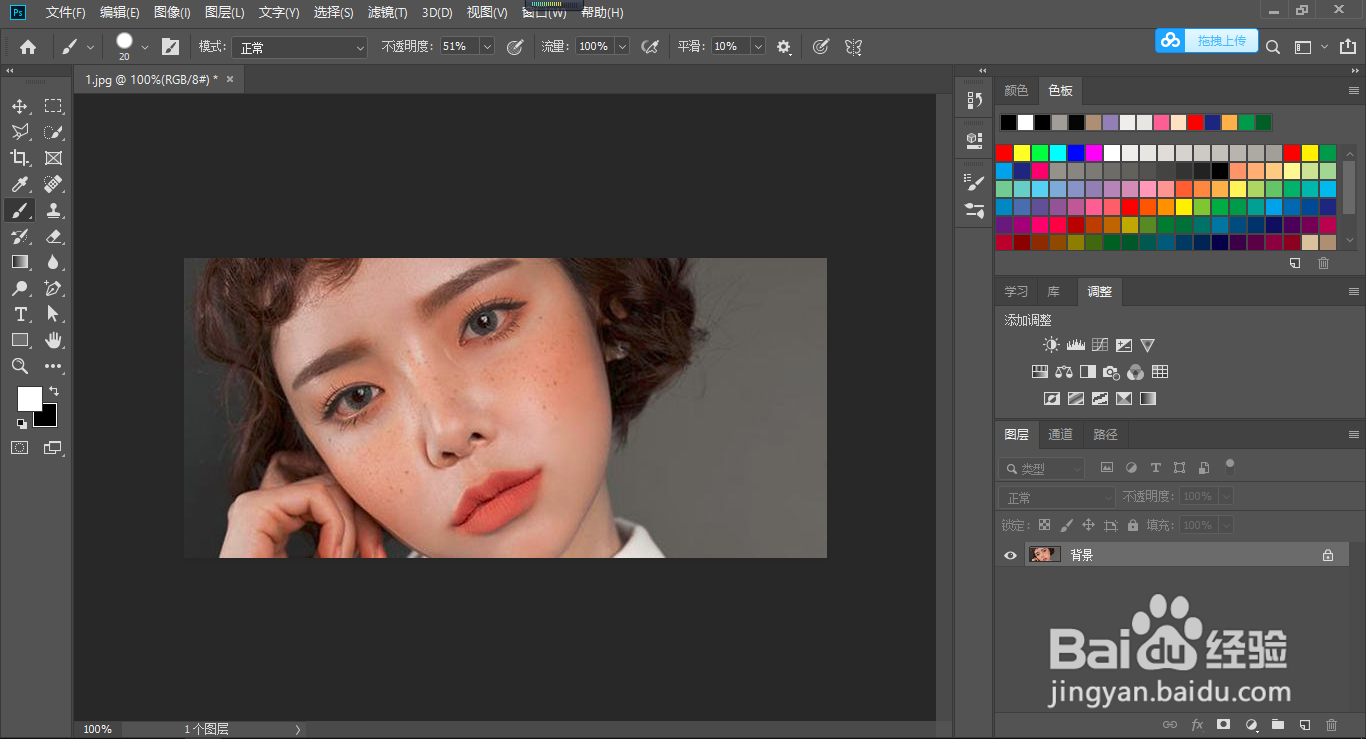
1、打开一张照片,并对其进行复制。

PS对人物脸部磨皮怎么操作?

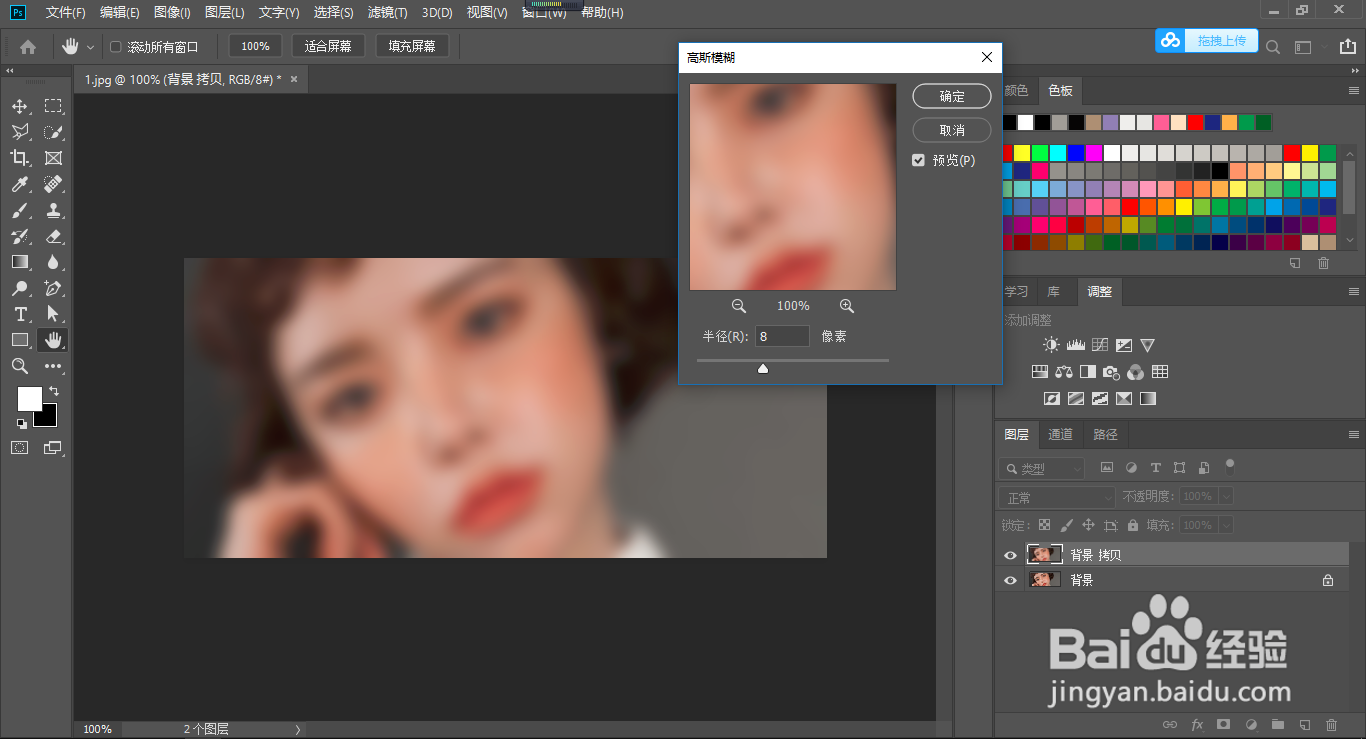
2、依次选择滤镜——模糊——高斯模糊,如下图,设置好半径之后点击确定。

PS对人物脸部磨皮怎么操作?

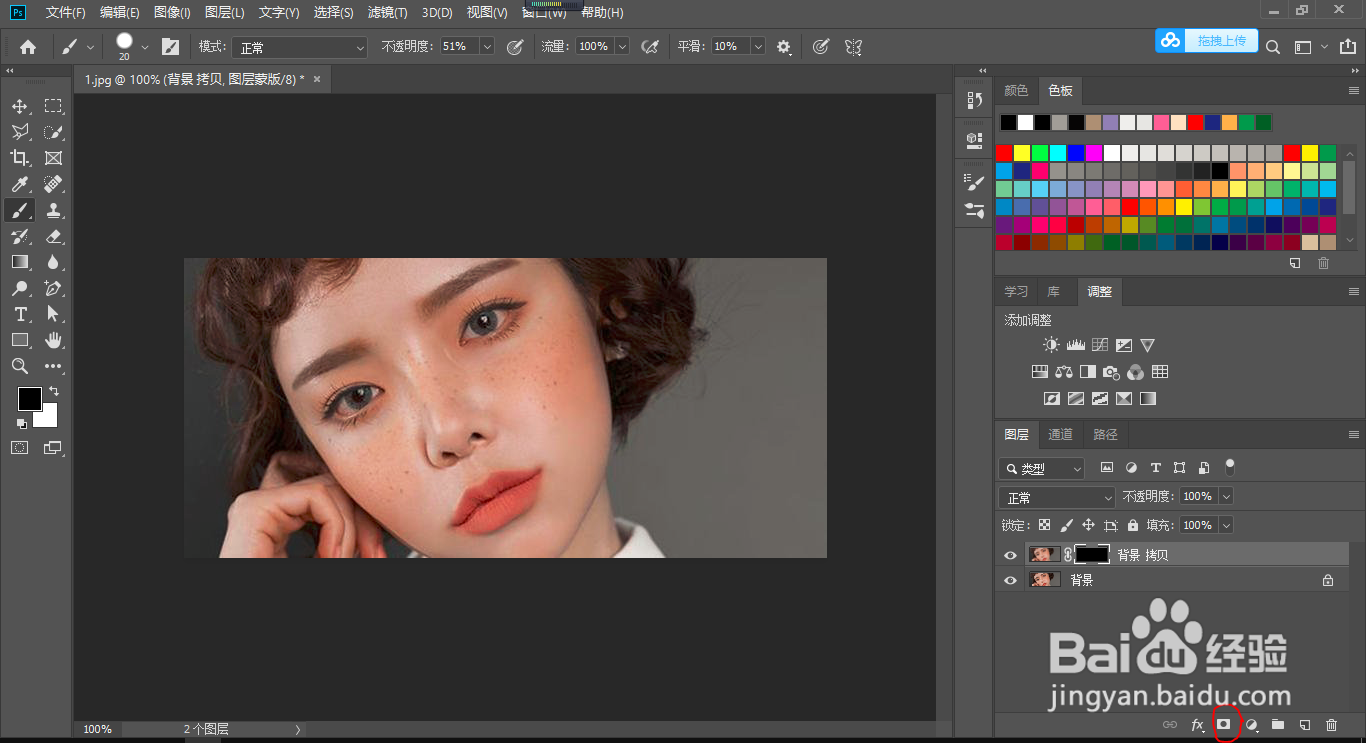
3、选择拷贝图层,按住Alt键,再点击图层底部的“添加蒙版”按钮,为拷贝图层添加蒙版。
PS对人物脸部磨皮怎么操作?

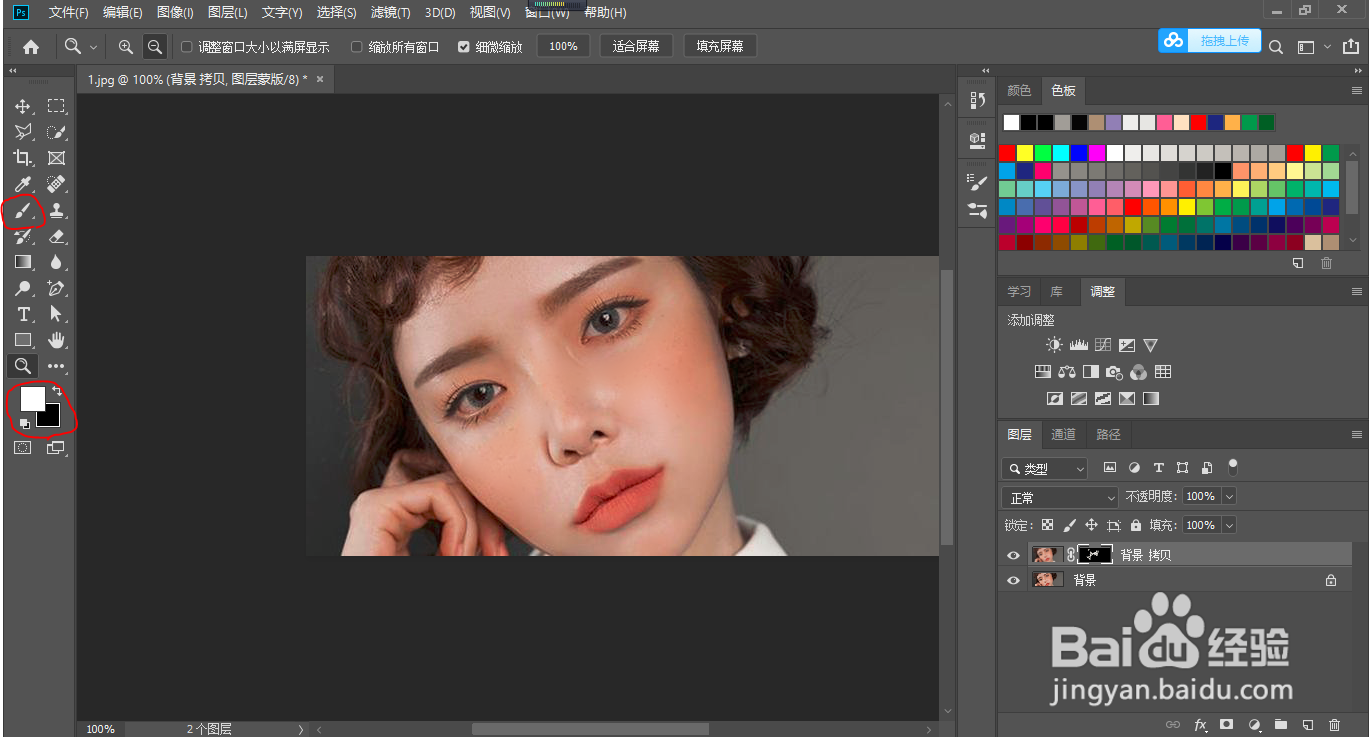
4、使用画笔工具,前景色更改为白色,在人物斑点处进行涂抹,涂抹完成后如下图
PS对人物脸部磨皮怎么操作?

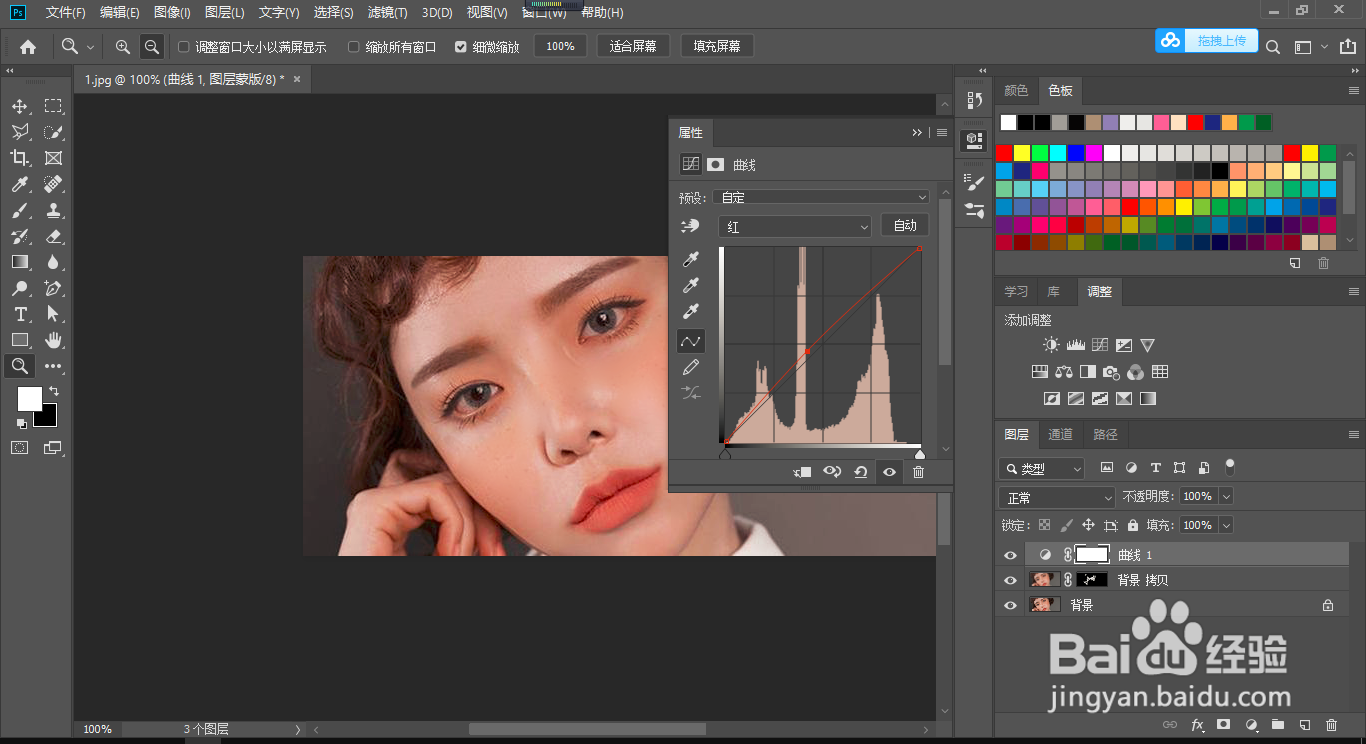
5、调整曲线。点击图层面板的“创建新的填充或调整图层”按钮,在弹出的快捷菜单中选择“曲线”,如下图,向上调整红色通道,增强画面的质感。
PS对人物脸部磨皮怎么操作?

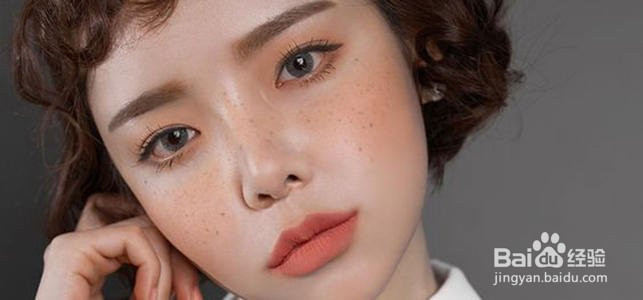
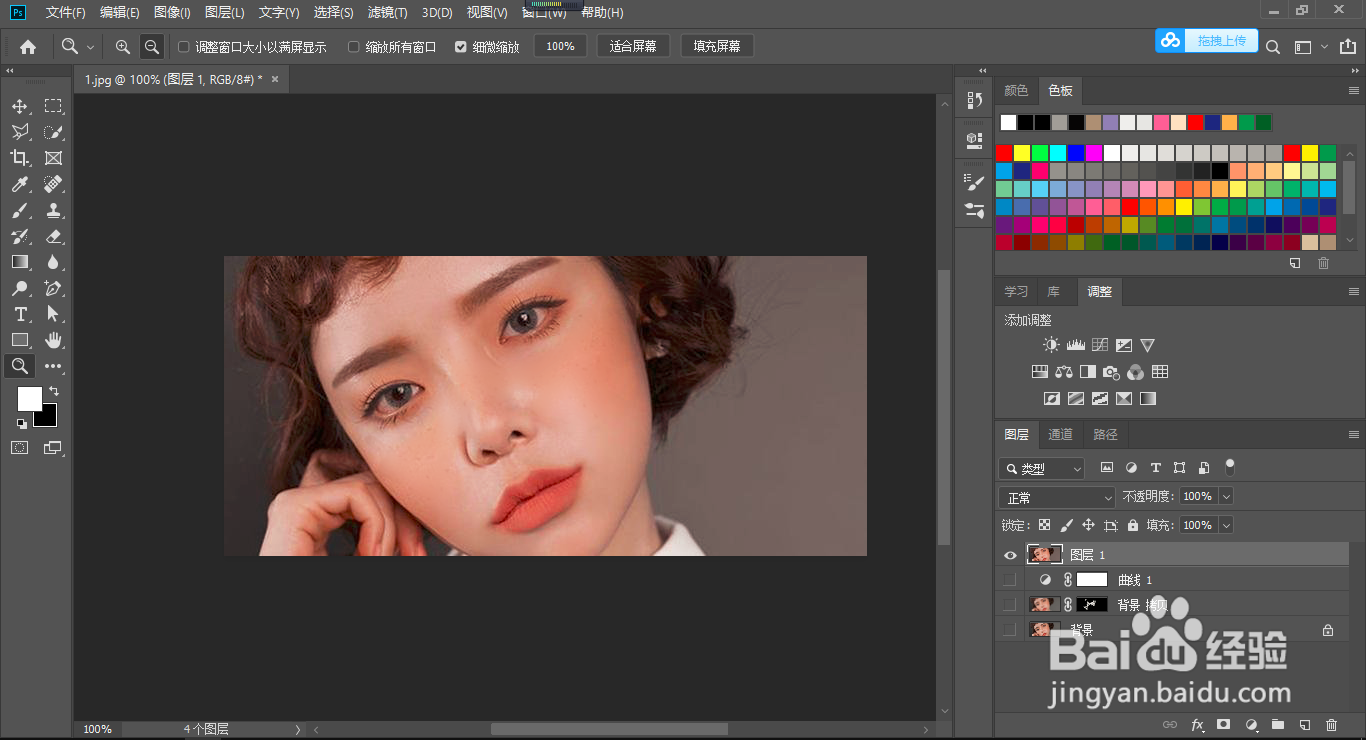
6、按下Ctrl+Alt+Shift+E,快捷键盖印图层,这样人物的磨皮就做好 了。前后对比如下:
PS对人物脸部磨皮怎么操作?

PS对人物脸部磨皮怎么操作?

PS对人物脸部磨皮怎么操作?

  • 如何用PS软件对人物的脸部进行磨皮处理
  • 如何使用PS2020对日常照片添加浪漫的柔光滤镜
  • ps怎么给脸部磨皮
  • 通道抠图的详细步骤
  • PS如何给图片添加发光效果
  • 热门搜索
    海市蜃楼的意思 鲸落是什么意思 伸缩缝的作用 孕妇需要补充什么 精氨酸的作用 笃行是什么意思 惊心动魄的意思 破折号有哪些作用 黑木耳的作用 cqy什么意思