Picpick怎么使用?Picpick的基本操作

 时间:2026-04-26 22:39:46

1、首先必须先自行下载一个Picpick软件,软件下载之后不是中文版的,自行修改成中文版模式。
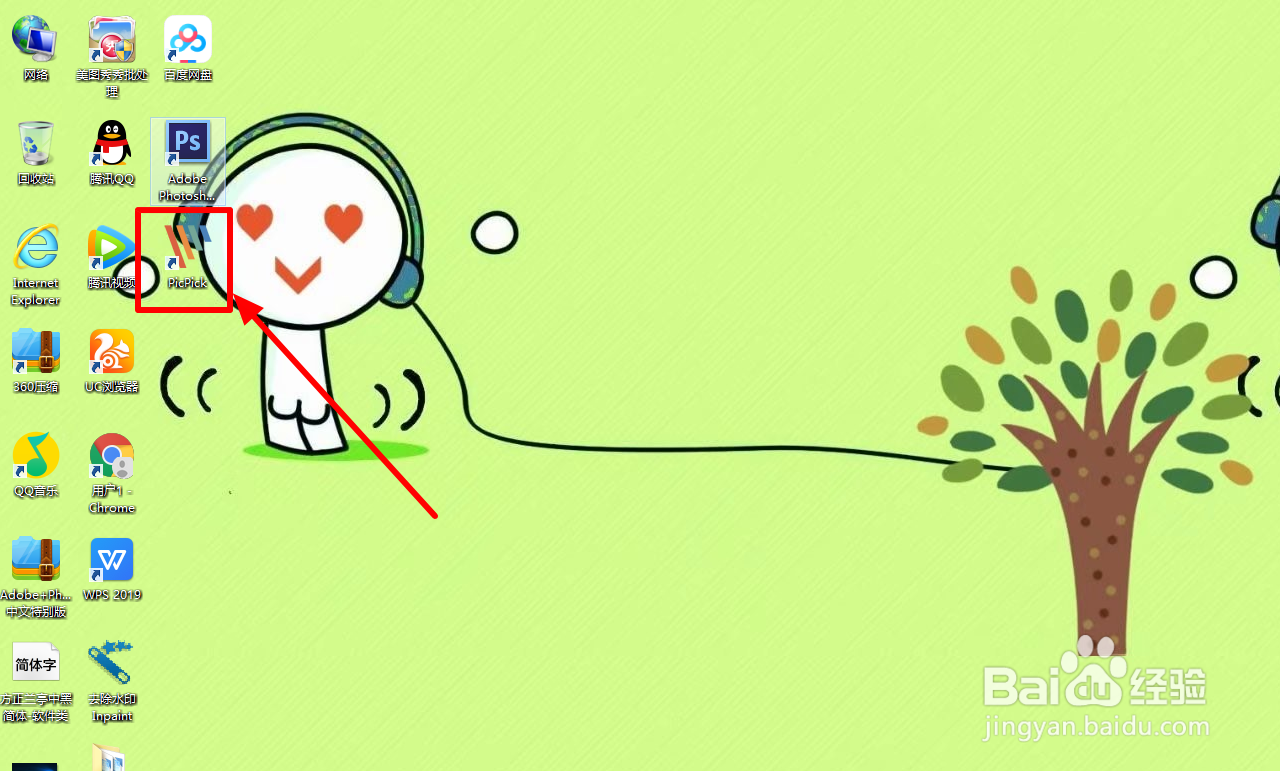
Picpick怎么使用?Picpick的基本操作

2、点击Picpick,打开并进入主页面。

Picpick怎么使用?Picpick的基本操作

3、在Picpick的主页面,你会看到这一栏,这一栏是大家截图最常用到的,一般用到的是矩形区域、固定截图,按照需求自行选择。

Picpick怎么使用?Picpick的基本操作

4、我们用矩形区域进行示范,对准想要截图的位置进行截图即可。

Picpick怎么使用?Picpick的基本操作

5、截图后点击另存为,选择图片格式。也可以按下Ctrl+S快捷键直接保存。

Picpick怎么使用?Picpick的基本操作

6、选择保存位置,点击保存。

Picpick怎么使用?Picpick的基本操作

7、截图之后还可以对图片进行绘制、填充、文本框等等设置,按需求自行设置即可。

Picpick怎么使用?Picpick的基本操作

  • 屏幕截图和图像编辑工具 PicPick 的介绍和使用
  • 苹果11备忘录怎么朗读文字
  • 百战百胜上一句话是什么
  • 如何快速插入特殊符号
  • 几种意外伤害的救助方法
  • 热门搜索
    暗示的近义词 怎么制作伴奏 鸣人的假期怎么下载 破碎残阳声望怎么刷 bite怎么读 打嗝怎么止住 泰康保险怎么样 淘宝店铺名称怎么修改 丿怎么读 双眼皮贴怎么剪