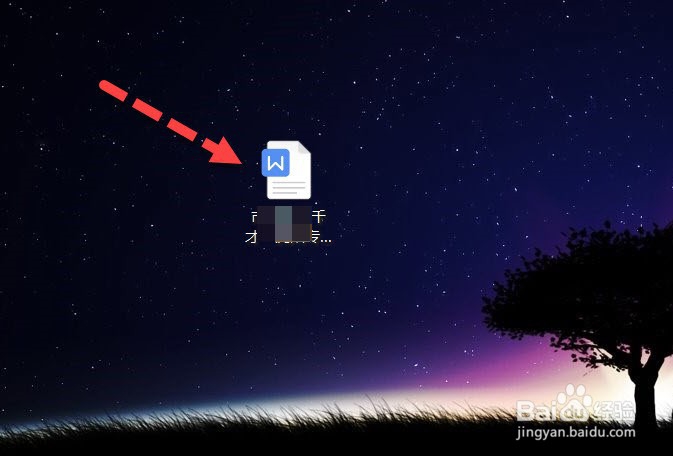
1、在电脑中打开一份想要审阅的word文件。
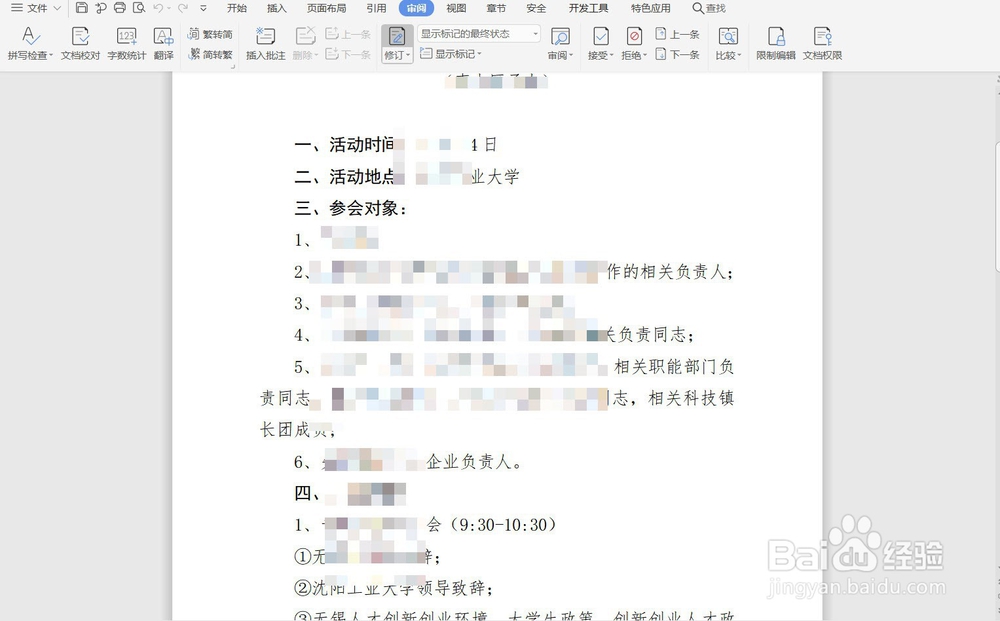
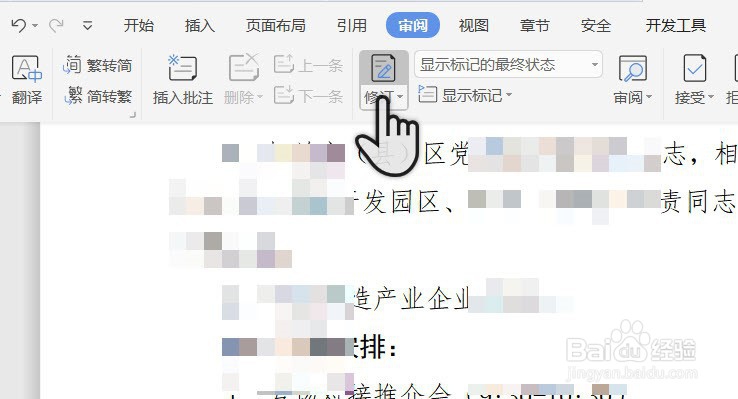
2、用WPS打开的用户可以看到如下界面,点击“审阅”选项卡,然后选择“修订”选项。

3、在文件中找到一处想要修订的内容。
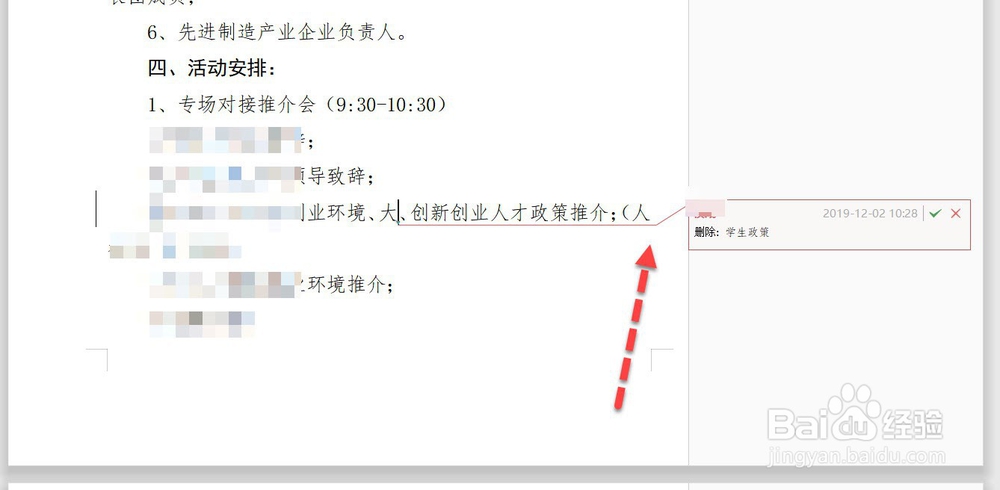
4、进行修订,这时候可以看到屏幕右侧显示了修订的状态,删除了哪些内容等,一目了然。
5、这时候在如下图所示的位置,选择“接受”修订。

6、就可以看到刚刚修订的提示没有了,直接变成了修订好的内容。
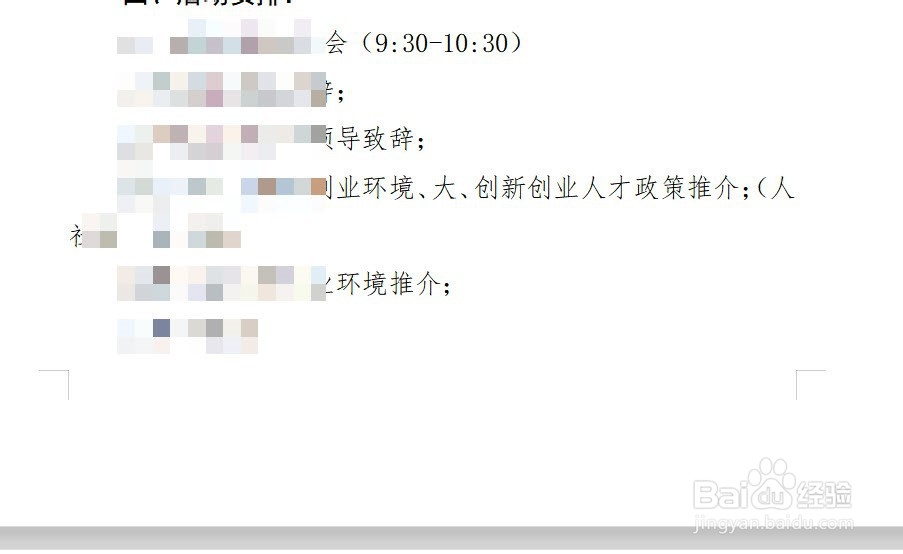
7、此时我们重新选择审阅,再次点击“修订”选项卡,那么就退出了审阅-修订界面,完成了修订。
时间:2026-04-22 03:04:54
1、在电脑中打开一份想要审阅的word文件。
2、用WPS打开的用户可以看到如下界面,点击“审阅”选项卡,然后选择“修订”选项。
3、在文件中找到一处想要修订的内容。
4、进行修订,这时候可以看到屏幕右侧显示了修订的状态,删除了哪些内容等,一目了然。
5、这时候在如下图所示的位置,选择“接受”修订。
6、就可以看到刚刚修订的提示没有了,直接变成了修订好的内容。
7、此时我们重新选择审阅,再次点击“修订”选项卡,那么就退出了审阅-修订界面,完成了修订。
