1、新建WPS文档,点击【插入】【形状】【流程图终止】。

2、绘制细长的图形,将【填充】设置成红色渐变效果。
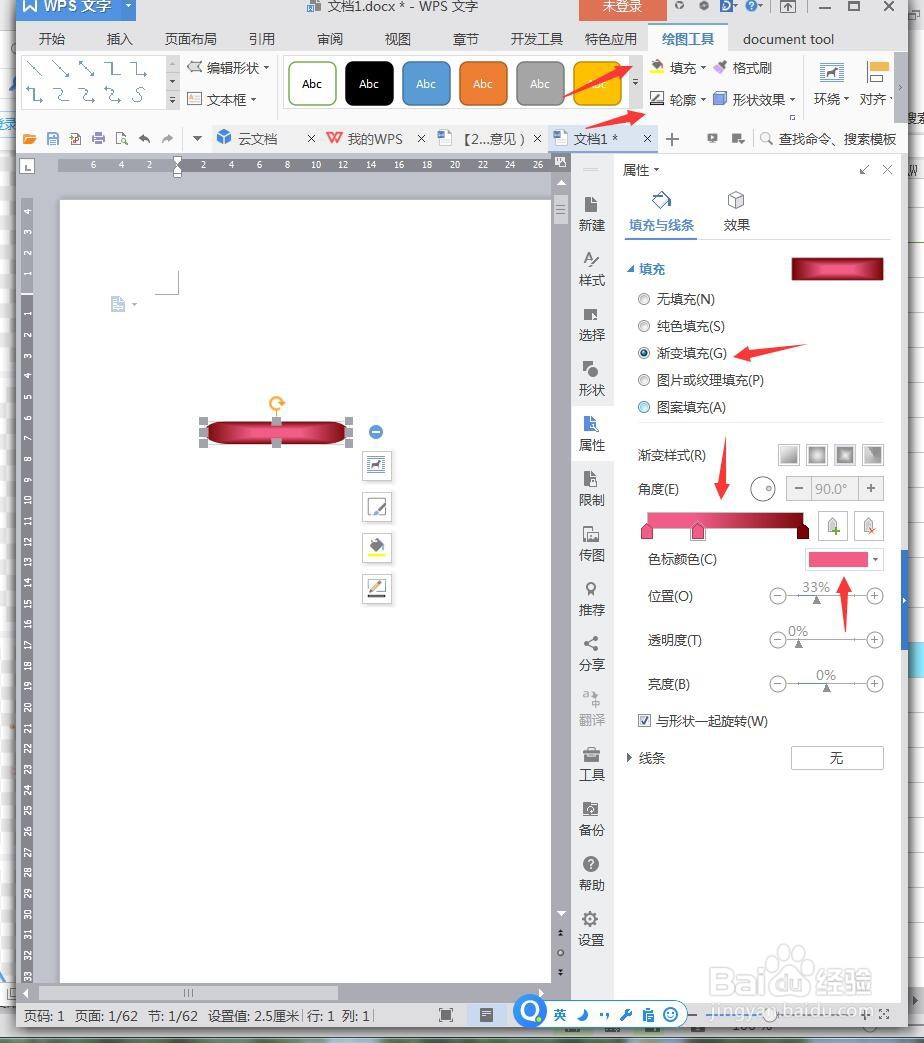
3、按住Ctrl移动复制多条图形,拼凑成数字,竖向的通过【向左旋转90度】,拉长后放到相应位置。

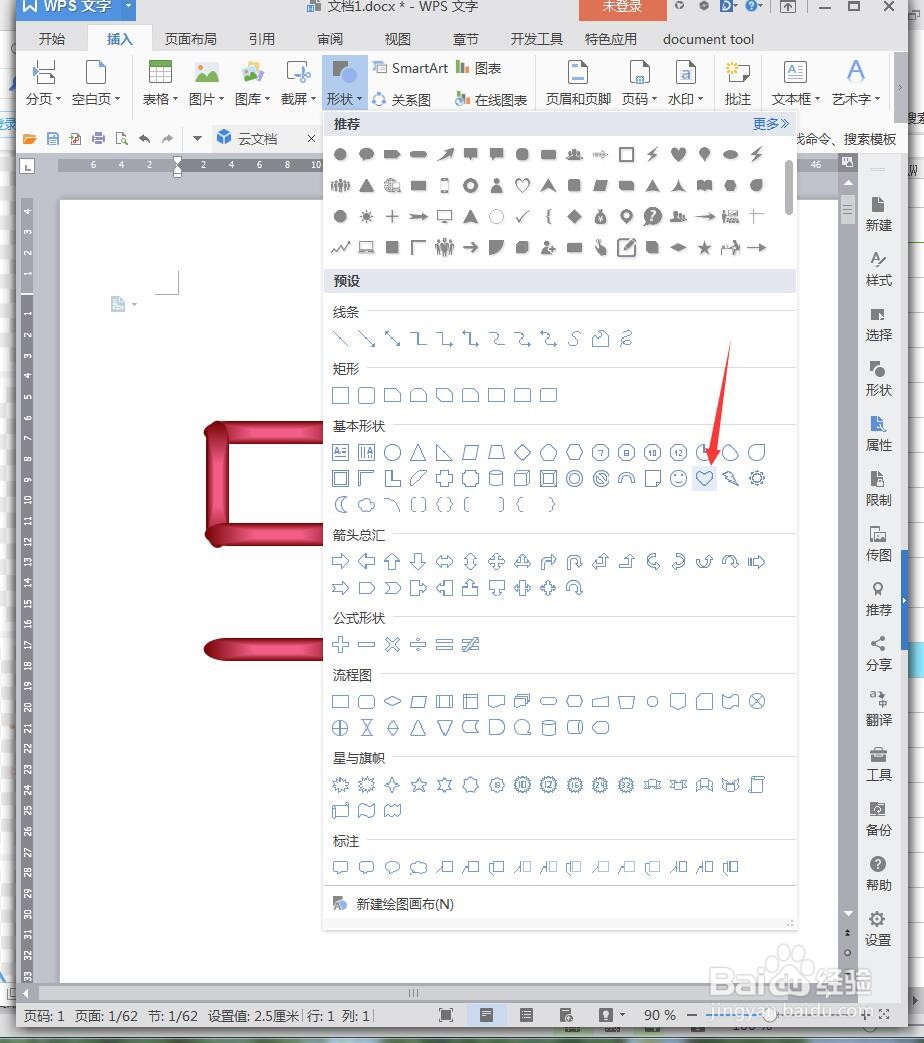
4、点击【插入】【形状】【爱心】。
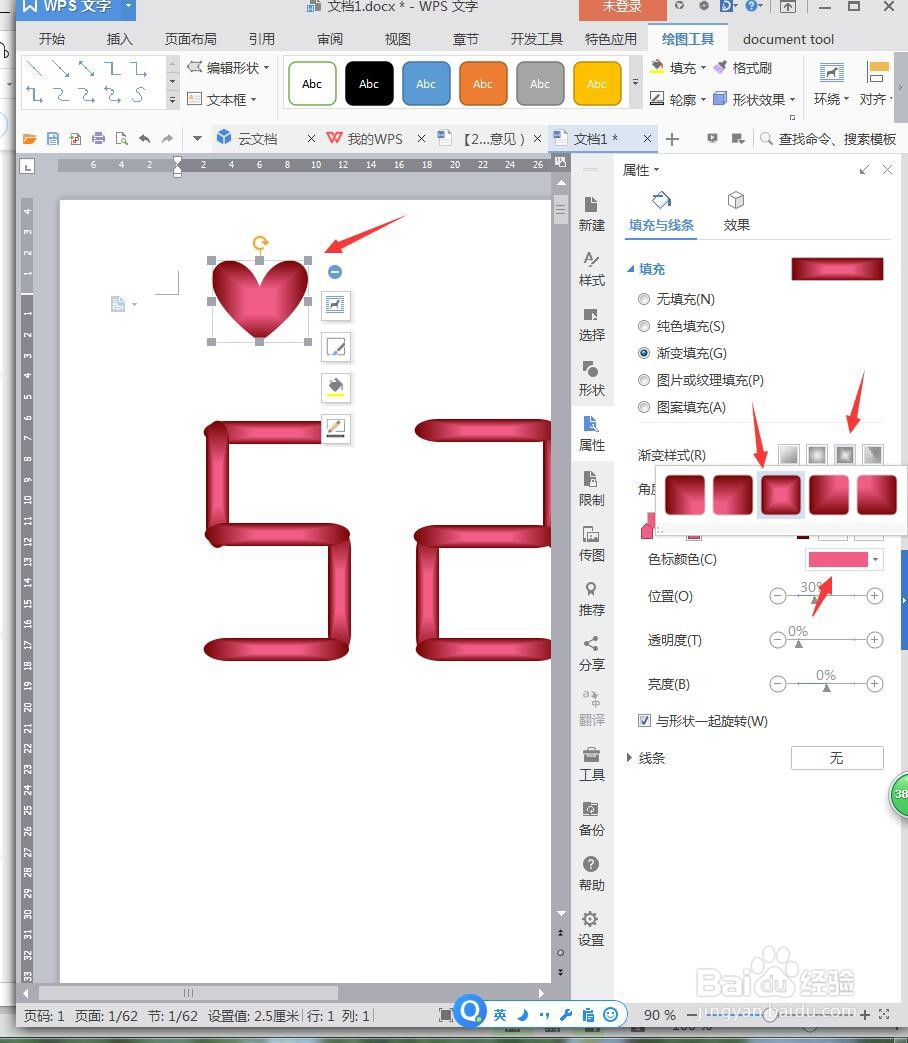
5、将爱心【填充】设置成红色渐变效果。
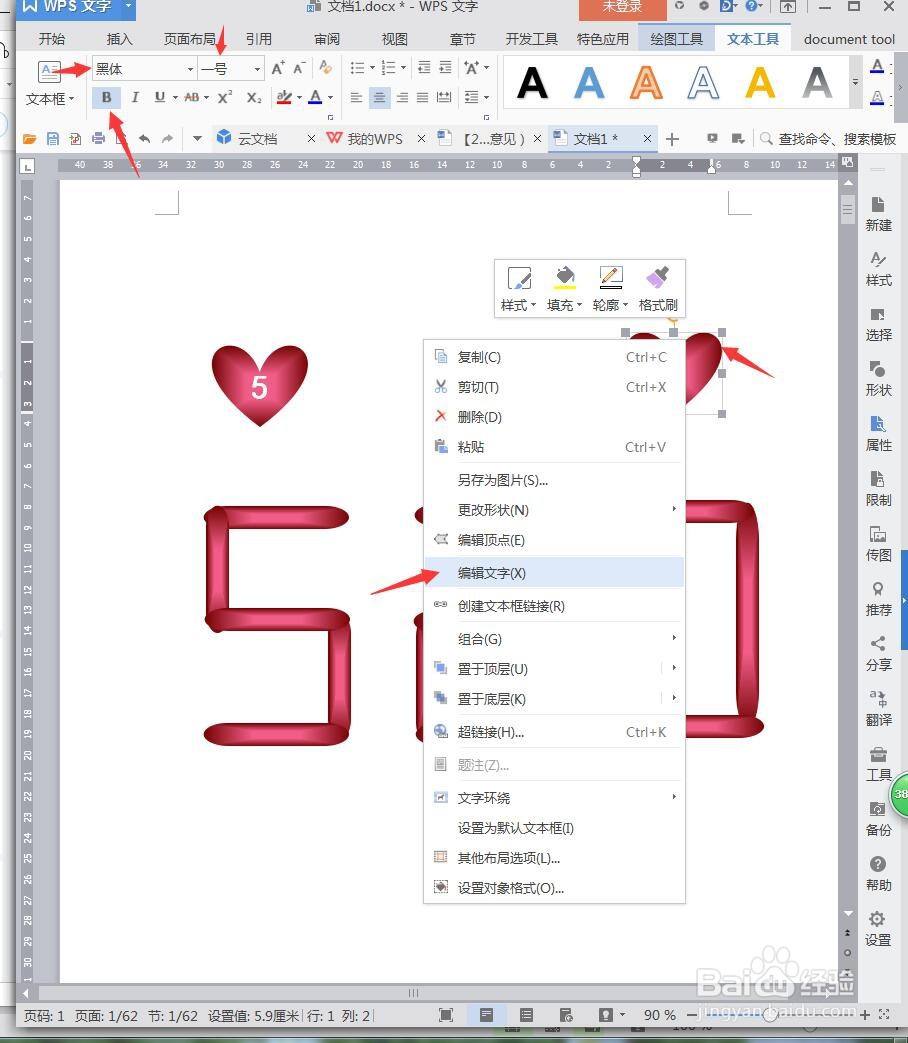
6、选中爱心,鼠标右键【编辑文字】,设置字体为黑体、一号、加粗、白色。
7、插入曲线绘制线段,轮廓为黑色。

8、完成后截图保存为图片。

1、1、新建WPS文档,点击【插入】【形状】【流程图终止】。
2、绘制细长的图形,将【填充】设置成红色渐变效果。
3、按住Ctrl移动复制多条图形,拼凑成数字,竖向的通过【向左旋转90度】,拉长后放到相应位置。
4、点击【插入】【形状】【爱心】。
5、将爱心【填充】设置成红色渐变效果。
6、选中爱心,鼠标右键【编辑文字】,设置字体为黑体、一号、加粗、白色。
7、插入曲线绘制线段,轮廓为黑色。
8、完成后截图保存为图片。
