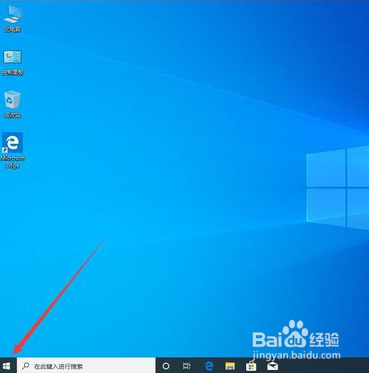
1、首先在屏幕左下角的win系统图标上点右键
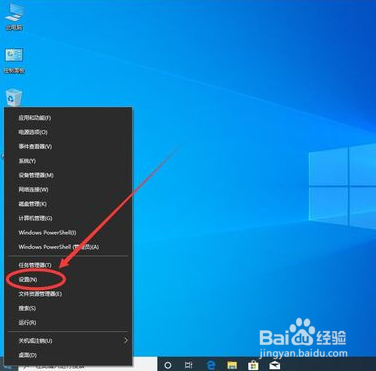
2、在打开的右键菜单中,选择”设置“
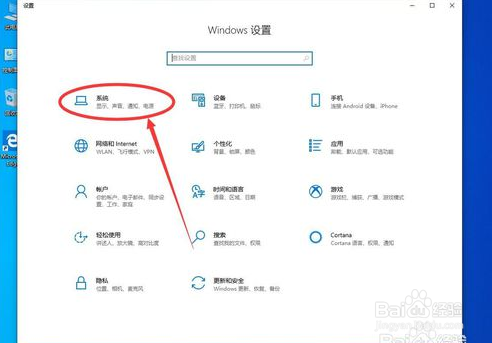
3、打开设置后,点击选择”系统“
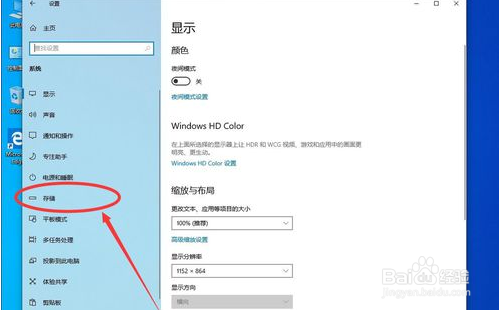
4、打开系统设置后,点击左侧边栏里面的”存储“
5、打开存储设置后,点击右侧的”临时文件“如图
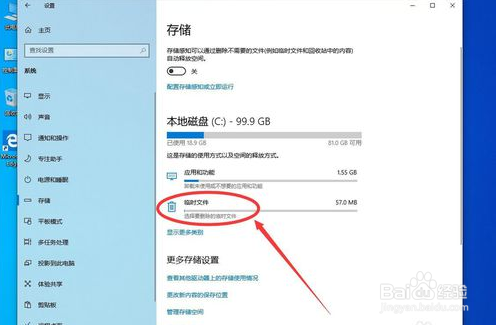
6、进入临时文件后,会开始自动扫描
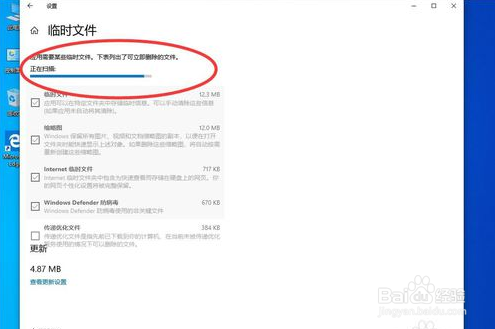
7、扫描完成后,会列出系统盘内所有的临时文件,可以根据需要调整是否需要勾选清理
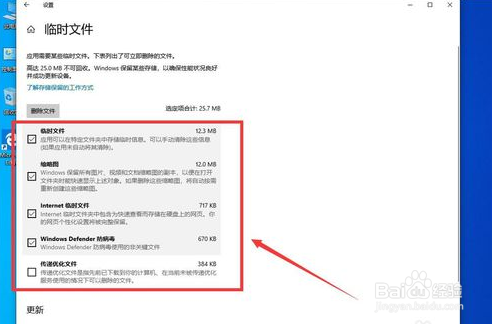
8、然后点击上面的”删除文件“
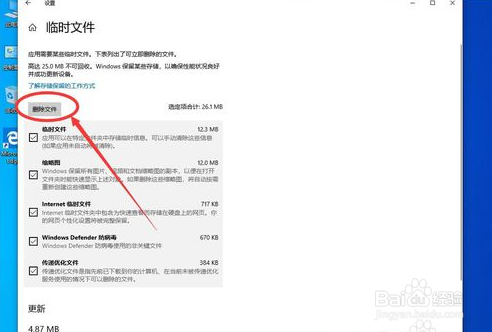
9、等待系统自动清理勾选上的临时文件

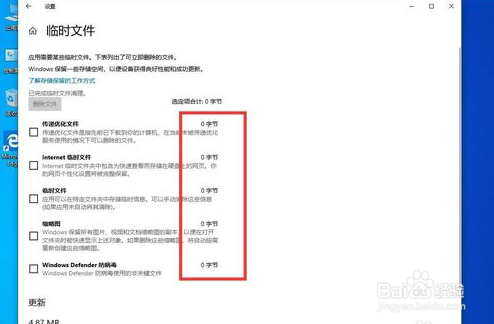
10、删除完毕后,如图会显示选项内容占用空间0KB,说明文件已经清理完毕
时间:2026-04-23 15:22:19
1、首先在屏幕左下角的win系统图标上点右键
2、在打开的右键菜单中,选择”设置“
3、打开设置后,点击选择”系统“
4、打开系统设置后,点击左侧边栏里面的”存储“
5、打开存储设置后,点击右侧的”临时文件“如图
6、进入临时文件后,会开始自动扫描
7、扫描完成后,会列出系统盘内所有的临时文件,可以根据需要调整是否需要勾选清理
8、然后点击上面的”删除文件“
9、等待系统自动清理勾选上的临时文件
10、删除完毕后,如图会显示选项内容占用空间0KB,说明文件已经清理完毕
