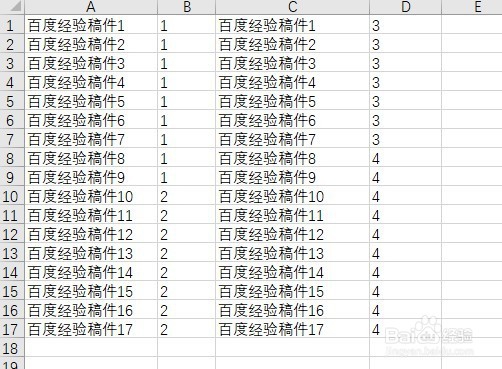
1、首先在电脑上用Excel2019打开要编辑的表格。
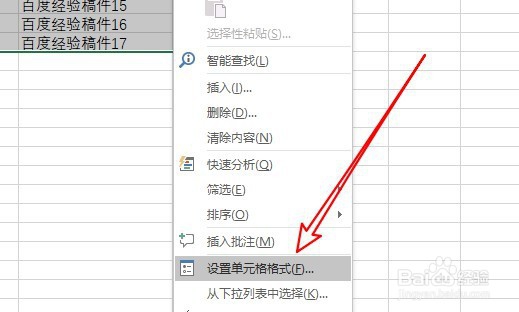
2、选择要编辑的区域,右键点击选中的区域,在弹出菜单中选择“设置单元格格式”的菜单项。
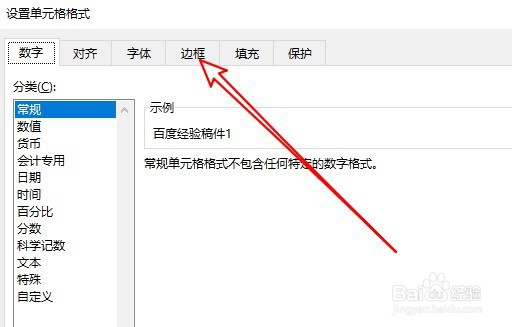
3、接着在打开的窗口中点击“边框”的选项卡。
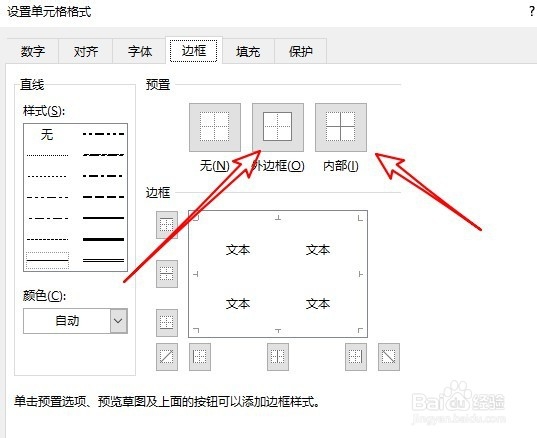
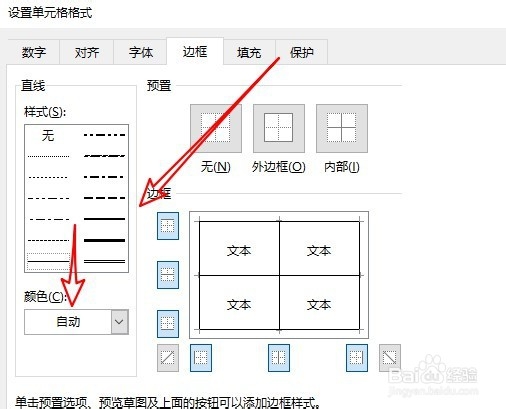
4、在打开的窗口中选择“边框”与“内部”的按钮。
5、接着在左侧选择线条的样式与点击颜色下拉按钮。
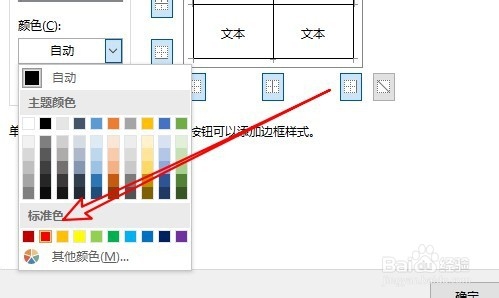
6、然后在弹出的下拉菜单中选择红色的颜色。
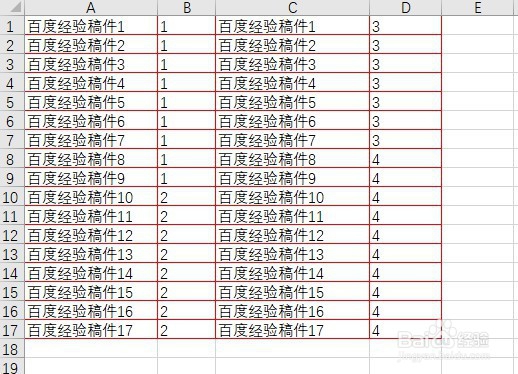
7、返回到excel2019的编辑区域,可以看到当前的表格边框设置为红色了。
8、总结:
1、首先在电脑上用Excel2019打开要编辑的表格。
2、选择要编辑的区域,右键点击选中的区域,在弹出菜单中选择“设置单元格格式”的菜单项。
3、接着在打开的窗口中点击“边框”的选项卡。
4、在打开的窗口中选择“边框”与“内部”的按钮。
5、接着在左侧选择线条的样式与点击颜色下拉按钮。
6、然后在弹出的下拉菜单中选择红色的颜色。
7、返回到excel2019的编辑区域,可以看到当前的表格边框设置为红色了。
